
PC-Browser
Am Arbeitsplatz direkt im Dashboard stempeln — ohne Installation, mit den großen Tasten für Kommen, Gehen und Pause.
Dashboard ansehenArbeitszeiterfassungSchichtplanung inklusivegehostet in Deutschlandab 1,00 € pro Mitarbeiter und Monat
Arbeitszeiten erfassen, Schichten grafisch planen, Urlaub und Korrekturen digital genehmigen, die Mannschaft erreichen — ohne dass Sie dafür Zusatzmodule kaufen müssen.
Bis zum 31. Dezember 2026 bestellen und die ITN-Zeiterfassung 7 Monate lang vollständig nutzen — voller Funktionsumfang, keine abgespeckte Testversion. Gezahlt wird erst ab dem achten Monat.
Kündbar jederzeit innerhalb der sieben Monate, danach monatlich — es gibt keine Mindestlaufzeit.
Die Aktion gilt für Neukunden und für Buchungen bis einschließlich 31.12.2026. Die sieben kostenlosen Monate beginnen mit dem Monat der Buchung. Gekündigt werden kann jederzeit innerhalb dieser sieben Monate, danach monatlich. Anschließend gilt der reguläre Preis: 2,90 € pro Mitarbeiter und Monat für Unternehmen, 1,00 € für öffentliche Arbeitgeber und gemeinnützige Organisationen, jeweils zzgl. MwSt. Die Aktion umfasst ausschließlich die Nutzung der Software. Hardware — insbesondere feste Terminals und Zubehör — sowie deren Lieferung, Montage und die Einrichtung sind davon ausgenommen und werden unabhängig von der Aktion berechnet.
Die Belegschaft arbeitet nicht überall gleich. Deshalb legen Sie je Standort und Gruppe fest, wie erfasst wird.
Am Arbeitsplatz direkt im Dashboard stempeln — ohne Installation, mit den großen Tasten für Kommen, Gehen und Pause.
Dashboard ansehenAls PWA auf dem eigenen Telefon, ohne App-Store. Gerät wird registriert und vom Administrator freigegeben, Standort ist beim Stempeln Pflicht.
Mehr erfahrenEin gemeinsames Tablet wird zur Stempeluhr für das ganze Team: Aktion antippen, persönliche PIN eingeben, fertig.
Mehr erfahrenFeste Hardware liest RFID-Chip oder Fingerabdruck und meldet jede Buchung direkt an die Anwendung. Lieferung und Einrichtung durch ITN.
Mehr erfahrenWer ist da, wer nicht? Die Anwesenheit lässt sich nach Gruppen anzeigen — nützlich für Empfang, Disposition und Notfalllisten.
Anwesenheit liveDie vollständige Funktionsreferenz mit Bildschirmfotos aus der Anwendung — von der Monatsansicht bis zur Verwaltung.
Zur ReferenzKeine Symbolbilder, sondern Bildschirmfotos aus der laufenden Anwendung. Zum Vergrößern anklicken lässt sich alles in der Funktionsreferenz.
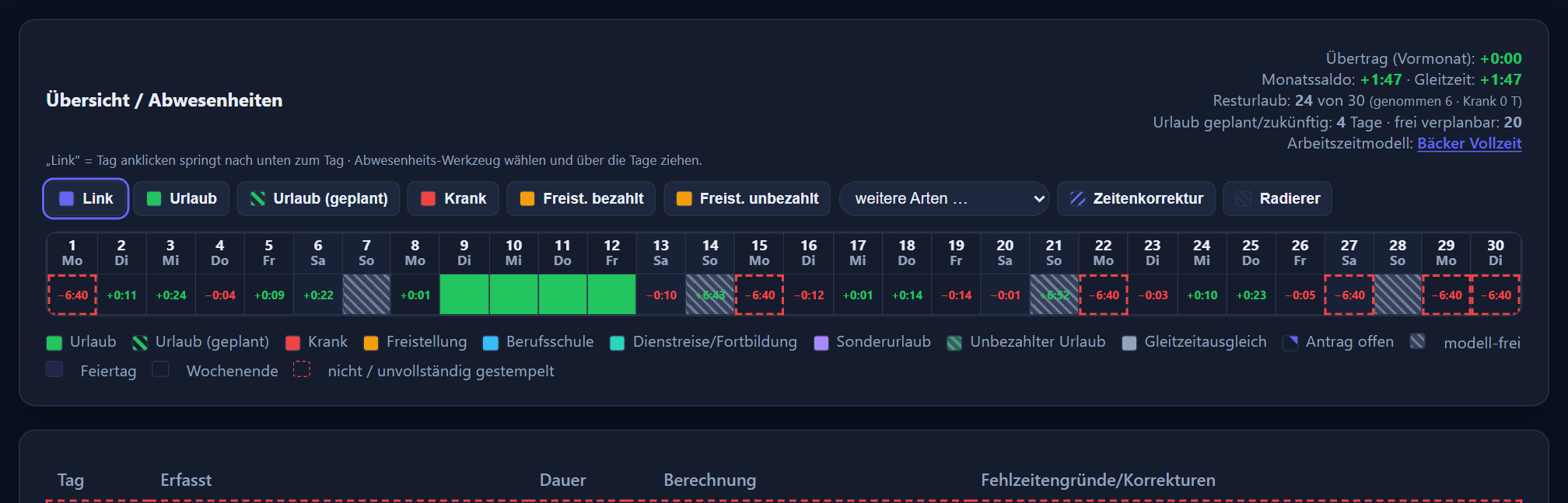
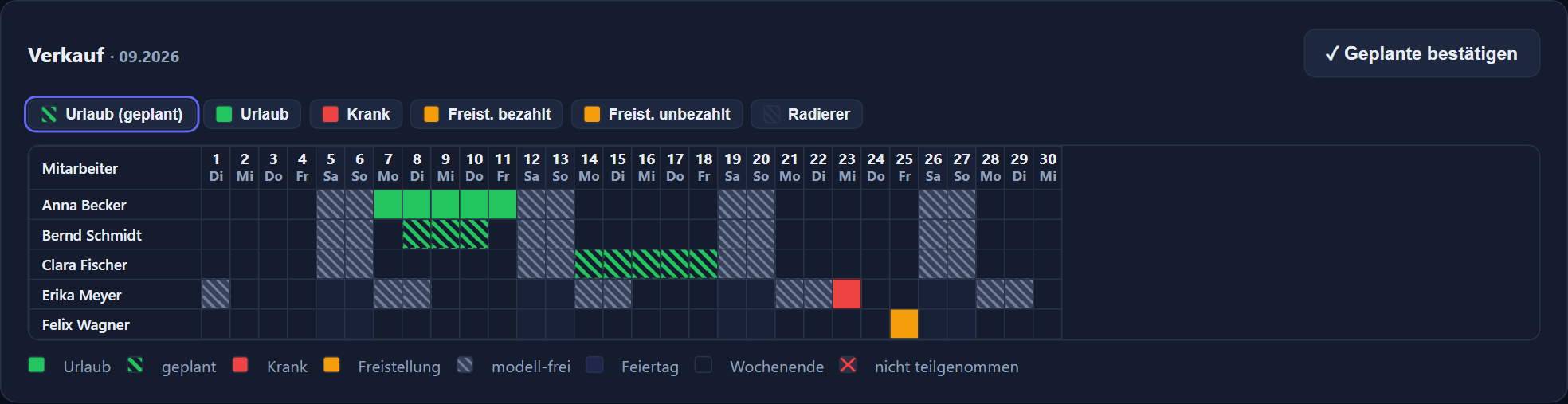
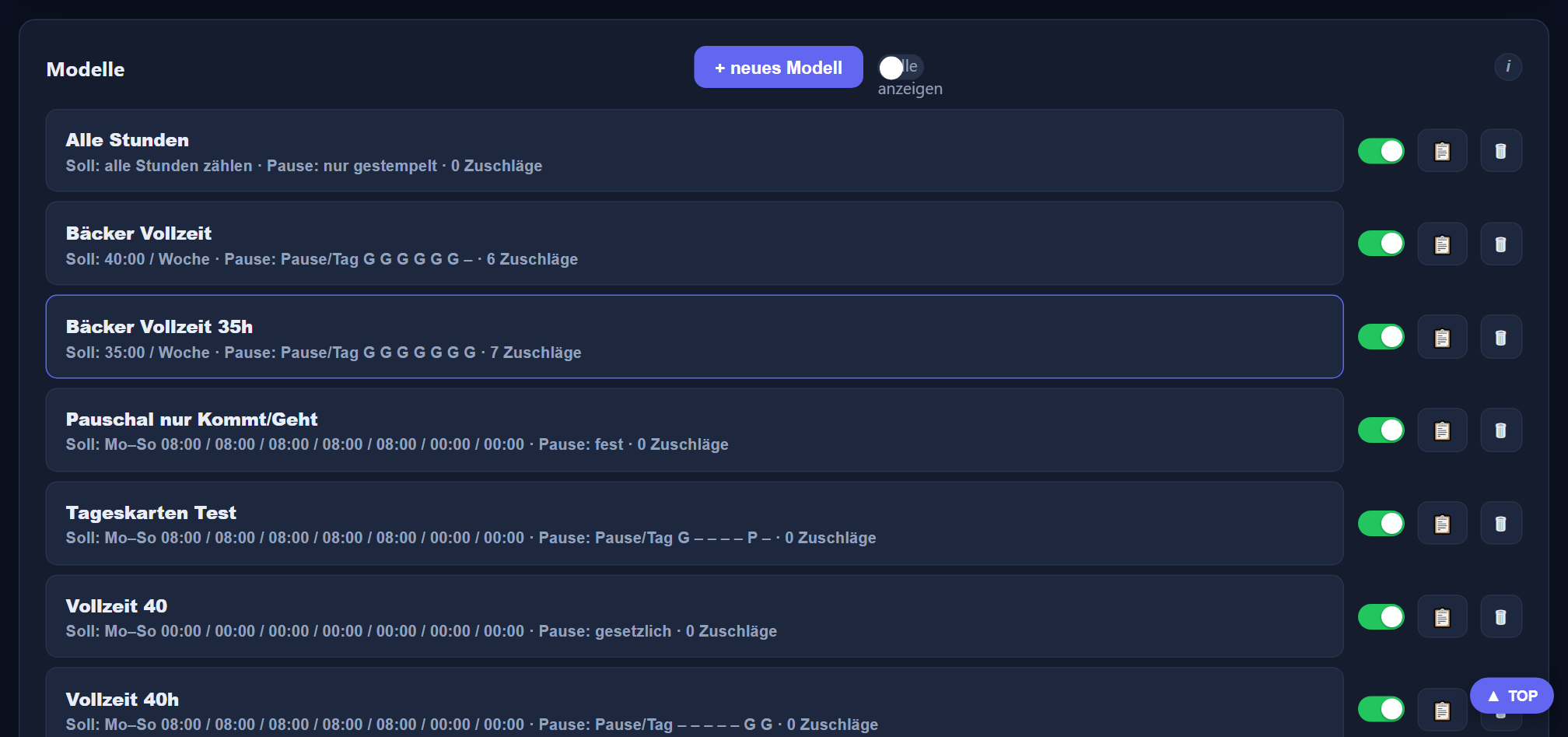
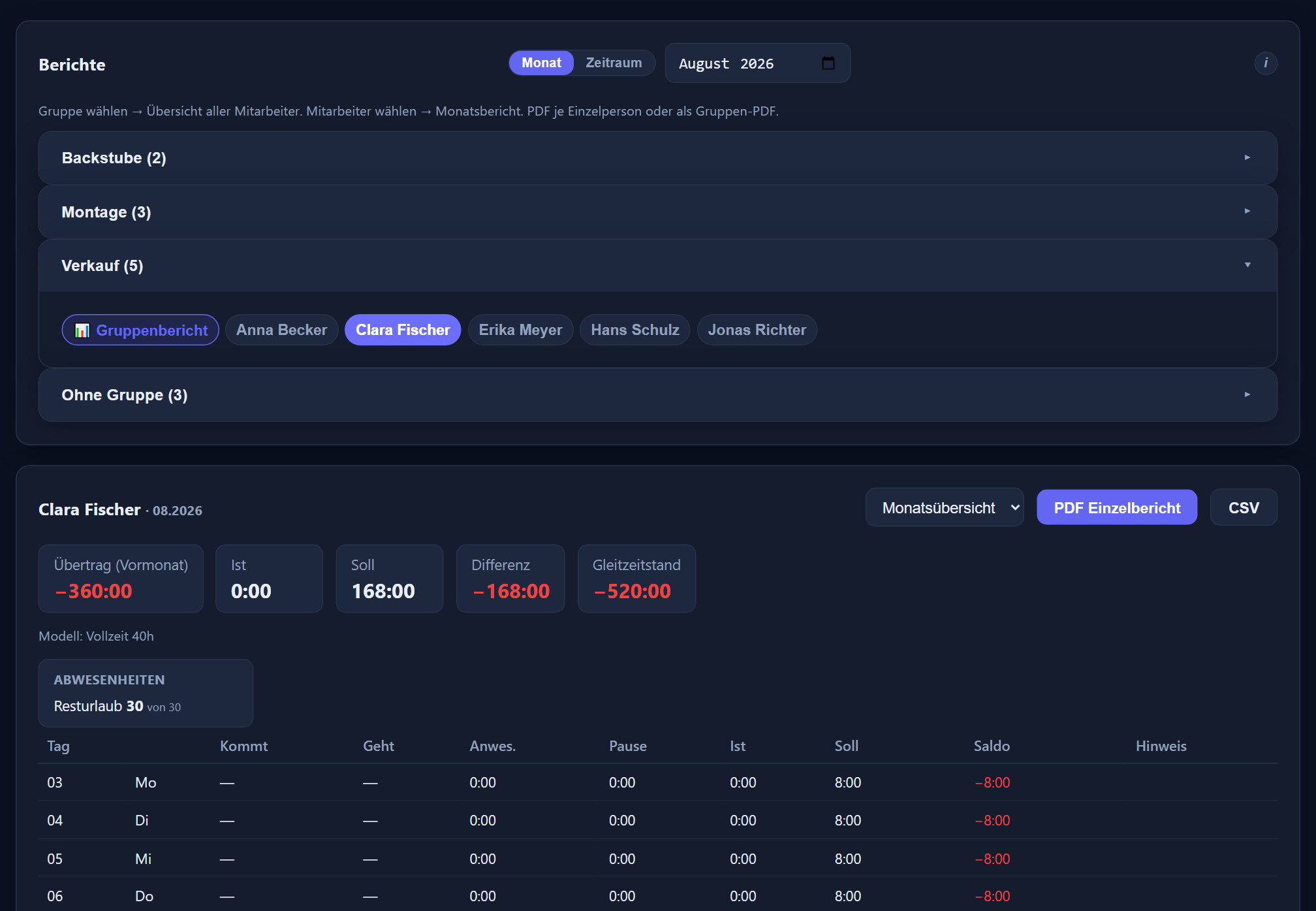
Stempel aufzunehmen ist der einfache Teil. Die Arbeit steckt darin, was daraus gerechnet wird: Pausen nach Regel, Soll nach Wochentag, Kernzeit, Übernachtschicht, Zuschläge nach Anspruchsfenster, Gleitzeitkonto mit Kappung. Genau hier scheitern einfache Stempel-Apps — und genau hier entsteht der Aufwand, wenn man Zeiten in einer Tabelle führt.
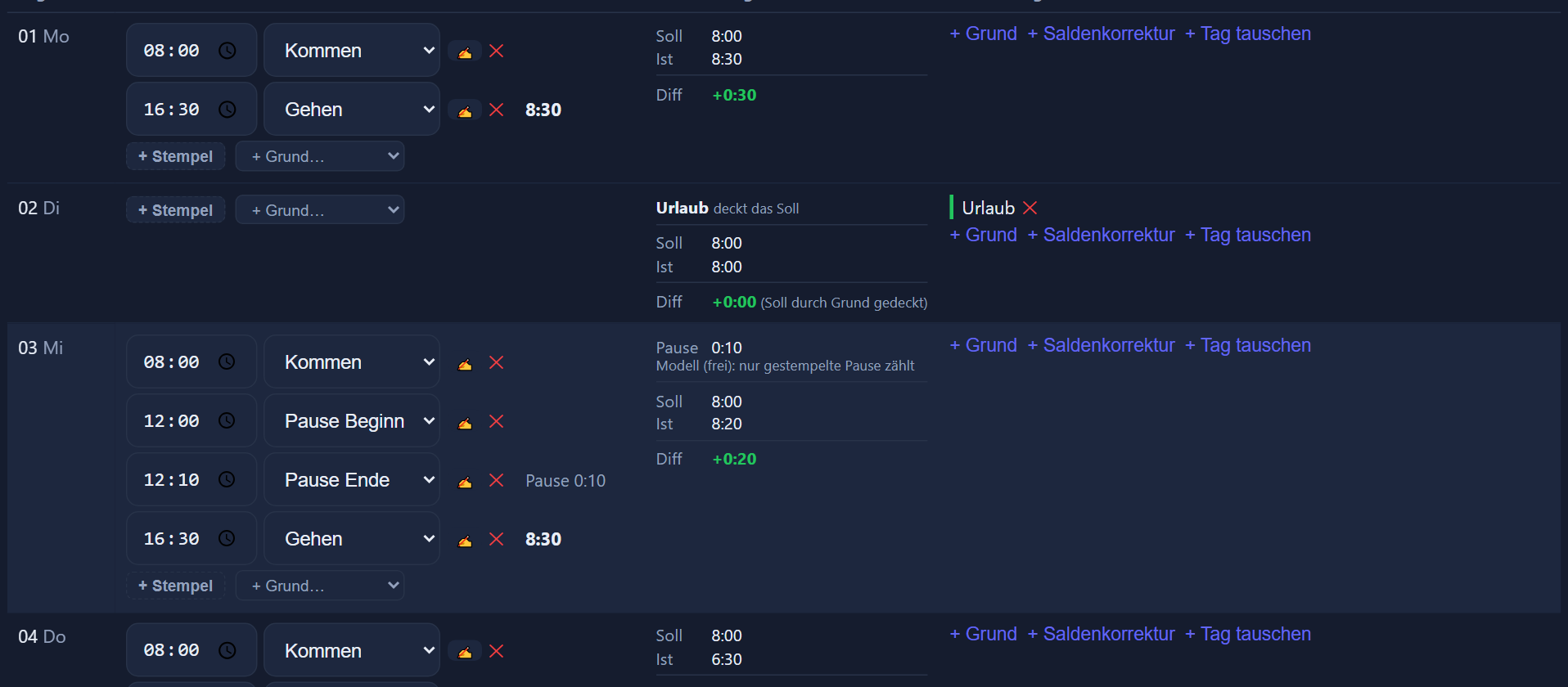
In der ITN-Zeiterfassung ist jede Tageszeile nachvollziehbar: links die Stempelungen, in der Mitte Pause, Soll, Ist und Differenz, rechts die Korrekturen. Man sieht nicht nur das Ergebnis, sondern wie es zustande kommt — das ist der Unterschied zwischen einer Zahl und einer belegbaren Zahl.
Jede Zeile zeigt, aus welchen Stempelungen sich Ist, Pause und Differenz ergeben.
Nachträge und Änderungen werden dokumentiert, gelöschte Stempel landen im Papierkorb statt im Nichts.
Arbeitszeitmodelle werden einmal gebaut und Mitarbeitern zugewiesen — nicht pro Person neu erfunden.
Übertrag, Monatssaldo, Gleitzeit und Resturlaub auf einen Blick, mit Link ins zugewiesene Modell.
Wo in wechselnden Diensten gearbeitet wird, hängt die Antwort auf „wer steht nächste Woche nachts?“ meist an einem Aushang, den einer pflegt und alle suchen. Hier füllt sich das Monatsraster aus hinterlegten Schichtmustern selbst — und die Uhrzeit des Kommen-Stempels entscheidet, welche Schicht jemand tatsächlich gearbeitet hat. Gerechnet wird nach dieser, nicht nach dem Plan.
Schichtplanung wird bei vielen Anbietern getrennt lizenziert und getrennt berechnet — oft pro Mitarbeiter obendrauf, manchmal erst ab einem größeren Paket.
Geplant wird im Schichtprogramm, gestempelt in der Zeiterfassung. Zwei Listen, zwei Anmeldungen, und am Monatsende die Frage, welche von beiden stimmt.
Die Schichtplanung gehört zur ITN-Zeiterfassung. Kein Aufpreis, kein Modul, keine zweite Anmeldung — sie sitzt im selben Programm wie Stempel, Urlaub und Lohnexport und rechnet mit denselben Zahlen.
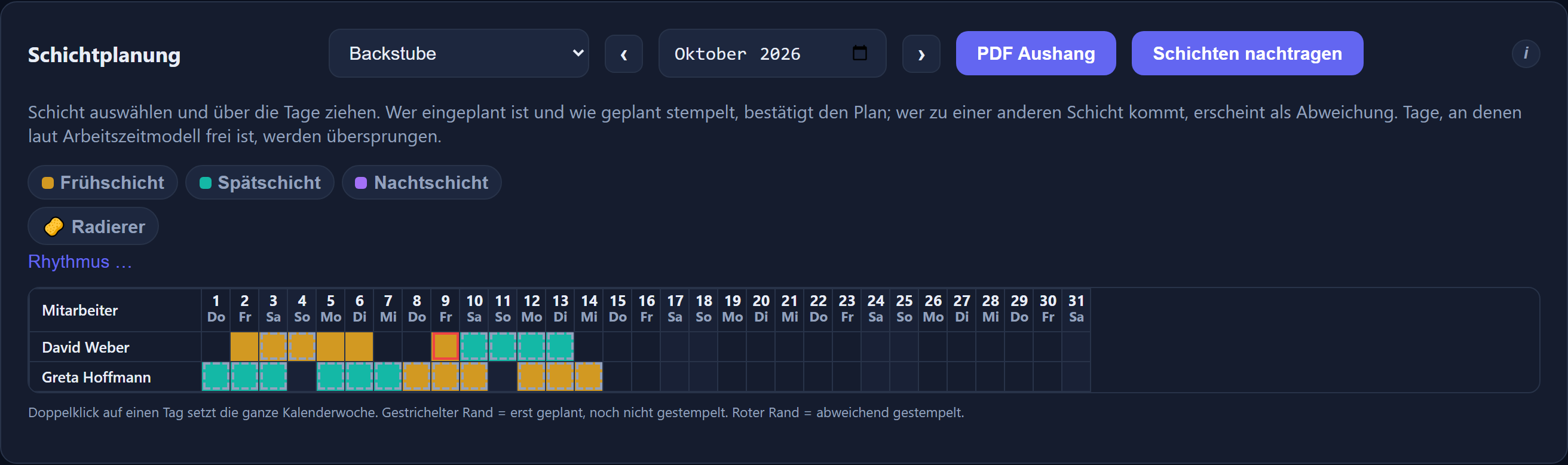
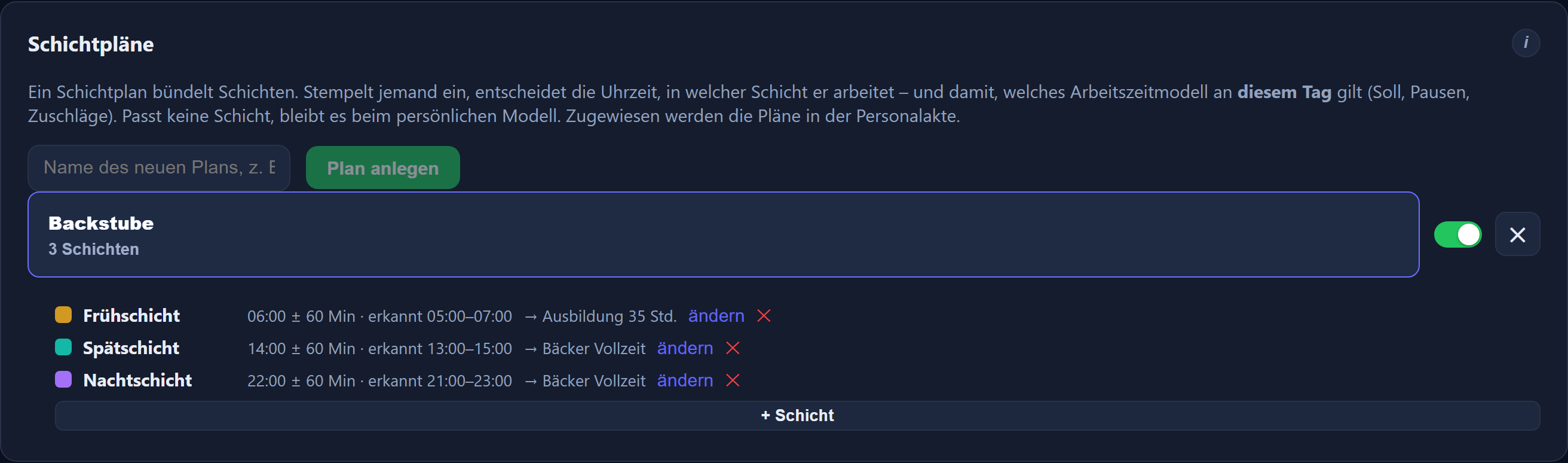
Eine Schichtgruppe bündelt die Schichten eines Bereichs, etwa die Backstube. Eine Frühschicht um 6:00 mit 25 Minuten Toleranz wird bei jedem Kommen zwischen 5:35 und 6:25 erkannt. Geplant wird grafisch im Monatsraster; ein Doppelklick setzt die ganze Kalenderwoche.
Schichtplanung im DetailJe Mitarbeiter ein Schichtmuster: ein Wochenraster über bis zu zwölf Wochen, das sich danach wiederholt, mit eigener Spalte für Feiertage. „Automatisch vorbelegen“ erzeugt daraus den Monat — nach einer Vorschau, die zeigt, was gesetzt wird und wo es klemmt.
Kommt jemand zu einer anderen Schicht als geplant, bleibt die Planung sichtbar stehen und die tatsächliche Schicht tritt daneben — im Raster rot umrandet, am Handy als ≠. Den Nachtzuschlag bekommt, wer nachts gearbeitet hat, auch wenn er für früh eingeteilt war.
Ein Zeitfenster darf über den Tageswechsel laufen. Die Schicht gehört zu dem Tag, an dem sie beginnt — eine Nachtschicht von 23:40 bis 07:10 also zum Tag des Kommens.
Wer eingeplant ist und nicht kommt, bekommt das Soll des geplanten Tages. Ein Fehltag in einer Sechs-Stunden-Schicht erzeugt sechs Stunden Minus, nicht acht. Wer nicht eingeplant ist, rechnet unverändert mit seinem eigenen Modell.
Das Monatsraster als PDF im Querformat samt Farblegende — wahlweise nur das Raster, Raster mit Besetzung oder nur die Besetzung ohne Namen. Dazu ein Zettel je Mitarbeiter mit dessen eigenen Schichttagen.
Eine Kachel in der App führt zu den kommenden Wochen mit Datum, Schicht und Beginn. Je Gerät abschaltbar — ein Tablet, das nur zum Stempeln in der Werkstatt hängt, bleibt frei davon.
Wurde ein Monat erst später verplant, gleicht „Schichten nachtragen“ die vorhandenen Kommen-Stempel mit der Planung ab. Von Hand gesetzte Tage bleiben unangetastet.
Je Schicht und Wochentag hinterlegt, zählt unter dem Raster mit, wie viele Leute an jedem Tag stehen — rot bei Unterbesetzung, gelb über dem Höchstmaß, grün wenn es passt. Die Vorbelegung füllt offene Plätze bis zum Minimum auf.
Der Zettel auf dem Schreibtisch und die Rückfrage per Zuruf entfallen. Beschäftigte melden am PC oder am Handy, entschieden wird mit einem Klick aus dem Dashboard — bis dahin ändert sich am Zeitkonto nichts.
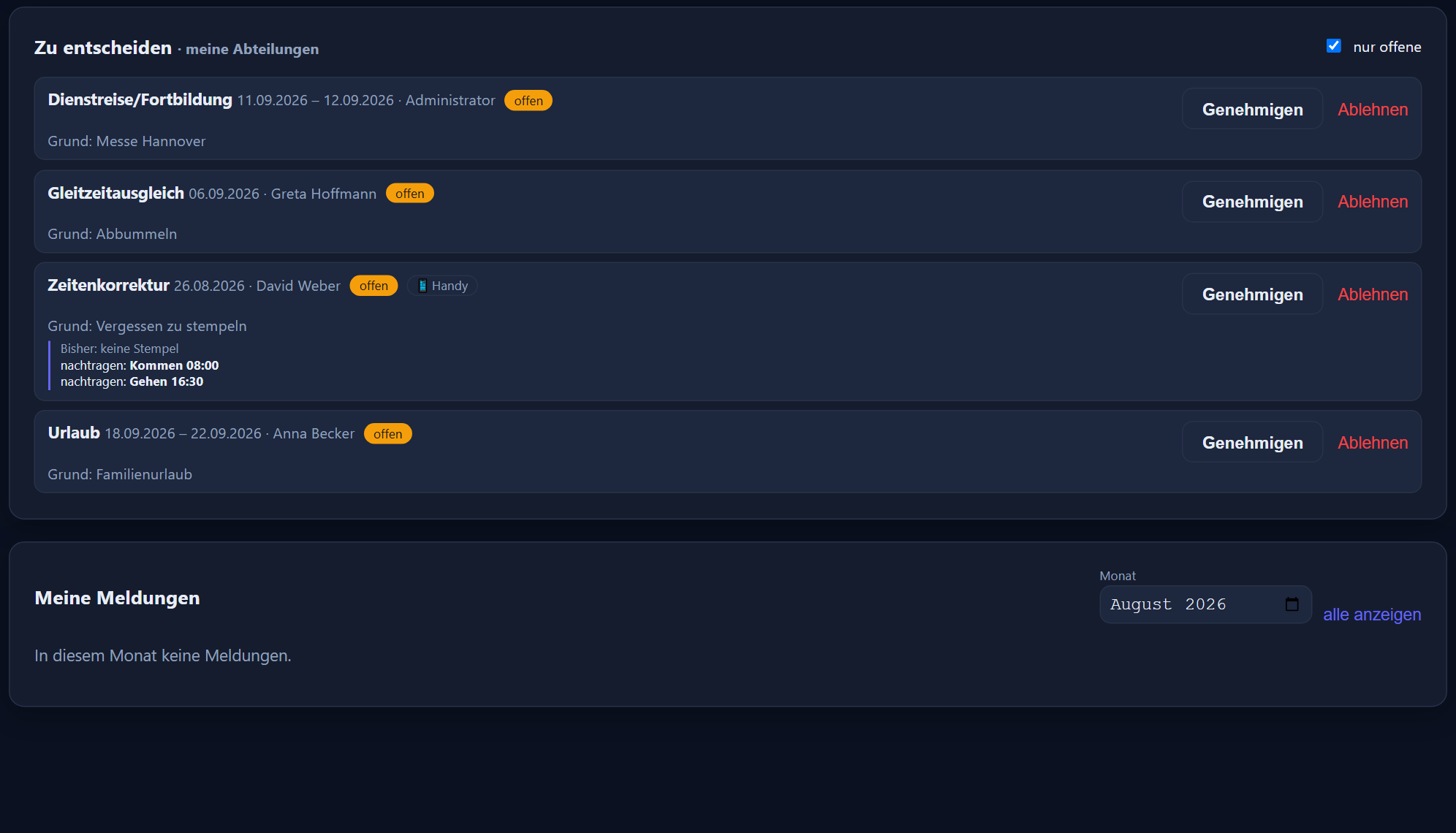
Art, Zeitraum, Grund — fertig. Urlaub, Sonderurlaub, unbezahlter Urlaub, Dienstreise und Fortbildung, Gleitzeitausgleich, die Korrektur einer vergessenen Stempelzeit und das Storno eines eingetragenen Tages. Am Handy gibt es dafür eine eigene Kachel.
Kapitel AntragswesenOffene Meldungen stehen als Kennzahl und Karte auf dem Dashboard. Genehmigen trägt alles automatisch ein, abgelehnt wird mit Begründung. Hat sich der Tag seit dem Antrag verändert, wird die Genehmigung abgelehnt statt eine veraltete Korrektur darüberzubügeln.
Die Rolle Abteilungsleiter entscheidet für die eigenen Gruppen, je Gruppe lässt sich eine Vertretung hinterlegen. Wer keinen eigenen Vorgesetzten hat, landet beim Status Geschäftsleitung. Den eigenen Antrag genehmigt niemand selbst.
Bis zur Entscheidung bleibt das Zeitkonto unberührt. Beantragter Urlaub erscheint im Raster der Gruppe als geplant, damit die Belegung früh sichtbar wird.
Auf Wunsch geht eine Nachricht an die Zuständigen beim neuen Antrag und an den Mitarbeiter bei der Entscheidung. Ohne hinterlegte Adresse erscheint alles nur in der Web- und der Handy-App.
Wer wann was entschieden hat, bleibt mit Zeitpunkt, Person und Begründung nachvollziehbar.
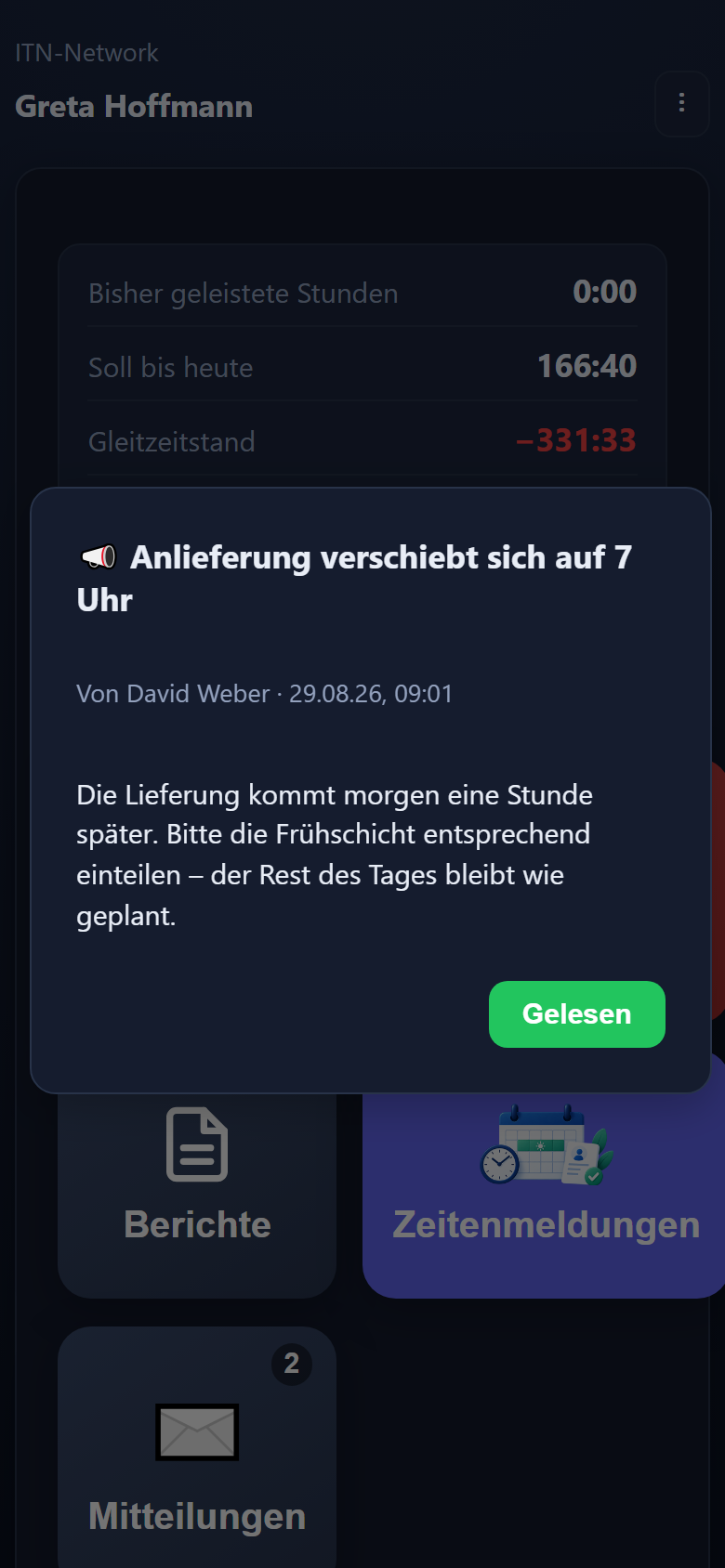
„Die Anlieferung kommt morgen erst um 7 Uhr“ — solche Nachrichten liefen bisher über Telefonketten und private Messenger, an der Zeiterfassung vorbei und ohne Nachweis. Hier erreichen sie dieselben Leute im selben Programm.
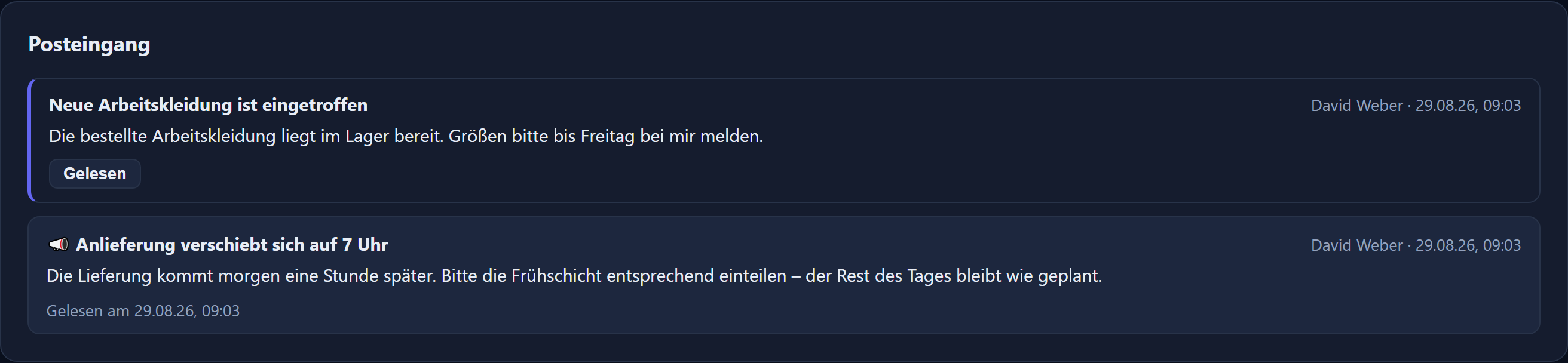
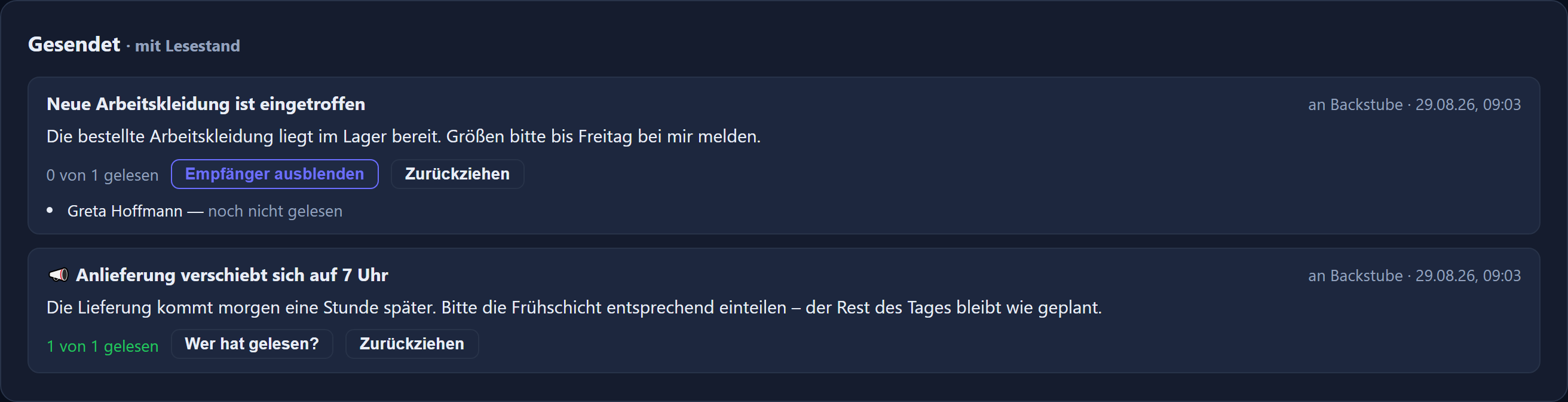
Administratoren und die Geschäftsleitung erreichen alle, Abteilungsleiter ihre eigenen Abteilungen samt hinterlegter Vertretung, ein benannter Vorgesetzter die ihm zugeordneten Personen. Alle übrigen Beschäftigten haben ein Postfach, aber keinen Schreibzugriff.
Kapitel MitteilungenEine normale Mitteilung wartet im Postfach; die Glocke in der Kopfzeile und die Kachel in der Handy-App zeigen die Zahl der ungelesenen. Eine als wichtig gekennzeichnete öffnet sich beim nächsten Start als Fenster, das sich nur mit „Gelesen“ schließen lässt.
Bei jeder gesendeten Mitteilung steht, wie viele Empfänger sie gelesen haben. So ist belegbar, wer die Information hatte. Eine Mitteilung lässt sich zurückziehen; sie verschwindet dann aus allen Postfächern.
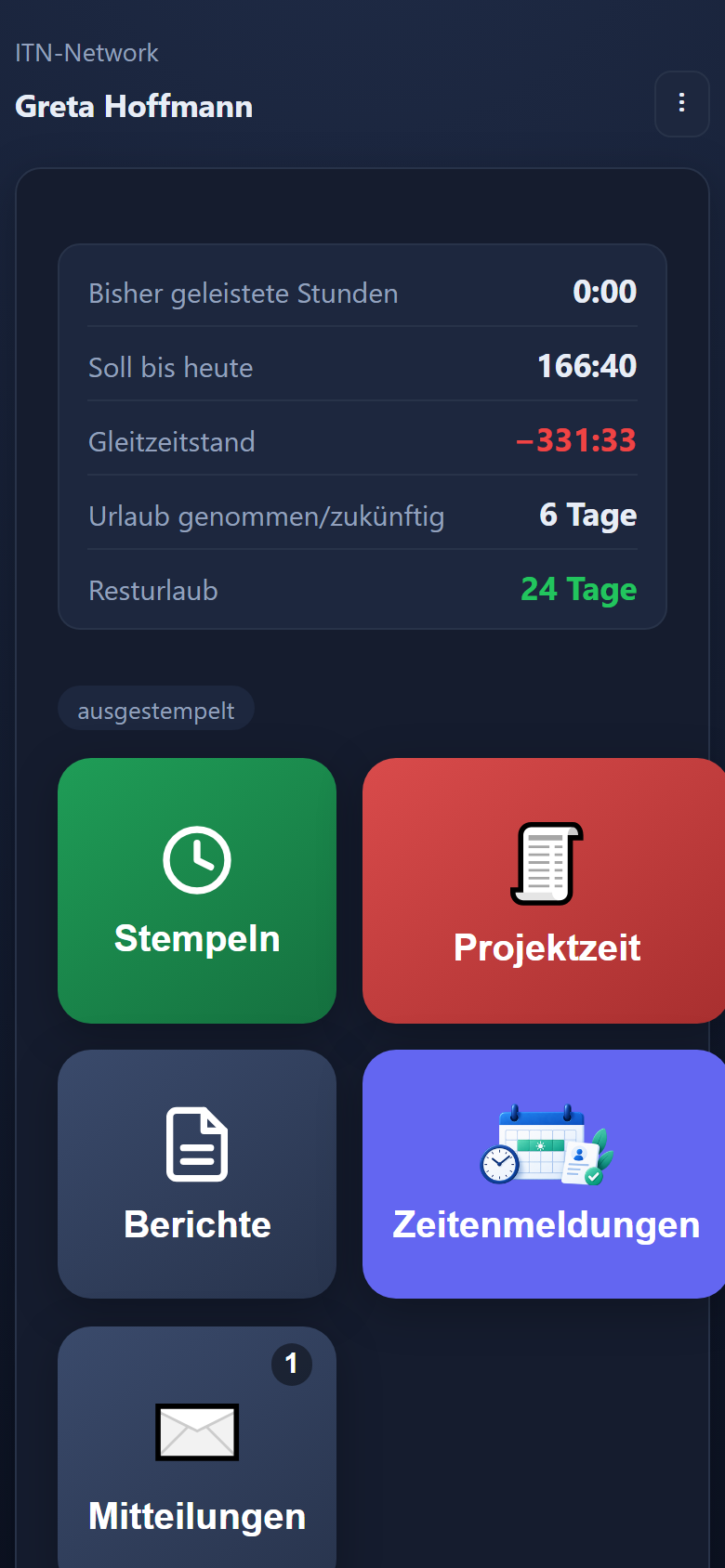
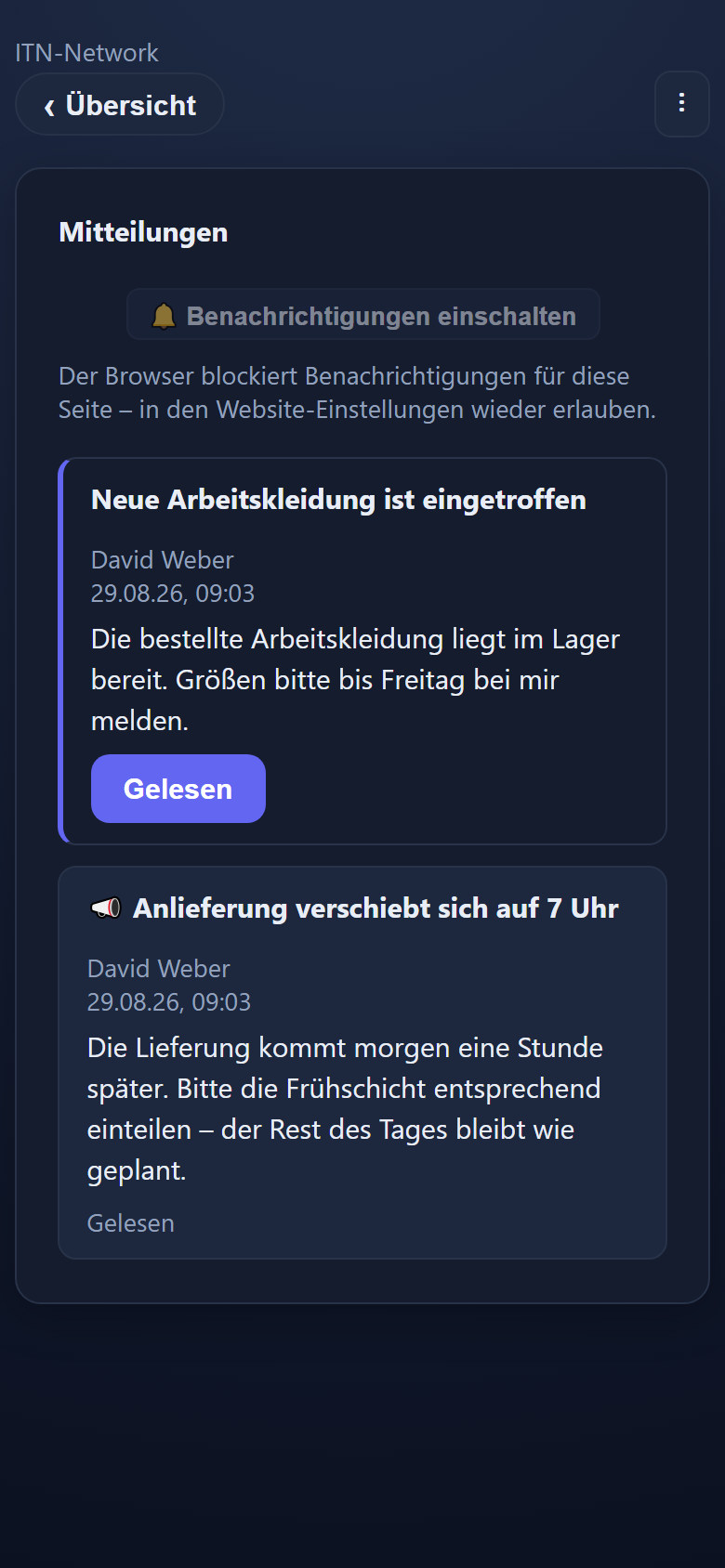
Wer die Handy-App schon zum Stempeln nutzt, hat die Mitteilungen damit bereits. Sie kommen mit den übrigen Daten in die App — es gibt nichts zu installieren, nichts freizuschalten und keine zweite Anmeldung. Auf dem Startbildschirm erscheint eine eigene Kachel mit der Zahl der ungelesenen Nachrichten; ein Tipp darauf öffnet das Postfach, gelesen wird dort und mit „Gelesen“ bestätigt.
Eine als wichtig gekennzeichnete Mitteilung wartet nicht im Postfach: Sie öffnet sich beim nächsten Start der App als Fenster, das sich nur mit „Gelesen“ schließen lässt. Für die Schichtübergabe, die wirklich jeden erreichen muss, ist das der Unterschied zwischen „stand im Aushang“ und „hat es zur Kenntnis genommen“.
Benachrichtigungen des Betriebssystems werden bewusst nicht verwendet. Es gibt damit keine Erlaubnis, die jemand verweigern könnte, und nichts steht auf dem Sperrbildschirm — was gerade auf privaten Telefonen zählt, die niemand für den Betrieb hergeben muss.
Die zuletzt geladenen Mitteilungen bleiben in der App, auch wenn in der Halle oder im Keller kein Empfang ist.
Kein Chat, keine Diskussion. Wer etwas beantragen möchte, nutzt die Zeitenmeldungen — dort ist der Weg samt Entscheidung geregelt.
Jeder Versand steht mit Absender, Betreff und Empfängerzahl im Änderungsprotokoll.
Bei diesem Thema wird viel Halbwissen verbreitet. Deshalb hier die Unterscheidung, auf die es ankommt.
Das Bundesarbeitsgericht hat am 13.09.2022 (1 ABR 22/21) entschieden, dass Arbeitgeber nach § 3 Abs. 2 Nr. 1 ArbSchG ein System zur Erfassung der geleisteten Arbeitszeit einführen müssen.
Das Gericht verlangt ein System, aber ausdrücklich keine elektronische Erfassung. Wer etwas anderes behauptet, verkürzt die Entscheidung.
Die geplante Änderung des Arbeitszeitgesetzes mit einer Pflicht zur elektronischen Erfassung ist Stand August 2026 nicht verkündet. Wer heute elektronisch erfasst, ist darauf vorbereitet.
Stand: August 2026. Diese Darstellung ist eine Einordnung und keine Rechtsberatung — für die Bewertung Ihres Einzelfalls, etwa zu § 16 Abs. 2 ArbZG oder den Dokumentationspflichten nach § 17 MiLoG, ziehen Sie bitte Ihre Rechtsberatung hinzu.
Zeiterfassung endet nicht beim Stempel. Was danach kommt, entscheidet darüber, ob wirklich Arbeit gespart wird.
Abwesenheiten in der Kalenderleiste über die Tage aufziehen, die ganze Gruppe in der Planungsansicht sehen, Anträge mit einem Klick genehmigen. Das Urlaubskonto zeigt Anspruch, genommene, geplante und frei verplanbare Tage.
Kapitel UrlaubMonats- und Tagesberichte, ein eigener Bericht über die Zuschläge und ein Lohnexport mit Lohnarten und Personalnummern — samt DATEV-Anbindung.
Mehr erfahrenSoll-Typen, Pausenregeln je Wochentag, Kernzeit und Stempelfenster, Übernachtschichten, Gleitzeitkonto mit Kappung — einmal gebaut, dann zugewiesen.
Mehr erfahrenGehostet in Deutschland, jede Datenabfrage auf die eigene Firma begrenzt, Änderungen protokolliert, Bearbeiterrechte je Gruppe.
Mehr erfahrenJede Änderung an Zeiten und jede Entscheidung über einen Antrag wird mit Person, Zeitpunkt und Begründung festgehalten und ist über eine eigene Seite mit Filtern einsehbar. Rollen und Vertretungen regeln, wer was darf.
Kapitel ProtokollBerufsschulzeiten werden je Schuljahr hinterlegt, damit Schultage bei Soll und Saldo richtig behandelt werden — ohne monatliche Handarbeit.
Kapitel BerufsschuleDie ITN-Zeiterfassung ist eine Web-Anwendung. Es gibt nichts zu installieren, nichts auszurollen und keine Version, die zum Betriebssystem passen muss — Windows, Mac und Linux arbeiten mit derselben Oberfläche.
Windows, macOS und Linux — bedient wird die Anwendung in einem aktuellen Browser (Edge, Chrome, Firefox oder Safari). Keine Installation, keine Rechte auf dem Gerät, kein Rollout durch die IT.
iPhone und Android. Die Handy-App wird im Browser geöffnet und als PWA zum Startbildschirm hinzugefügt — ohne App-Store und ohne Gerätemanagement.
Mehr erfahrenEin beliebiges Tablet mit Browser, Android-Gerät oder iPad, wird zur gemeinsamen Stempeluhr für das Team.
Mehr erfahrenOptional Datafox-Terminals der EVO-Serie mit RFID-Chip oder Fingerabdruck. Hardware, Anbindung und Einrichtung übernehmen wir.
Mehr erfahrenGehostete Cloud auf Infrastruktur in Deutschland, Zugriff ausschließlich über HTTPS. Auf Ihren Servern muss nichts betrieben und nichts aktualisiert werden.
Mehr erfahrenFällt die Verbindung aus, speichert die Handy-App die Stempel lokal und überträgt sie später mit der originalen Uhrzeit. PIN-Terminal und Hardware-Terminal puffern ebenfalls.
Kapitel Handy-AppVoraussetzung ist ein aktueller Browser und eine Internetverbindung. Für das Stempeln über die Handy-App ist zusätzlich die Standortfreigabe des Geräts nötig.
Kein Pilotprojekt und kein Testbetrieb — eine Einrichtung mit echten Dienstplänen, echten Schichten und echtem Monatsabschluss.
Der Deutsche Kinderschutzbund Ortsverband Neumünster e. V., ein gemeinnütziger Träger der Kinder- und Jugendhilfe, setzt die ITN-Zeiterfassung ein. Rund 50 Beschäftigte nutzen sie: gestartet wurde mit der Handy-App, gestempelt wird außerdem im Browser am Arbeitsplatz.
Keine Funktionsstufen, kein Modul-Baukasten. Abgerechnet wird nach der Anzahl der eingerichteten Mitarbeiter.
Neukunden zahlen bis zum 31. Dezember 2026 erst ab dem achten Monat — zur Aktion mit allen Bedingungen.
zzgl. MwSt.
Alle beschriebenen Funktionen sind enthalten — vom Stempeln über Arbeitszeitmodelle und Zuschläge bis zu Berichten und Lohnexport.
zzgl. MwSt.
Für Kommunen, öffentliche Einrichtungen und gemeinnützige Organisationen. Ob Ihre Einrichtung darunter fällt, klären wir kurz im Gespräch.
| Arbeitszeiterfassung | ✓ | Arbeitszeitmodelle | ✓ |
|---|---|---|---|
| Browser unter Windows, Mac, Linux | ✓ | Zuschläge, automatisch ermittelt | ✓ |
| Handy-App für iOS und Android | ✓ | Gleitzeitkonto mit Kappung | ✓ |
| PIN-Terminal | ✓ | Berichte und Auswertungen | ✓ |
| Anbindung fester Terminals | ✓ | Lohn- und DATEV-Export | ✓ |
| Schichtplanung | ✓ | Mitarbeiter-Mitteilungen | ✓ |
| Urlaubsverwaltung | ✓ | Lesebestätigung | ✓ |
| Fehlzeiten | ✓ | Änderungsprotokoll | ✓ |
| Antragswesen | ✓ | Berufsschulplanung | ✓ |
| Zeitkorrekturen | ✓ | Anwesenheit live | ✓ |
Separat kalkuliert werden feste Terminals und die Einrichtung — beides hängt von der Anzahl der Standorte und Ihren Arbeitszeitmodellen ab. Sagen Sie uns, wie viele Mitarbeiter und Standorte es sind, dann bekommen Sie eine belastbare Zahl.
Eine Bäckerei plant anders als eine Verwaltung, und eine Baustelle hat andere Sorgen als eine Filialkette. Sechs Wege in dasselbe Programm.
Gestempelt wird auf der Baustelle — auch ohne Netz. Standorte mit Radius, Nachträge mit Genehmigung, Stunden statt Zettel im Handschuhfach.
Zeiterfassung im HandwerkNachtschicht über Mitternacht, Nacht- und Sonntagszuschläge aus den Stempelungen, mehrere Filialen und Azubis mit Berufsschule.
Zeiterfassung in der BäckereiWechselnde Dienste im Monatsraster, Schichtmuster für rollierende Folgen — und kurzfristige Änderungen erreichen die Mannschaft mit Lesebestätigung.
Zeiterfassung in der GastronomieJede Filiale eine Gruppe mit eigener Leitung, Anwesenheit je Haus auf einer Tafel, Auswertungen für die Zentrale. Preis je Mitarbeiter, nicht je Standort.
Zeiterfassung im FilialbetriebGleitzeit mit Kernzeit und Stempelfenster, Zeitkonto mit Übertrag und Kappung, dazu ein Protokoll für jede Änderung. 1,00 € je Mitarbeiter.
Zeiterfassung im öffentlichen DienstVoller Funktionsumfang auch bei fünf Angestellten, Urlaub ohne Zettel, monatlich kündbar. Für gemeinnützige Organisationen 1,00 € je Mitarbeiter.
Zeiterfassung im VereinPreis, Rechtslage, Geräte, Datenschutz — sachlich beantwortet.
Ja. Neukunden, die bis zum 31. Dezember 2026 buchen, nutzen die ITN-Zeiterfassung 7 Monate lang kostenlos, gerechnet ab dem Buchungsmonat. Wer im Oktober 2026 bucht, zahlt also erstmals im Mai 2027. In den kostenlosen Monaten steht der volle Funktionsumfang zur Verfügung — es ist keine abgespeckte Testversion. Danach gilt der reguläre Preis von 2,90 € pro Mitarbeiter und Monat, für öffentliche Arbeitgeber und gemeinnützige Organisationen 1,00 €, jeweils zzgl. MwSt. Kostenlos ist dabei ausschließlich die Nutzung der Software; feste Terminals, Zubehör und die Einrichtung sind von der Aktion ausgenommen und werden unabhängig davon berechnet.
Sie können jederzeit innerhalb der sieben Monate kündigen, danach monatlich — eine Mindestlaufzeit gibt es nicht. Wer nicht kündigt, nutzt die Anwendung zum regulären Preis weiter: 2,90 € pro Mitarbeiter und Monat, für öffentliche Arbeitgeber und gemeinnützige Organisationen 1,00 €, jeweils zzgl. MwSt. Ihre erfassten Zeiten, Modelle und Auswertungen bleiben dabei erhalten; es ist kein Umzug und keine Neueinrichtung nötig.
Die Nutzung kostet 2,90 € pro Mitarbeiter und Monat zzgl. MwSt. Abgerechnet wird nach der Anzahl der eingerichteten Mitarbeiter, nicht nach Funktionsumfang — alle beschriebenen Funktionen sind enthalten. Terminals und die Einrichtung werden separat kalkuliert. Bei einer Buchung bis zum 31. Dezember 2026 sind die ersten 7 Monate ab dem Buchungsmonat kostenlos.
Nein. Die Schichtplanung gehört zur ITN-Zeiterfassung und ist im Preis von 2,90 € pro Mitarbeiter und Monat enthalten — es gibt kein Zusatzmodul, keine höhere Paketstufe und keine gesonderte Lizenz. Sie sitzt im selben Programm wie Stempelungen, Urlaub und Lohnexport und rechnet mit denselben Zahlen.
Je Schicht werden Langname und Kürzel, Beginn, eine Toleranz in Minuten und eine Farbe hinterlegt — eine Frühschicht um 6:00 mit 25 Minuten Toleranz wird bei jedem Kommen zwischen 5:35 und 6:25 erkannt. Für rollierende Dienste bekommt jeder Mitarbeiter ein Schichtmuster: ein Wochenraster über bis zu zwölf Wochen, das sich danach wiederholt. „Automatisch vorbelegen“ erzeugt daraus den Monatsplan, nach einer Vorschau und auf Knopfdruck; von Hand lässt sich anschließend jeder Tag grafisch im Raster ändern. Beim Stempeln entscheidet die Uhrzeit, welche Schicht jemand tatsächlich arbeitet.
Die Planung bleibt sichtbar stehen und die tatsächliche Schicht tritt daneben — im Raster rot umrandet, in der Handy-App als ≠. Gerechnet wird immer nach der tatsächlich gearbeiteten Schicht: Wer nachts arbeitet, bekommt den Nachtzuschlag, auch wenn er für die Frühschicht eingeteilt war. Wer eingeplant ist und gar nicht kommt, bekommt das Soll des geplanten Tages — ein Fehltag in einer Sechs-Stunden-Schicht erzeugt sechs Stunden Minus, nicht acht.
Ja. Für öffentliche Arbeitgeber und gemeinnützige Organisationen kostet die Nutzung 1,00 € pro Mitarbeiter und Monat zzgl. MwSt. Sprechen Sie uns an, dann klären wir kurz, ob Ihre Einrichtung darunter fällt.
Ja. Das Bundesarbeitsgericht hat mit Beschluss vom 13. September 2022 (1 ABR 22/21) entschieden, dass Arbeitgeber nach § 3 Abs. 2 Nr. 1 Arbeitsschutzgesetz verpflichtet sind, ein System zur Erfassung der geleisteten Arbeitszeit einzuführen. Diese Pflicht gilt unabhängig davon, dass die geplante Änderung des Arbeitszeitgesetzes noch nicht in Kraft ist. Stand: August 2026. Diese Angabe ist keine Rechtsberatung.
Nach der derzeitigen Rechtslage nicht. Das Bundesarbeitsgericht verlangt ein System zur Erfassung, schreibt aber keine elektronische Form vor. Eine gesetzliche Pflicht zur elektronischen Erfassung ist Gegenstand der geplanten Novelle des Arbeitszeitgesetzes, die Stand August 2026 nicht in Kraft ist. Wer heute elektronisch erfasst, ist auf eine solche Änderung vorbereitet.
Nein. Gestempelt werden kann im Browser am Arbeitsplatz, mit der Handy-App, an einem gemeinsam genutzten Tablet als PIN-Terminal oder an einem festen Terminal. Sie entscheiden je Standort und Mitarbeitergruppe, welcher Weg passt — auch mehrere gleichzeitig.
Ja, auf allen dreien. Die ITN-Zeiterfassung ist eine Web-Anwendung und wird in einem aktuellen Browser bedient — Edge, Chrome, Firefox oder Safari. Es gibt nichts zu installieren und keine Version, die zum Betriebssystem passen muss. Am Smartphone kommen iOS und Android dazu, als PWA ohne App-Store, und für das PIN-Terminal genügt ein beliebiges Tablet mit Browser.
Nein. Weder auf den PCs noch auf den Telefonen wird Software installiert, und auf Ihren Servern läuft nichts. Die Anwendung wird als gehostete Cloud auf Infrastruktur in Deutschland betrieben, der Zugriff erfolgt über HTTPS im Browser.
Ja. Die Handy-App wird im Browser geöffnet und als PWA zum Startbildschirm hinzugefügt — ohne App-Store und ohne Rollout durch die IT. Nach der Anmeldung registriert sich das Gerät und muss vom Administrator freigegeben werden; erst danach erscheinen die Kacheln zum Stempeln.
Beim Stempeln über die Handy-App ist der Standort Pflicht. Zusätzlich lassen sich erlaubte Orte hinterlegen, gegen die der Standort geprüft wird — mit abgestuften Reaktionen, die Sie je Mitarbeitergruppe zuweisen. Ist die Ortung zu ungenau, wird der Stempel mit einem Hinweis abgelehnt.
Ja. Ohne Verbindung werden Stempel lokal gespeichert und bei der nächsten Verbindung mit ihrer originalen Uhrzeit übertragen. Jeder Eintrag zeigt seinen Status, damit erkennbar bleibt, was schon übertragen ist und was noch wartet.
Ja. Die Daten jeder Firma sind vollständig voneinander getrennt, und innerhalb einer Firma lassen sich Gruppen bilden, denen Bearbeiter mit eigenen Rechten zugeordnet werden. So sieht eine Standortleitung nur ihren Bereich, die Zentrale das Ganze.
Über die Berichte und den Export. Der Monatsabschluss lässt sich als Übersicht je Mitarbeiter ausgeben, dazu Tagesdetails und ein eigener Bericht über die Zuschläge. Für die Lohnabrechnung gibt es einen Export mit Lohnarten und Personalnummern.
Ja, für den Lohnexport steht eine DATEV-Anbindung zur Verfügung. Lohnarten und Personalnummern werden dafür in den Einstellungen zugeordnet, damit die exportierten Werte im Lohnprogramm auf den richtigen Konten landen.
Ja. Arbeitszeitmodelle kennen unterschiedliche Soll-Typen, Pausenregeln je Wochentag, Kernzeiten und Stempelfenster. Das Gleitzeitkonto läuft mit und kann gekappt werden. Übernachtschichten werden korrekt dem richtigen Tag zugeordnet.
Ja. Zuschlagsarten werden mit ihrem Anspruchsfenster hinterlegt — etwa nachts, an Sonn- und Feiertagen — und dann automatisch aus den Stempelungen ermittelt. Je Zuschlag lässt sich festlegen, ob er ausgezahlt oder als Zeit gutgeschrieben wird.
Abwesenheiten lassen sich in der Kalenderleiste direkt über die Tage aufziehen. Für die Gruppe gibt es eine Planungsansicht mit allen Mitarbeitern übereinander, Anträge werden auf dem Dashboard mit einem Klick genehmigt. Das Urlaubskonto zeigt Anspruch, genommene, geplante und frei verplanbare Tage.
Ja. Beschäftigte stellen ihre Meldungen selbst — am PC oder unterwegs mit der Handy-App. Möglich sind Urlaub, Sonderurlaub, unbezahlter Urlaub, Dienstreise und Fortbildung, Gleitzeitausgleich, die Korrektur einer vergessenen oder falschen Stempelzeit und das Storno eines bereits eingetragenen Tages. Bis zur Entscheidung ändert sich nichts am Zeitkonto; beantragter Urlaub erscheint im Raster der Gruppe als geplant.
Zuständig ist der für die Person benannte Vorgesetzte. Die Rolle Abteilungsleiter entscheidet für die eigenen Gruppen, je Gruppe lässt sich zusätzlich eine Vertretung hinterlegen. Wer keinen eigenen Vorgesetzten hat, landet beim Status Geschäftsleitung, den mehrere Personen haben können. Den eigenen Antrag genehmigt niemand selbst — auch ein Abteilungsleiter nicht.
Auf Wunsch verschickt die Anwendung E-Mails in beide Richtungen: an die Zuständigen, wenn eine Meldung eingeht, und an den Mitarbeiter, sobald entschieden wurde. Ist keine Benachrichtigungs-Adresse hinterlegt, erscheint die Meldung einfach in der Web- und der Handy-App — ein Postfach ist dafür nicht nötig.
Ja. Mitteilungen gehen an eine Person, eine ganze Abteilung oder alle. Der Empfänger bestätigt mit „Gelesen“, und der Absender sieht unter „Gesendet“, wer sie zur Kenntnis genommen hat — auf Wunsch mit Namen und Zeitpunkt. Als wichtig gekennzeichnete Mitteilungen öffnen sich beim nächsten Start als Fenster, das sich nur mit einer Bestätigung schließen lässt. Schreiben dürfen Administratoren, Geschäftsleitung, Abteilungsleiter für ihre Abteilungen und benannte Vorgesetzte; alle übrigen haben ein Postfach. Es ist bewusst kein Chat — für Anträge gibt es das Antragswesen.
Ja. Änderungen an Zeiten und Entscheidungen über Anträge werden mit Person, Zeitpunkt und Begründung festgehalten und lassen sich auf einer eigenen Protokollseite mit Filtern einsehen. Gelöschte Stempel landen im Papierkorb statt im Nichts.
Ja. Für Auszubildende lassen sich Berufsschulzeiten je Schuljahr hinterlegen, damit Schultage bei Soll und Saldo richtig behandelt werden und nicht von Hand nachgepflegt werden müssen.
Die Anwendung wird als gehostete Cloud auf Infrastruktur in Deutschland betrieben, der Zugriff erfolgt über HTTPS. Jede Datenabfrage bleibt auf die eigene Firma begrenzt, Änderungen werden protokolliert.
Die Einführung eines Systems zur Zeiterfassung berührt die Mitbestimmung. Weil die Pflicht zur Erfassung selbst gesetzlich besteht, betrifft die Mitbestimmung vor allem die Ausgestaltung — etwa welche Wege genutzt werden und wie mit Standortdaten umgegangen wird. Technisch unterstützt die Anwendung das über abgestufte Bearbeiterrechte und Protokollierung. Für die rechtliche Bewertung im Einzelfall ziehen Sie bitte Ihre Rechtsberatung hinzu.
Ja, auf Anfrage. Wir zeigen die Anwendung nach Terminvereinbarung an Ihren eigenen Abläufen — das ist aussagekräftiger als ein Testzugang ohne Bezug zu Ihren Arbeitszeitmodellen. Wer danach bis zum 31. Dezember 2026 bucht, testet die Anwendung 7 Monate lang kostenlos im eigenen Betrieb — mit Ihren Modellen, Ihrer Belegschaft und einem echten Monatsabschluss.
Für den Browser genügt ein aktueller PC, für die App ein iPhone oder Android-Gerät, für das PIN-Terminal ein beliebiges Tablet. Feste Terminals von Datafox mit RFID-Chip oder Fingerabdruck liefern und richten wir ein und binden sie an die Anwendung an.
Mit Mitarbeiterzahl, Standorten und Ihrem Lohnprogramm können wir gleich konkret rechnen. Was Sie nicht wissen, lassen Sie offen.
Bitte schreiben Sie uns solange direkt per E-Mail — wir melden uns genauso schnell. Der folgende Knopf öffnet Ihr E-Mail-Programm mit einem vorbereiteten Entwurf, in dem die Angaben bereits als Stichpunkte stehen, die wir für ein Angebot brauchen.
Oder ganz ohne Vorlage an info@itn-network.de. Bitte senden Sie uns keine Zugangsdaten und keine Zeitdaten Ihrer Beschäftigten — für ein Angebot genügen Zahlen.
Wir zeigen die Anwendung nach Terminvereinbarung anhand Ihrer Arbeitszeitmodelle, nicht anhand eines Musterbetriebs.
Modelle, Konten und Abwesenheiten werden mit Ihnen eingerichtet — die erste Monatsabrechnung ist der eigentliche Test.
Für ein Angebot genügen Zahlen. Bitte keine Namen oder Zeitdaten von Beschäftigten mitsenden.
Lieber direkt sprechen? +49 (0)4321 7835800 oder info@itn-network.de.