
ITN-Zeiterfassung — Funktionen im Detail
Vom Stempeln auf jedem Gerät bis zum fertigen Lohnexport: die ITN-Zeiterfassung im Detail — jede Funktion mit Bildschirmfotos aus der laufenden Anwendung, in der Reihenfolge, in der Sie ihr auch im Programm begegnen.
Neu: Schichtplanung — der Monat füllt sich aus hinterlegten
Schichtmustern von selbst, über bis zu zwölf Wochen im Zyklus. Beim Stempeln wird erkannt, welche Schicht
jemand tatsächlich gearbeitet hat; neben dem Plan steht also immer die Wirklichkeit. Dazu Mindest- und
Höchstbesetzung je Tag, drei PDF-Aushänge und die Kachel „Meine Schichten“ in der Handy-App.
Ebenfalls dabei: Mitteilungen an eine Person, eine Abteilung oder alle — mit
Lesebestätigung — das Antragswesen für Urlaub, Zeitenkorrekturen und Stornos sowie das
Protokoll, das jede Änderung nachvollziehbar macht.
Stand: Version 1.0.36
Überblick & Zugangswege
Die ITN-Zeiterfassung ist eine mehrmandantenfähige Web-Anwendung. Kommen-, Gehen- und Pause-Stempel werden je Benutzer mit dem zugewiesenen Arbeitszeitmodell verrechnet; Soll, Ist, Pausen, Zuschläge und Saldo entstehen dabei automatisch. Gestempelt wird auf dem Gerät, das gerade zur Hand ist.
PC-Browser
Am Arbeitsplatz stempelt man direkt im Dashboard des Browsers — ohne Installation, mit den großen Tasten für Kommen, Gehen und Pause.
Handy-PWA
Auf dem eigenen Telefon läuft die App als installierbare PWA unter …/app — mit Standort-Pflicht und Offline-Puffer, ohne App-Store.
Tablet-PIN-Terminal
Ein gemeinsames Tablet unter …/kiosk wird zur Stempeluhr: Aktion antippen, persönliche PIN eingeben, fertig.
Datafox-Terminal
Feste RFID-Hardware liest den Chip oder den Fingerabdruck und meldet jede Buchung direkt an den Server — auch offline.
Welche Menüpunkte sichtbar sind, hängt von der Rolle ab: Mitarbeiter stempeln und sehen ihr eigenes Konto, Bearbeiter dürfen Zeiten bearbeiten (ggf. nur für zugeteilte Gruppen), Admins verwalten Benutzer, Modelle und Einstellungen und genehmigen Urlaub.
Dashboard — das Admin-Cockpit
Das Dashboard ist Startseite zum Stempeln und zugleich Überblick über den Betrieb. Mitarbeiter sehen ihre Tageskennzahlen, Admins zusätzlich offene Aufgaben und den Status der gesamten Belegschaft.
Kennzahlen & Stempeln
Oben stehen die Kacheln für den laufenden Tag: heute gearbeitet, Tages-Soll und Saldo sowie eine Resturlaub-Kachel mit den verbleibenden Tagen. An Feiertagen ist das Soll 0. Gestempelt wird über die großen Tasten, wobei nur die gerade zulässigen Aktionen aktiv sind — nach dem Einstempeln etwa Gehen und Pause. Eigene Stempelgründe (z. B. „Geht zum Arzt“) erscheinen als zusätzliche Tasten; darunter stehen die heutigen Stempelungen samt Quelle.
Offene Aufgaben für Admins
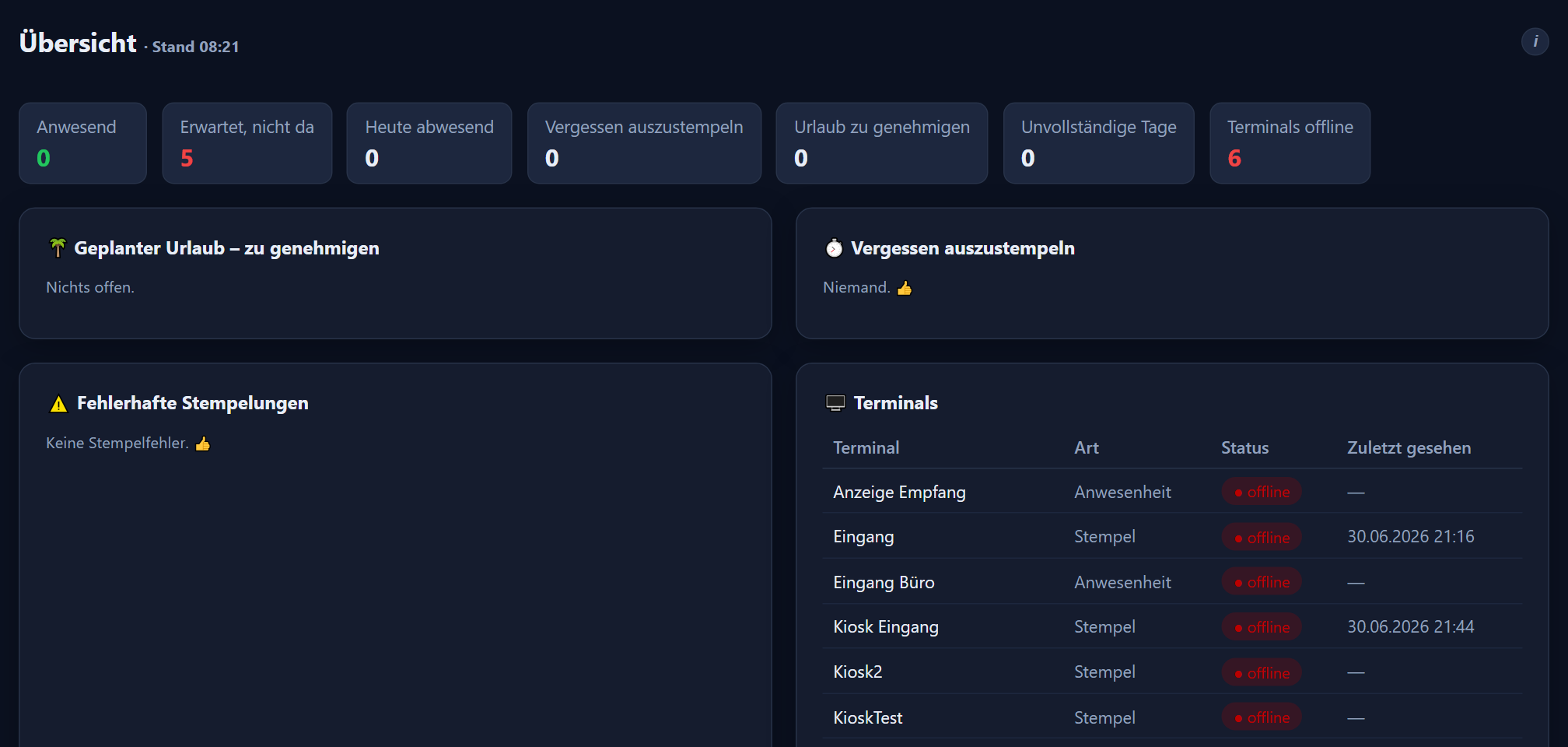
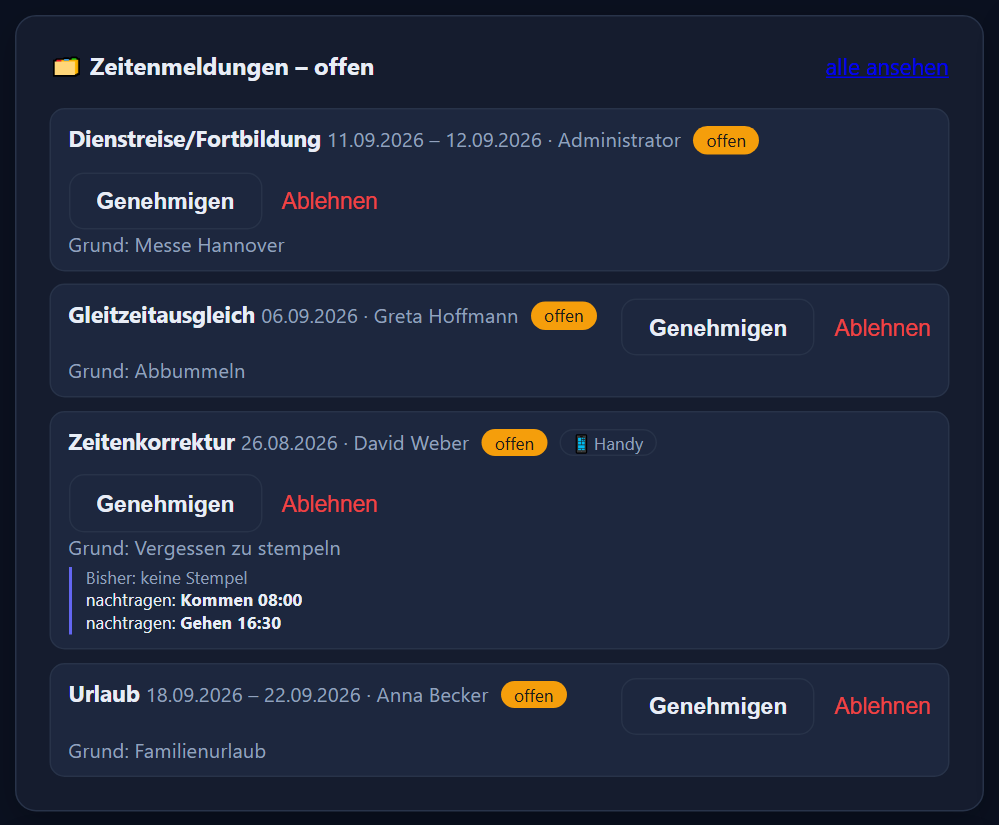
Für Admins ergänzt das Dashboard eine Betriebsübersicht. Offene Zeitenmeldungen stehen als Kennzahl und Karte bereit und lassen sich direkt genehmigen oder ablehnen; geplanter Urlaub wird mit einem Klick zu echtem Urlaub. Wer vergessen hat auszustempeln, taucht ebenso auf wie unvollständige Tage (Kommen ohne Gehen) und Saldo-Auffälligkeiten. Der Status der Terminals (online/offline) und anstehende Termine runden die Sicht ab.
Die beiden Fehlerlisten sind anklickbar: Ein Klick auf „vergessen auszustempeln“ oder eine unvollständige Tageszeile öffnet die Zeiterfassung mit ausgewähltem Mitarbeiter, gesetztem Monat und hervorgehobenem Tag — der Fehler ist also mit einem Klick erreicht statt gesucht.
Anwesenheit nach Gruppen
Eine Übersicht zeigt je Gruppe, wer gerade anwesend ist. So lässt sich mit einem Blick erkennen, ob eine Abteilung vollständig da ist.

Genehmigter Urlaub verschwindet erst nach kurzer Zeit aus der Liste, sobald die Übersicht neu lädt.
Zeiterfassung — die Monatsansicht
In der Zeiterfassung prüfen und korrigieren Bearbeiter die Zeiten eines Mitarbeiters Monat für Monat. Nach der Auswahl von Gruppe und Benutzer wird der aktuelle Monat geladen; über die Pfeile oder das Feld oben wechselt man den Monat. Das Prinzip der Seite ist die nachvollziehbare Berechnung: neben jeder Tageszeile steht, wie eine Zahl zustande kommt.
Kontokarte im Monatskopf
Die Kontokarte fasst das Zeitkonto zusammen. Der Monatssaldo zeigt die Gleitzeit inklusive Übertrag aus dem Vormonat, wobei nur die Tage bis heute zählen — künftige Solls wirken nicht als Minus. Der Resturlaub ergibt sich aus dem Verfügbaren (Anspruch + Übertrag Vorjahr + Korrekturen) abzüglich der genommenen Tage; ein Link führt zum zugewiesenen Arbeitszeitmodell.
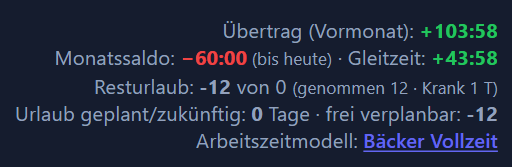
„Urlaub geplant/zukünftig“ und der frei verplanbare Rest ergeben sich aus dem Rest abzüglich des noch nicht genehmigten geplanten Urlaubs. Geplanter Urlaub wird erst bei der Genehmigung vom Konto abgezogen.
Kalenderleiste — Abwesenheiten malen
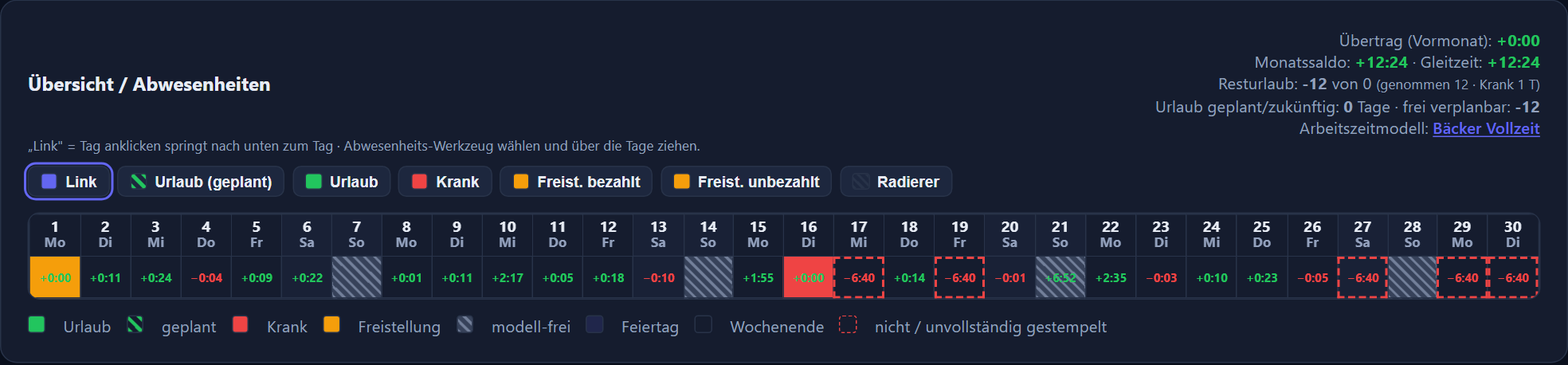
Über der Tagesliste liegt eine Kalenderleiste. Nach Wahl eines Werkzeugs (Urlaub geplant, Urlaub, Krank, Freistellung oder Radierer) zieht man mit der Maus über die Tage und trägt Abwesenheiten flächig ein. Modell-freie Tage werden beim Ziehen übersprungen; „Link“ springt vom angeklickten Tag nach unten zur passenden Tageszeile.

Transparente Tagesberechnung
Jede Tageszeile zeigt links die Stempelungen mit ihrer Herkunft, in der Mitte die Berechnung — abgezogene Pause nach der Modellregel, Tages-Soll, Ist und Differenz — und rechts die Korrekturen und Fehlzeitengründe. Nichts ist versteckt: Man sieht, welche Pausenregel griff und wie der Saldo entstand. Die Herkunft der Stempel ist an Symbolen erkennbar (🌐 Web, 🖥️ PIN-Terminal, 📍 Handy, ✍️ manuell, ✏️ nachträglich geändert); unvollständige Stempelungen werden als Stempelfehler markiert.

Stempel nachtragen & korrigieren
Je Tag lassen sich Stempel korrigieren, löschen oder mit „+ Stempel“ nachtragen. „+ Grund“ trägt eine echte Abwesenheit ein — ganztags oder mit Uhrzeit von–bis (= halber Tag). Ein vergessener Urlaubstag gehört als „+ Grund → Urlaub“ eingetragen, nicht als Saldenkorrektur.

Saldenkorrekturen
Über „+ Saldenkorrektur“ stehen drei Arten bereit. Zeit bucht ± Stunden/Minuten wahlweise für den Tag oder den Monat und wirkt auf Ist und Saldo. Urlaub bucht ± Tage aufs Urlaubskonto (etwa −Auszahlung oder +Sonderurlaub); solche Buchungen zählen nicht als genommener Tag und erscheinen nicht im Lohnexport. Krank bucht ± gezählte Kranktage und erscheint in Berichten und Export.
Papierkorb für gelöschte Stempel
Das ✕ an einer Stempelung löscht nicht endgültig, sondern verschiebt sie in den Papierkorb. Tage mit gelöschten Stempeln zeigen links an der Tageszeile einen gelben Balken; ein Klick darauf öffnet das Fenster zum Wiederherstellen — je Eintrag oder „Alle wiederherstellen“.

Endgültig entfernt werden gelöschte Stempel erst nach der in den Einstellungen festgelegten Papierkorb-Frist (0 = nie).
Urlaub & Abwesenheiten
Urlaub, Krankheit und Freistellung werden grafisch im Kalender geplant — für einzelne Mitarbeiter wie für ganze Gruppen — und wirken direkt auf Konto und Berechnung. Ein Urlaubskonto je Mitarbeiter hält Anspruch, Übertrag und Rest fest.
Grafisch eingeben: Abwesenheiten einfach aufziehen
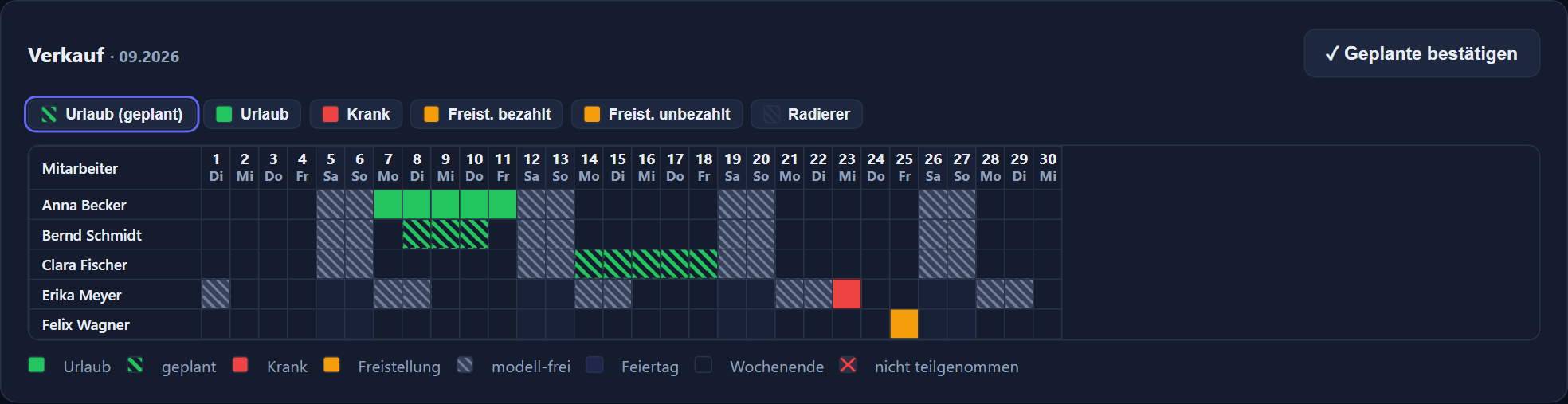
Die Eingabe kommt ohne Formulare aus: In der Kalenderleiste wird das gewünschte Werkzeug gewählt — Urlaub (geplant), Urlaub, Krank, Freistellung bezahlt/unbezahlt oder der Radierer — und anschließend mit der Maus über die Tage gezogen. Die Spanne färbt sich sofort ein (Urlaub grün, geplant schraffiert, Krank rot, Freistellung gelb), das Konto rechnet unmittelbar mit; der Radierer entfernt eine Markierung genauso schnell wieder.

Die ganze Gruppe auf einen Blick: Planung

Die Seite Planung zeigt den Kalender einer ganzen Gruppe — jede Person eine Zeile, jeder Tag eine Spalte. Urlaub, geplante Anträge und Krankheitstage aller Mitarbeiter liegen farbig nebeneinander, sodass Überschneidungen und Engpässe (etwa zwei Verkäuferinnen in derselben Woche) sofort ins Auge fallen. Auch hier wird direkt in der Ansicht geplant, nicht in Listen.
Beantragen statt zurufen
Beschäftigte können Urlaub und die übrigen Abwesenheiten selbst beantragen — am PC oder mit dem Handy. Bis zur Entscheidung ändert sich nichts an den Zeiten; beantragter Urlaub erscheint lediglich als „geplant“ im Raster. Der ganze Ablauf steht im Kapitel Antragswesen.
Genehmigen mit einem Klick
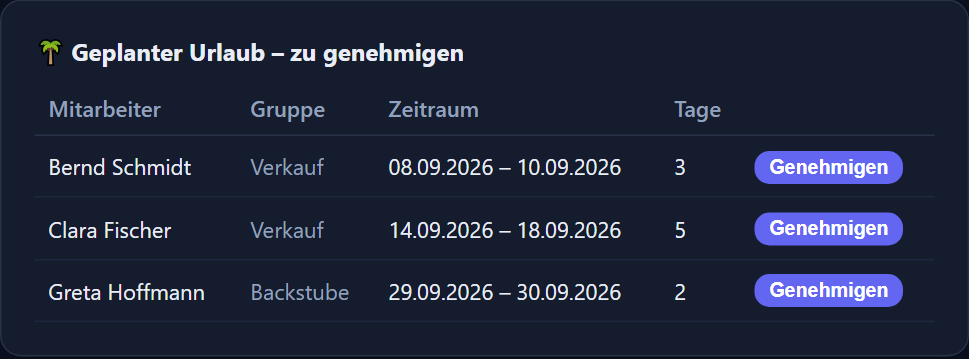
Geplanter Urlaub erscheint als offener Antrag im Dashboard. Die zuständige Person sieht Mitarbeiter, Gruppe, Zeitraum und Tagesanzahl und genehmigt mit einem Klick — aus der Vormerkung wird gezählter Urlaub.
Urlaubsdatenaustausch mit Ihrem Mailserver
Ist die Kalender-Anbindung an den Firmen-Mailserver aktiviert, trägt die Zeiterfassung jede ganztägige Abwesenheit automatisch als Termin in den persönlichen Kalender des Mitarbeiters ein. Geplanter Urlaub erscheint dort als vorläufiger Termin; mit der Genehmigung wird derselbe Termin automatisch auf bestätigt gesetzt — und beim Entfernen der Abwesenheit auch wieder aus dem Kalender gelöscht. So sehen Mitarbeiter ihren Urlaub direkt im Mail-Programm, am Handy oder im Webmail, ohne etwas doppelt zu pflegen. Die Anbindung ist freiwillig und wird je Mitarbeiter mit eigenem, verschlüsselt gespeichertem App-Passwort eingerichtet.
- mailcow / SOGo — der bewährte Open-Source-Mailserver; hiermit eingerichtet und im Einsatz.
- Open-Xchange — steckt hinter vielen Hosting-Angeboten, z. B. IONOS und mailbox.org.
- Kerio Connect, Zimbra, IceWarp — kommerzielle Groupware-Server mit CalDAV-Unterstützung.
- Nextcloud / ownCloud, Synology Calendar — Kalender auf der eigenen Cloud bzw. dem NAS.
- Apple iCloud, Fastmail — Cloud-Kalender mit app-spezifischem Passwort.
Microsoft Exchange / Microsoft 365 setzt auf ein eigenes Protokoll ohne CalDAV — hier steht der Austausch derzeit nicht zur Verfügung. Sprechen Sie uns bei Bedarf an.
Abwesenheitsarten
- Urlaub geplant: Vormerkung, die noch keine Wirkung aufs Konto hat und erst mit der Genehmigung zu echtem Urlaub wird.
- Urlaub: genehmigter, gezählter Urlaubstag; Halbtage in Schritten von 0,5.
- Krank: Krankheitstag, ganztags oder mit Uhrzeit von–bis.
- Freistellung bezahlt oder unbezahlt: bezahlt deckt das Tages-Soll (Saldo 0), unbezahlt deckt es nicht und wird nur dokumentiert.
- Dienstreise / Fortbildung: bezahlt, deckt das Tages-Soll.
- Sonderurlaub: bezahlt, deckt das Soll — zählt aber nicht als genommener Urlaubstag.
- Unbezahlter Urlaub: das Soll bleibt stehen, der Tag ist dokumentiert.
- Gleitzeitausgleich: abgebummelt — das Minus des Tages zehrt den angesparten Gleitzeitstand ab.
- Berufsschule: wird aus dem Schulplan des Azubis erzeugt (eigenes Kapitel).
Bei einer bezahlten ganztägigen Abwesenheit ohne Stempelung gilt der Tag als abgedeckt: Ist = Soll, Saldo 0, keine Pause. Wurde an einem solchen Tag dennoch gearbeitet (etwa Urlaub nachträglich auf einen bestempelten Tag eingetragen), zählt die geleistete Zeit zusätzlich, und der Urlaubstag bleibt im Konto verbraucht.
Urlaubskonto
Das Urlaubskonto weist Anspruch, Übertrag aus dem Vorjahr und Rest aus. Der Rest ergibt sich als Anspruch zuzüglich Übertrag abzüglich der genommenen Tage; der Übertrag läuft rekursiv ins Folgejahr, ein automatischer Verfall findet nicht statt. Genommen werden echte Urlaubstage gezählt, Halbtage mit 0,5.

Datierter Anspruchs-Verlauf
Ändert sich der Anspruch — etwa drei Tage mehr ab einem bestimmten Jahr —, wird statt des einfachen Jahreswerts der Anspruchs-Verlauf gepflegt („ab Jahr X: N Tage“). Jedes Jahr rechnet dann mit seinem damaligen Wert; Vorjahre und Überträge bleiben korrekt. Ist ein Verlauf gepflegt, gilt ausschließlich er, das einfache Feld bleibt ohne Wirkung. Über Saldenkorrekturen lassen sich einzelne Tage gutschreiben oder abziehen (z. B. Sonderurlaub, Auszahlung).
Antragswesen — Urlaub, Korrekturen, Genehmigung
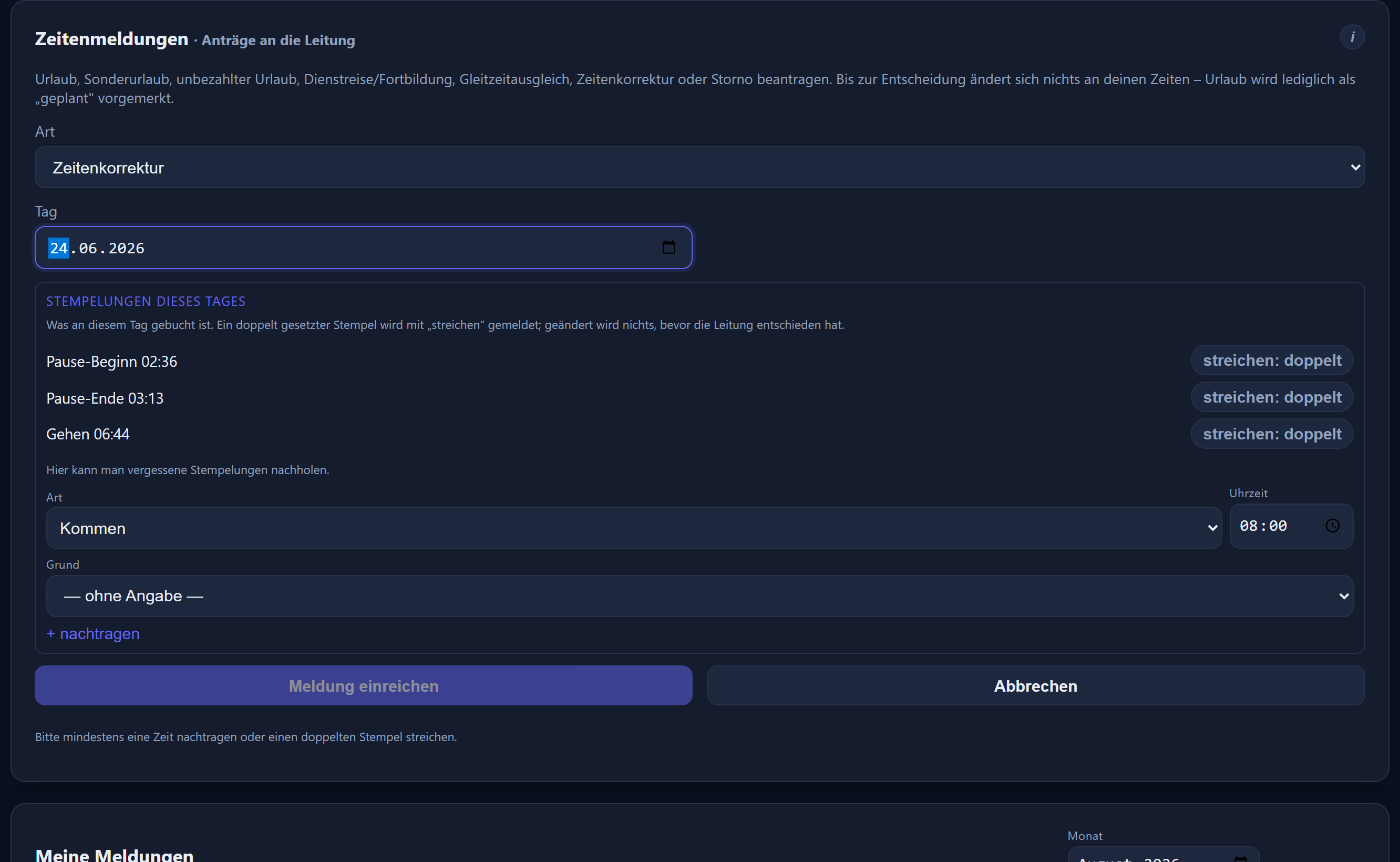
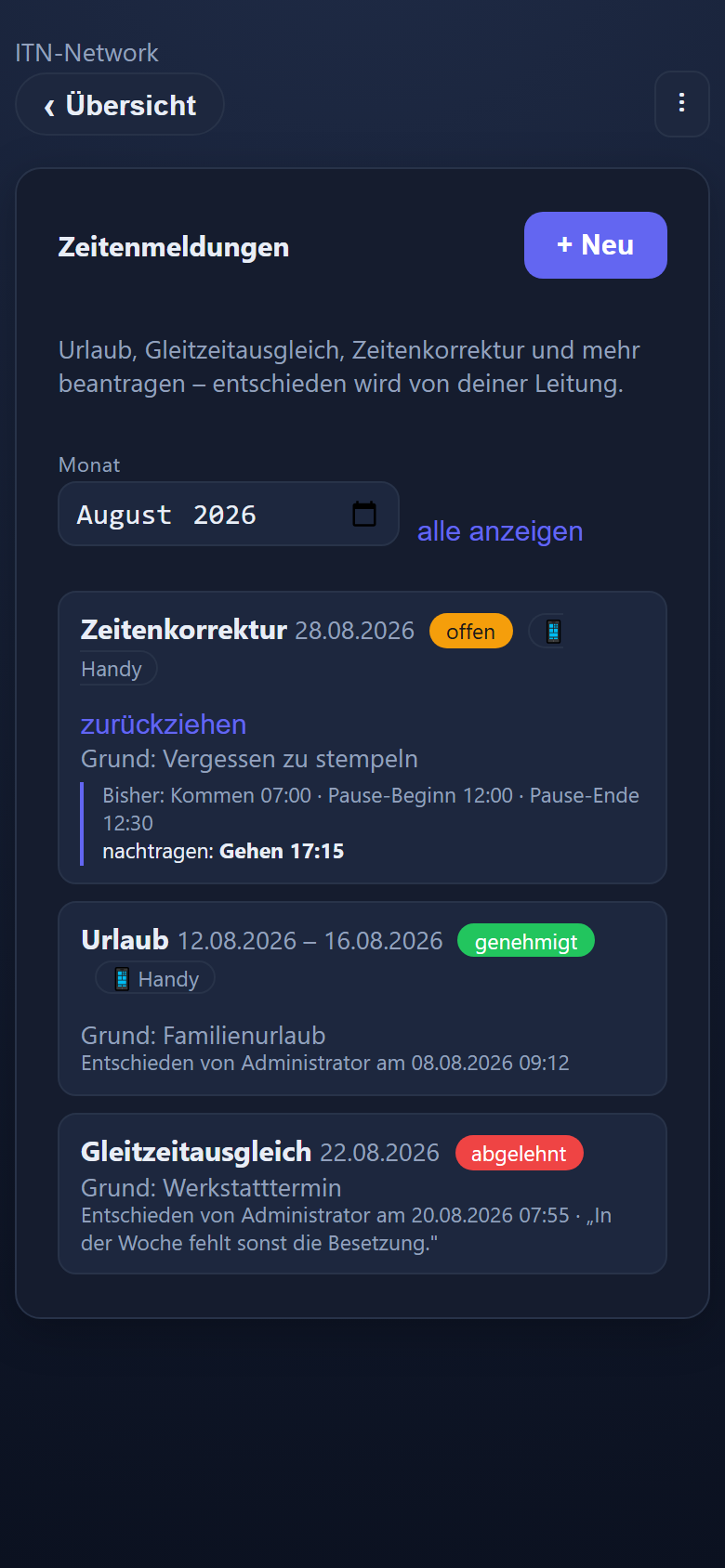
Urlaub, Sonderurlaub, Dienstreise, Gleitzeitausgleich, eine vergessene Stempelzeit oder ein Storno: Die Beschäftigten melden das selbst — am PC oder unterwegs mit dem Handy. Bis zur Entscheidung ändert sich nichts an den Zeiten; genehmigt die Leitung, trägt das Programm die Änderung ein und hält fest, wer sie entschieden hat. Der Zettel auf dem Schreibtisch und die Rückfrage per Zuruf entfallen.
Melden
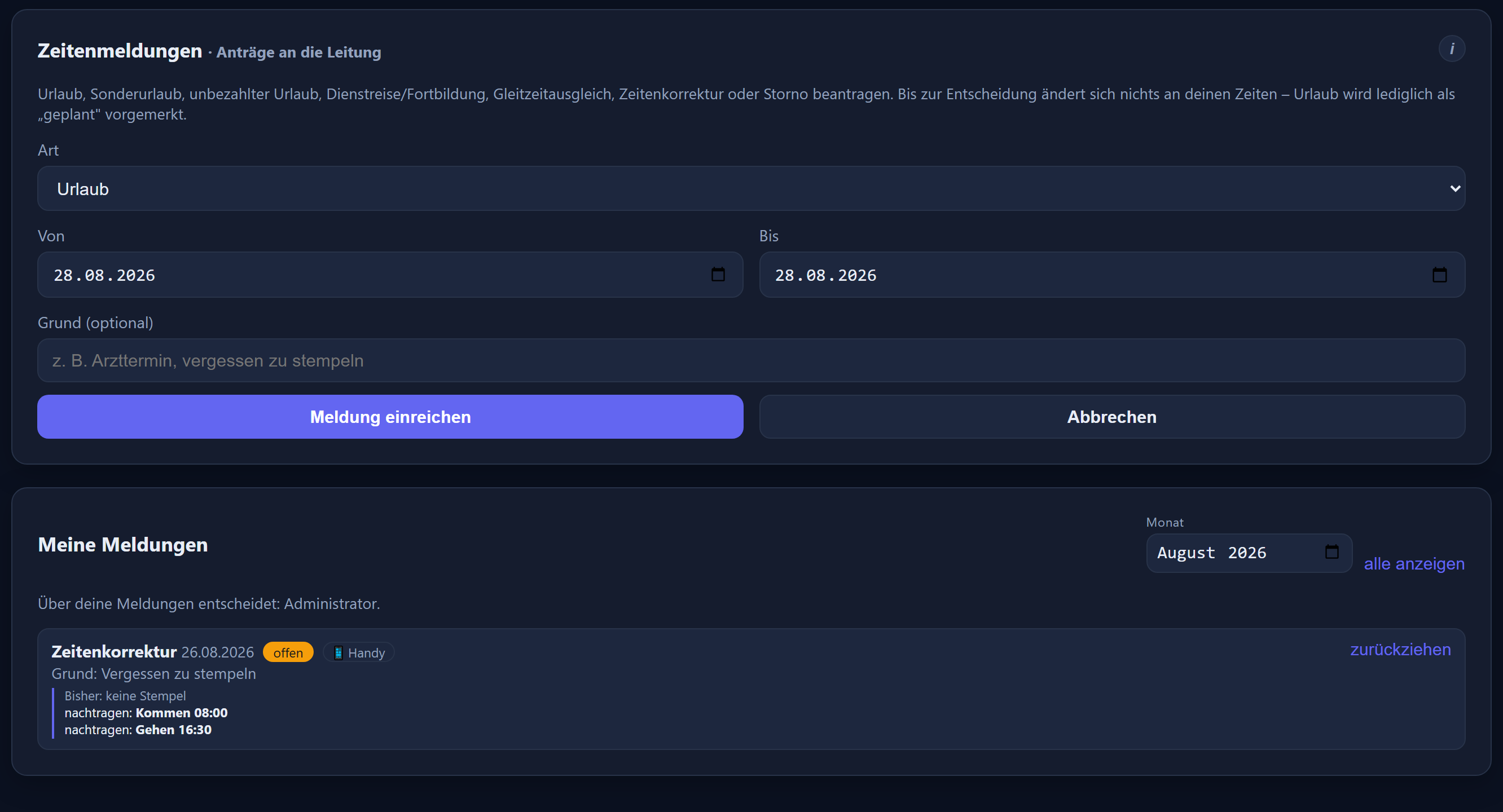
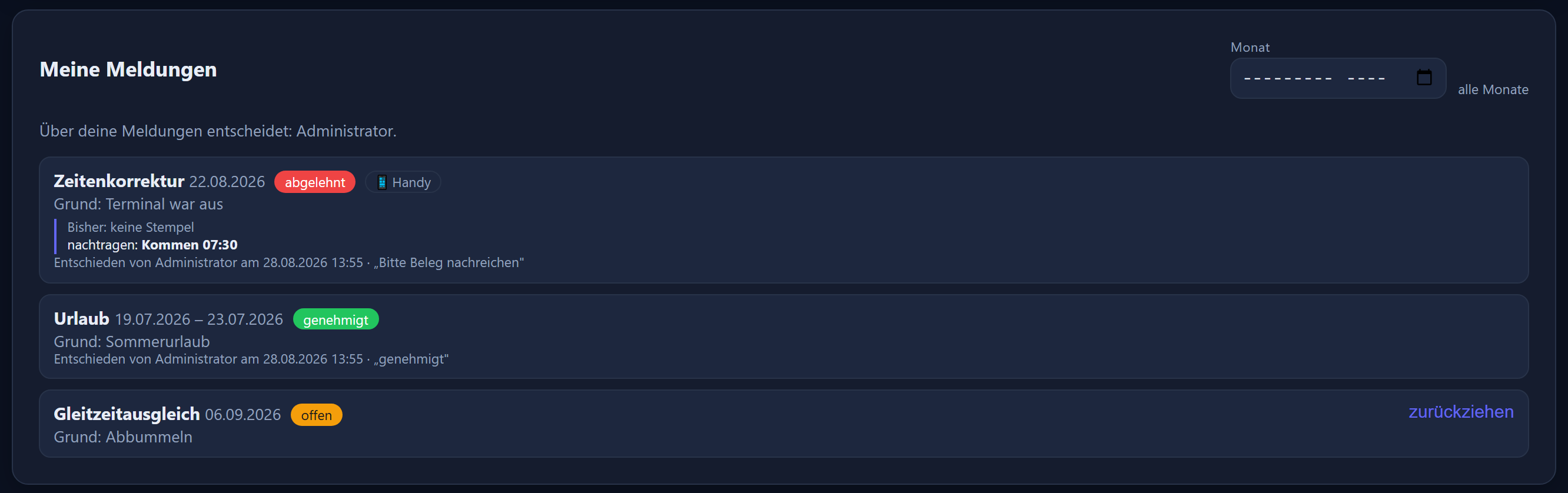
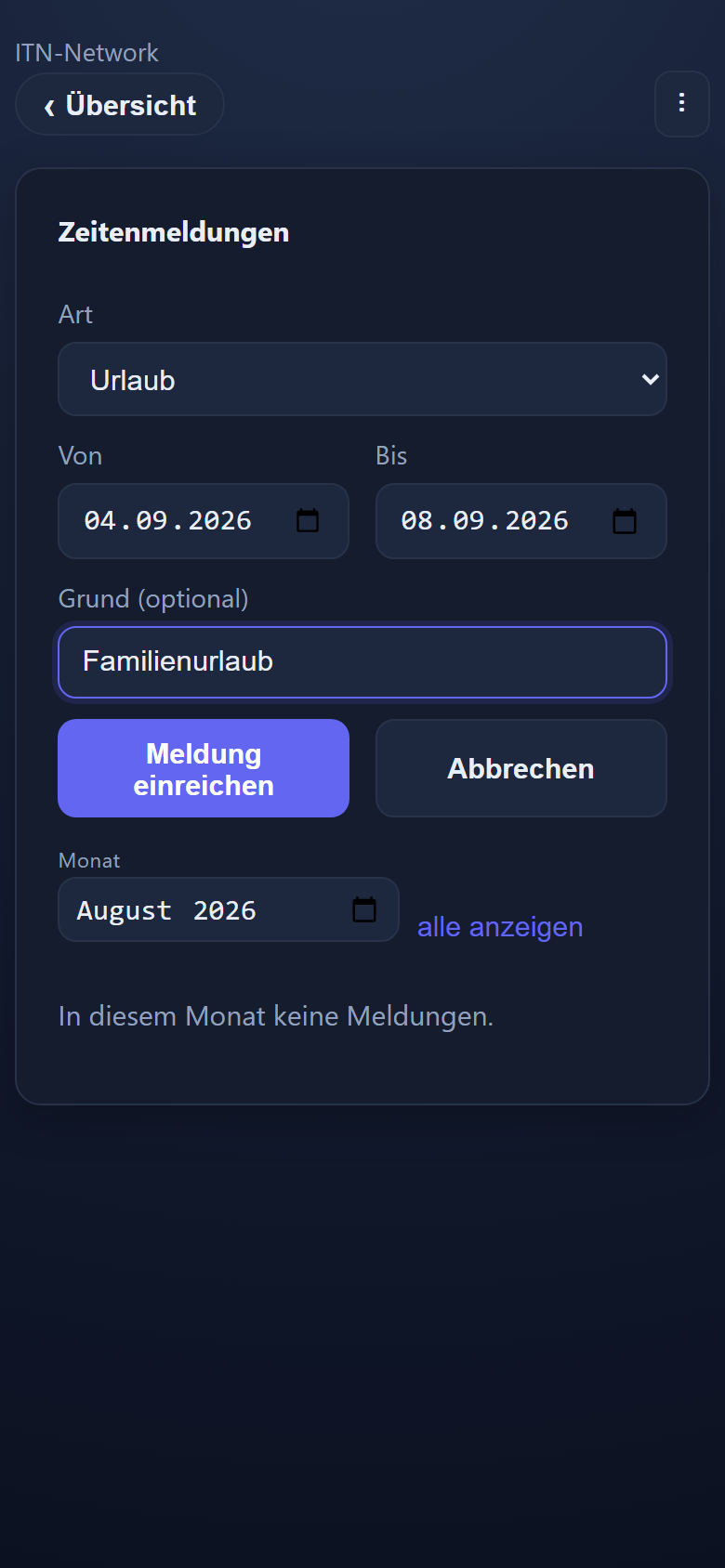
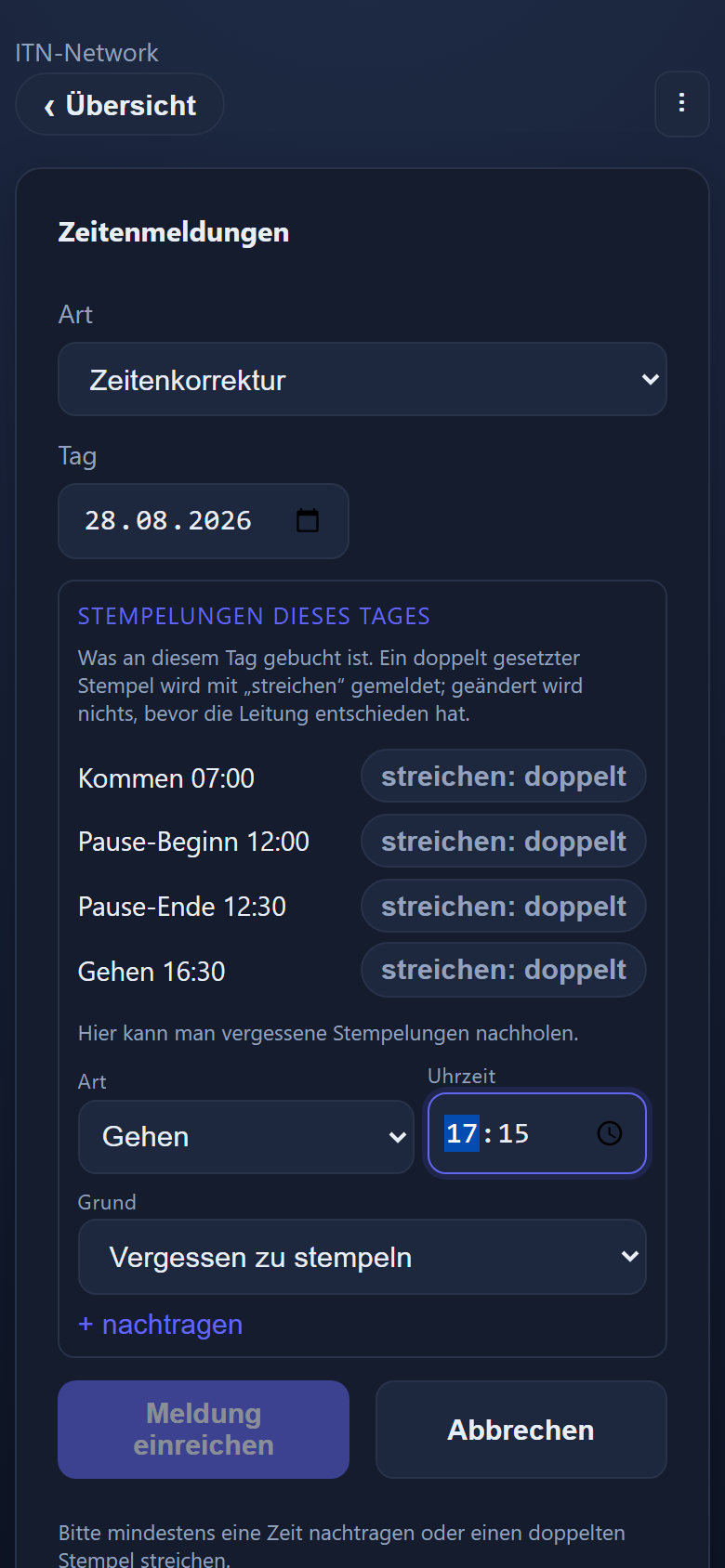
Eine Meldung besteht aus Art, Zeitraum und Grund. Für den Grund stehen die häufigen Fälle zur Auswahl (vergessen zu stempeln, falsche Zeit, doppelt gestempelt, Terminal nicht erreichbar, Arzttermin, Dienstgang); freier Text bleibt möglich. Bei einer Zeitenkorrektur zeigt das Formular die Stempelungen des gewählten Tages: Ein zu viel gesetzter Stempel wird gestrichen, eine fehlende Zeit über Art und Uhrzeit nachgetragen. Beantragter Urlaub erscheint sofort als „geplant“ im Raster — die Abteilung sieht also frühzeitig, wer weg möchte, ohne dass schon etwas gebucht wäre.
Entscheiden
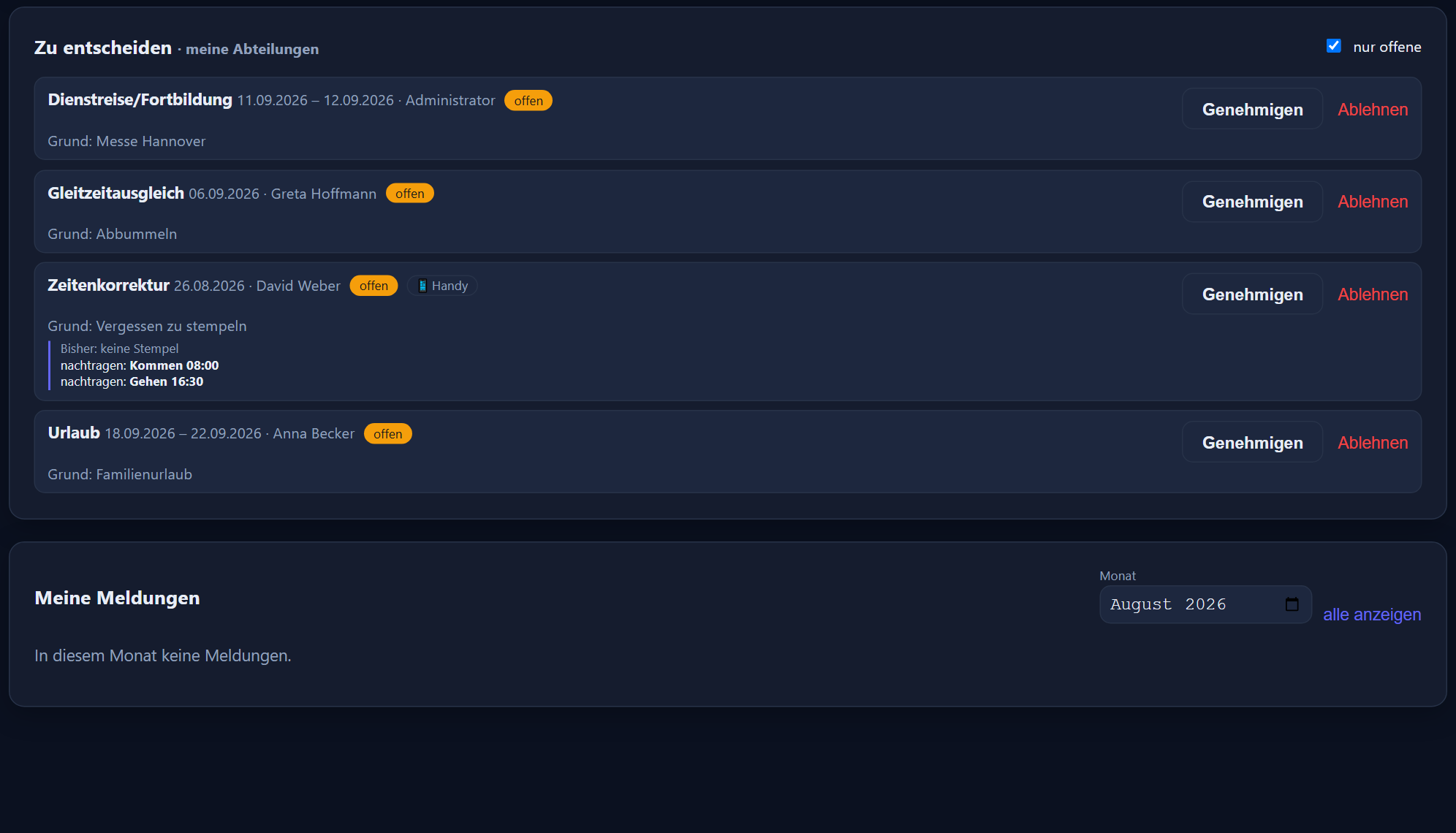
Zuständig ist der benannte Vorgesetzte der Person; ist keiner hinterlegt, entscheidet die Geschäftsleitung, sonst die Administratoren. Offene Meldungen stehen als Kennzahl und Karte auf dem Dashboard und lassen sich dort direkt genehmigen oder mit Begründung ablehnen. Die eigene Meldung darf niemand selbst genehmigen — auch ein Abteilungsleiter nicht; dafür ist der Knopf gar nicht erst da.
Bei einer genehmigten Zeitenkorrektur prüft der Server vorher, ob sich der Tag seit dem Antrag verändert hat. Ist das der Fall, wird die Genehmigung abgelehnt statt eine veraltete Korrektur über eine neuere Änderung zu bügeln.
Zuständigkeiten
Die Rolle Abteilungsleiter pflegt die Zeiten ihrer Gruppen und entscheidet deren Meldungen, kommt aber an keine Verwaltungsseite. Je Gruppe lässt sich zusätzlich eine Vertretung hinterlegen, damit im Urlaub nichts liegen bleibt. Der Status Geschäftsleitung — für beliebig viele Personen vergebbar — entscheidet alle Meldungen ohne eigenen Vorgesetzten und gibt sonst keine Rechte: keine Verwaltung, keine fremden Zeiten. Wer selbst nur Mitarbeiter ist, kann keine Urlaube genehmigen; als Vorgesetzter steht deshalb nur zur Auswahl, wer entscheiden darf.
Auf Wunsch versendet das System E-Mails in beide Richtungen: an die Zuständigen, wenn eine Meldung eingeht, und an den Mitarbeiter, sobald entschieden wurde. Ist keine Benachrichtigungs-Adresse hinterlegt, erscheint die Meldung einfach in der Web- und der Handy-App — niemand braucht dafür ein Postfach.
Am Handy
In der Handy-App gibt es die Meldungen als eigene Kachel: stellen, im Stand verfolgen und zurückziehen. Entschieden wird bewusst nur am PC. Jede so beantragte Korrektur bleibt später erkennbar — in der Zeiterfassung trägt der Stempel den Hinweis „per Handy beantragt“ samt Namen des Genehmigenden.
Mitteilungen an die Mannschaft
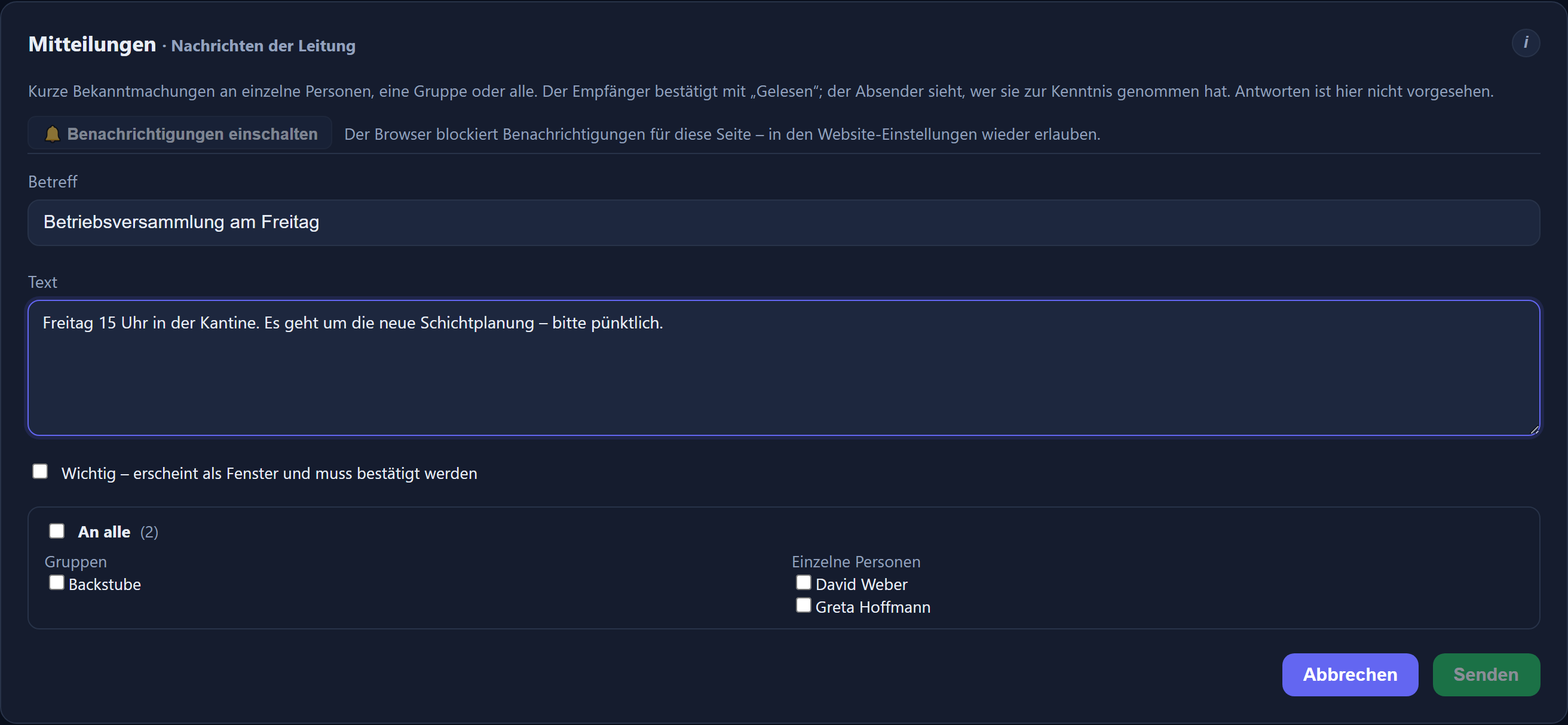
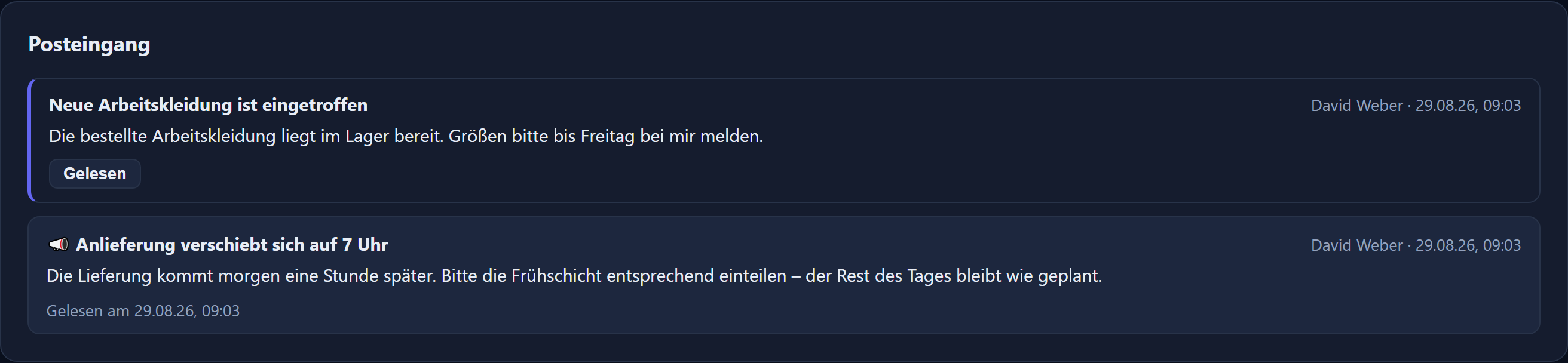
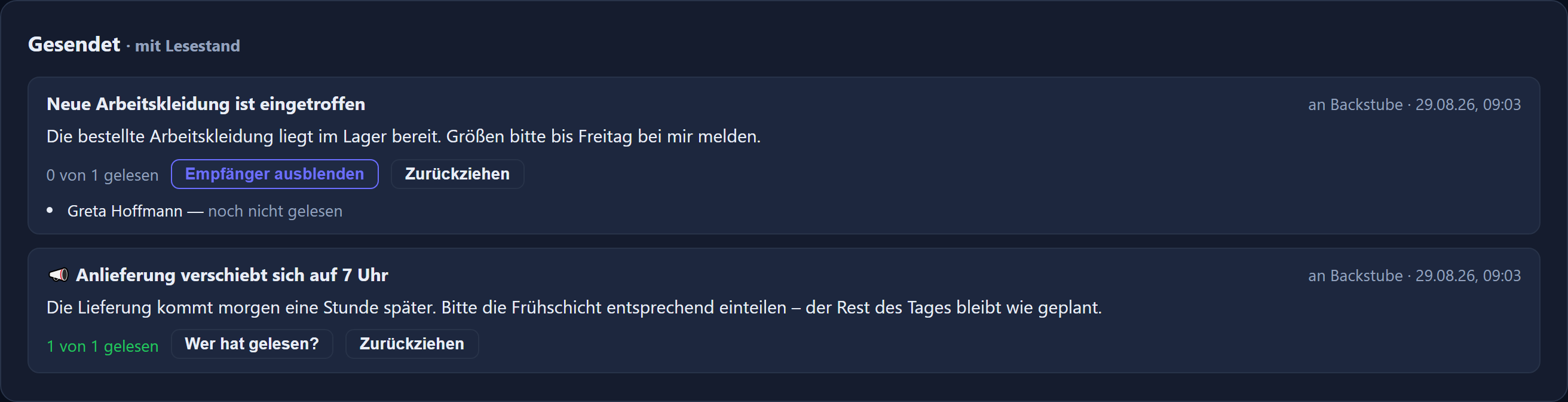
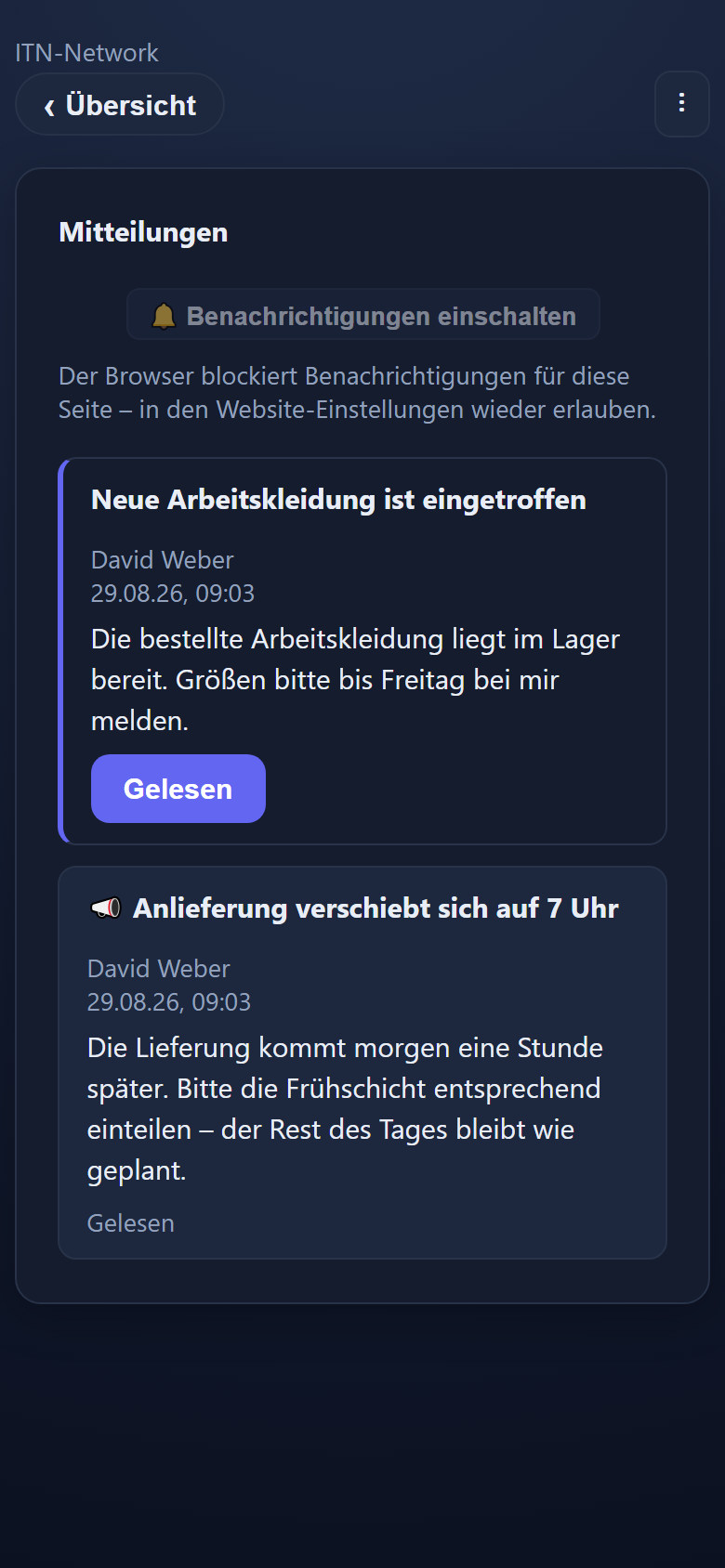
„Die Anlieferung kommt morgen erst um 7 Uhr“ — solche Nachrichten liefen bisher über Telefonketten und private Messenger, an der Zeiterfassung vorbei und ohne Nachweis. Mitteilungen erreichen dieselben Leute im selben Programm: eine Person, eine ganze Abteilung oder alle. Der Empfänger bestätigt mit „Gelesen“, der Absender sieht, wer sie zur Kenntnis genommen hat. Bewusst einseitig — kein Chat, keine Diskussion; für Anträge gibt es das Antragswesen.
Schreiben darf, wer Verantwortung trägt
Administratoren und die Geschäftsleitung erreichen alle, Abteilungsleiter ihre eigenen Abteilungen (die hinterlegte Vertretung zählt mit), ein benannter Vorgesetzter zusätzlich die ihm zugeordneten Personen. In der Empfängerauswahl stehen ausschließlich Personen und Gruppen, die man auch erreichen darf. Alle übrigen Beschäftigten haben ein Postfach, aber keinen Schreibzugriff.
Normal oder wichtig
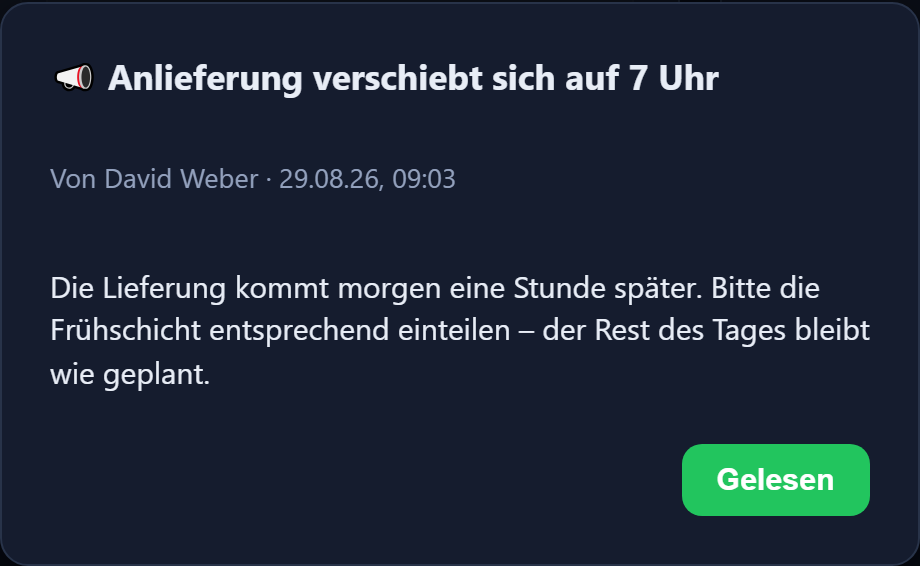
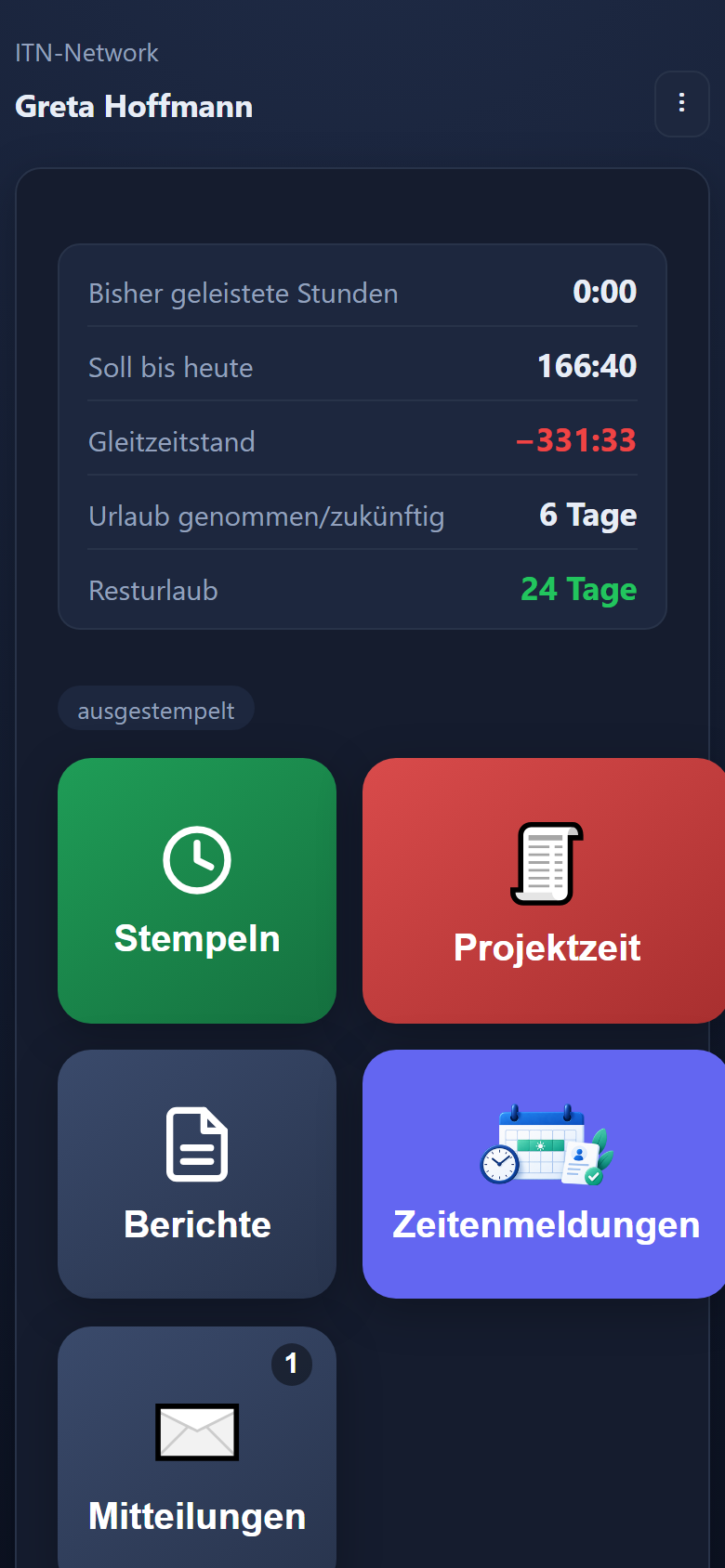
Eine normale Mitteilung wartet im Postfach; die Glocke in der Kopfzeile und die Kachel in der Handy-App zeigen die Zahl der ungelesenen. Eine als wichtig gekennzeichnete Mitteilung öffnet sich beim nächsten Start als Fenster, das sich nur mit „Gelesen“ schließen lässt — für den Fall, dass eine Nachricht wirklich jeden erreichen muss.
Nachweis statt Nachfragen
Unter „Gesendet“ steht bei jeder Mitteilung, wie viele Empfänger sie gelesen haben — auf Wunsch mit Namen und Zeitpunkt. So ist belegbar, wer die Information hatte. Eine Mitteilung lässt sich zurückziehen; sie verschwindet dann aus allen Postfächern. Jeder Versand steht mit Absender, Betreff und Empfängerzahl im Protokoll.
Auf dem Handy
In der Handy-App gibt es eine eigene Kachel mit Zähler der ungelesenen Mitteilungen. Es ist nichts einzurichten und nichts einzuschalten: Die Mitteilungen kommen mit den übrigen Daten in die App. Benachrichtigungen des Betriebssystems werden bewusst nicht verwendet — so gibt es keine Erlaubnis, die jemand verweigern könnte, und keine Nachricht auf dem Sperrbildschirm. Die zuletzt geladenen Mitteilungen bleiben auch ohne Netz lesbar.
Arbeitszeitmodelle
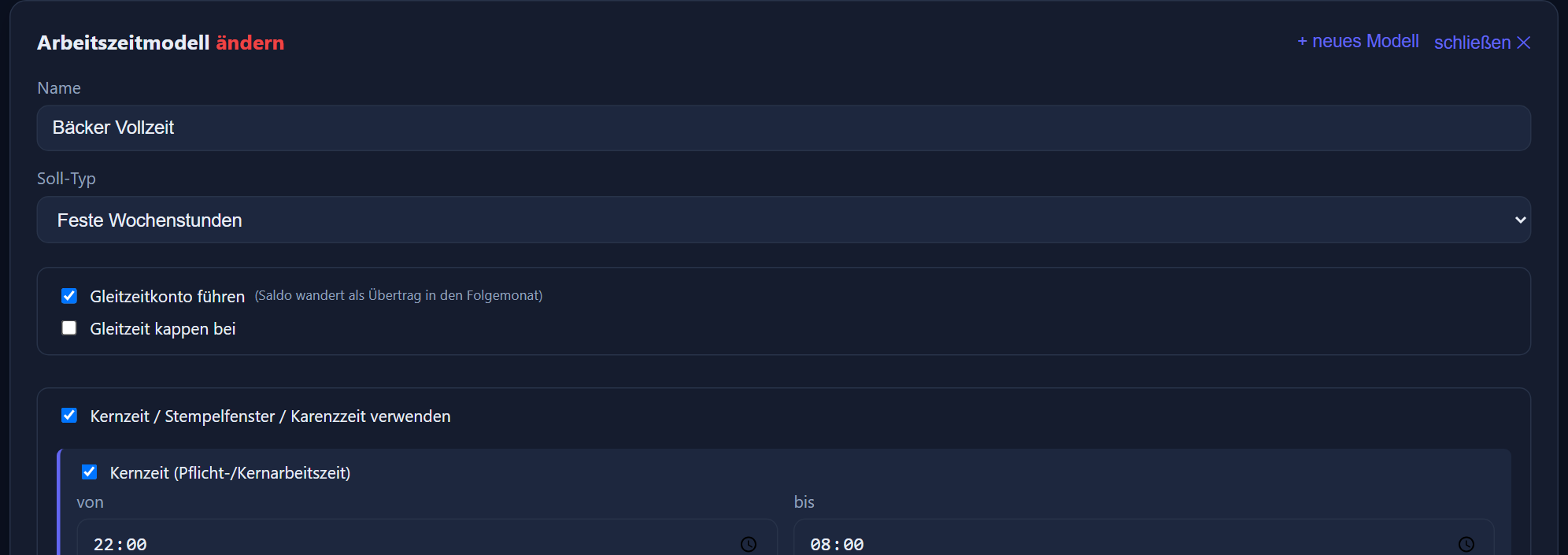
Ein Arbeitszeitmodell legt Soll-Zeit, Pausenabzug, Zuschläge und die Feiertagsregel fest — es ist das Rückgrat jeder Auswertung. Modelle werden unter Zeiterfassung → Modelle gepflegt.
Soll-Typen
- Je Wochentag: eigenes Soll pro Wochentag (z. B. Mo–Do 8,0 / Fr 6,0).
- Wochensoll: eine Wochenstundenzahl plus Auswahl der Arbeitstage; optional ein eigenes Tagessoll, der Rest wird gleichmäßig auf die übrigen Arbeitstage verteilt.
- Monats-Gleitzeit: ein Monatssoll, die tägliche Verteilung bleibt frei.
- Frei: kein Soll — die gesamte erfasste Zeit zählt.
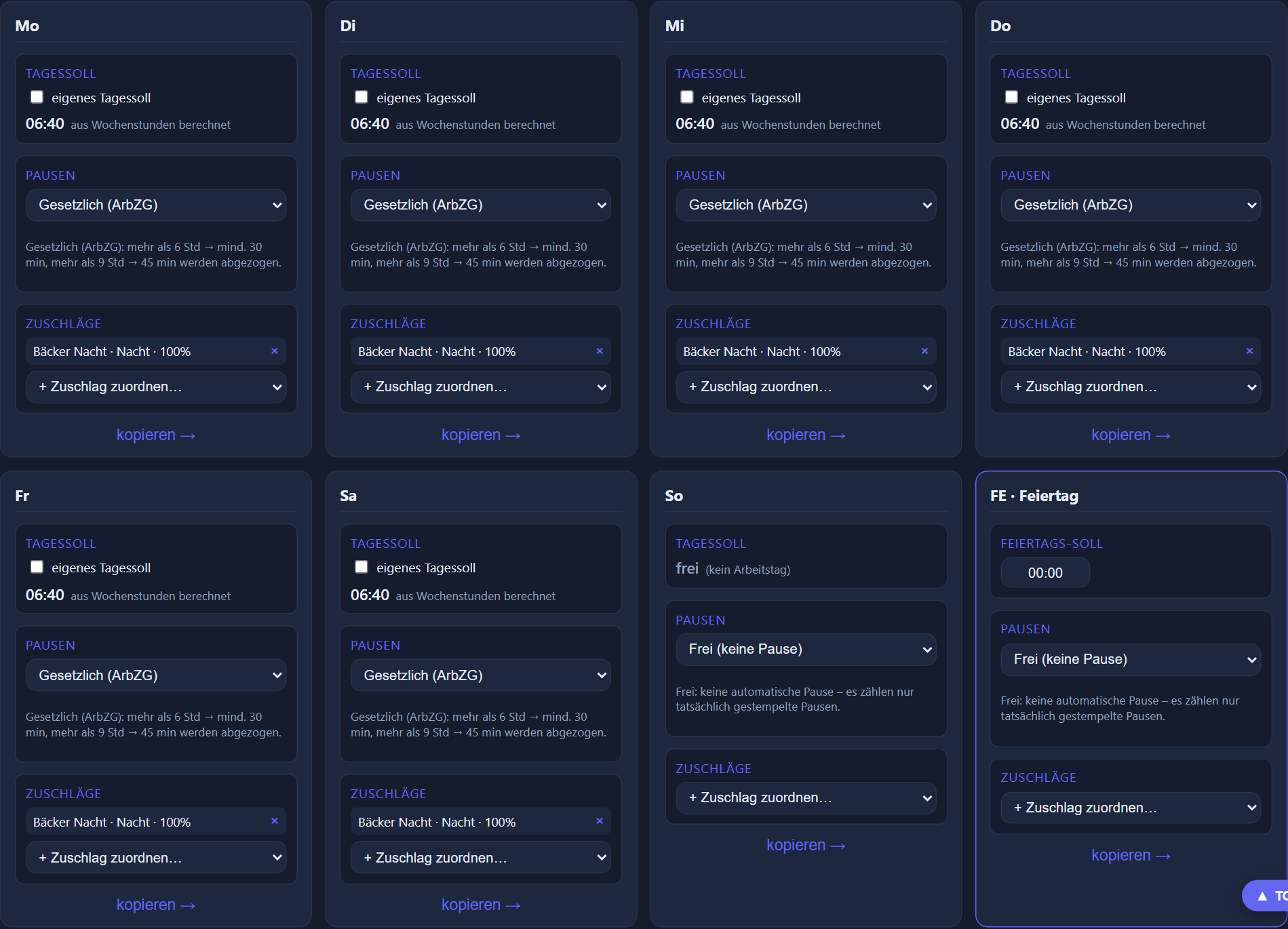
Pausenregeln je Wochentag
Der Pausenabzug wird je Tag gewählt:
- Frei / gestempelt: es wird nur die tatsächlich gestempelte Pause abgezogen.
- Gesetzlich (ArbZG): mehr als 6 h ⇒ 30 min, mehr als 9 h ⇒ 45 min.
- Pauschal: fester Abzug je Tag.
- Stufen: gestaffelter Abzug je nach Arbeitsdauer.
Der tatsächliche Abzug ist stets das Maximum aus gestempelter und vorgeschriebener Pause; bei „gestempelt“ zählt nur die tatsächlich gestempelte Pause.
Feiertagsregel, Kernzeit & Stempelfenster
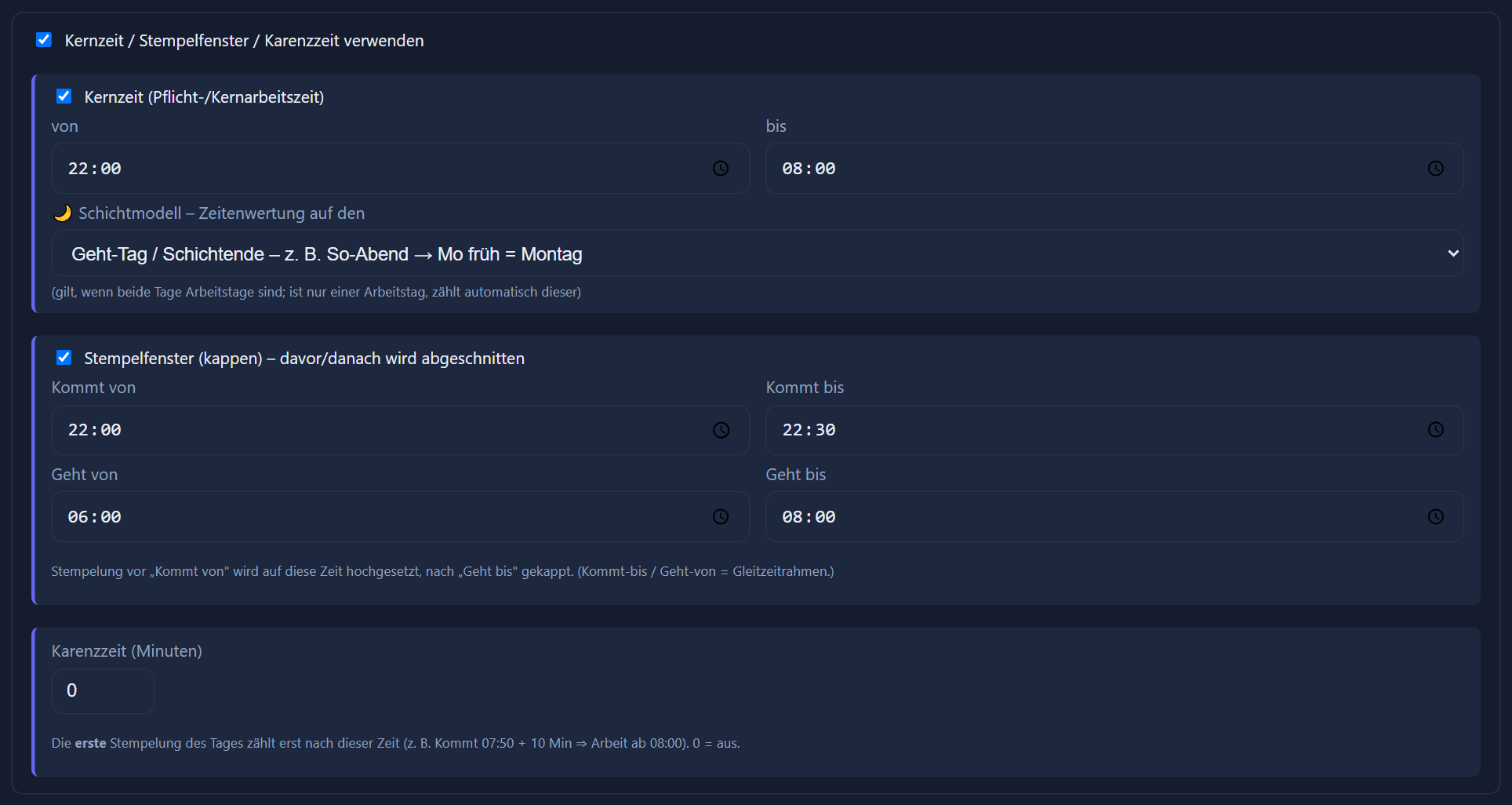
Über die Feiertags-Karte wird festgelegt, wie an Feiertagen gerechnet wird — meist Soll 0 zuzüglich der Feiertagszuschläge. Zusätzlich lassen sich eine Kernzeit, ein Stempelfenster (Kommt–Geht, mit Begrenzung der gewerteten Anwesenheit) und eine Karenz auf die erste Stempelung definieren.
Übernachtschichten
Läuft eine Schicht über Mitternacht (z. B. 22:00→06:00), so bestimmt eine Modell-Einstellung, welcher Kalendertag die Schicht trägt — standardmäßig der Geht-Tag, wahlweise der Kommt-Tag. Arbeitszeit und Pause der Schicht liegen ausschließlich auf diesem einen Trägertag; eine Doppelzählung ist ausgeschlossen. Ist der Trägertag laut Modell frei, zählt die Arbeit dort trotzdem als Plus (ggf. mit Sonntags-/Feiertagszuschlag).
Gleitzeitkonto & Kappung
Je Modell lässt sich das Gleitzeitkonto ein- oder ausschalten. Ist es aus, gibt es keinen Übertrag: Jeder Monat startet bei 0 und ein Monats-Überschuss wird als „zur Auszahlung“ ausgewiesen. Ist es an, wandert der Saldo aller Vormonate als Übertrag in den neuen Monat. Optional begrenzt eine Kappungsgrenze den Gleitzeitstand beim Monatswechsel — die Kappung wirkt nur nach oben.
Stand am Monatsende 160 h, Grenze 100 h → es werden 100 h in den Folgemonat übertragen, 60 h werden gekappt.
Zuweisung je Mitarbeiter
Ein Modell wird je Benutzer und datiert zugewiesen: Es gilt ab einem Stichtag, frühere Zeiträume behalten ihr altes Modell. Der Verlauf steht in der Personalakte.

Ist einem Benutzer kein Modell zugewiesen, wird für ihn keine Soll-Zeit berechnet. Ein gelöschtes Modell wirkt rückwirkend auf alle damit ausgewerteten Zeiträume — das Löschen verlangt daher das Admin-Passwort.
Schichtplanung
„Wer steht nächste Woche in der Spätschicht?“ — wo in wechselnden Diensten gearbeitet wird, hängt die Antwort meist an einem Aushang, den einer pflegt und alle suchen. Die Schichtplanung macht daraus ein Monatsraster, das sich aus hinterlegten Mustern selbst füllt: Abteilung und Monat wählen, „Automatisch vorbelegen“ — fertig. Und weil beim Stempeln erkannt wird, welche Schicht jemand tatsächlich gearbeitet hat, steht neben dem Plan immer auch die Wirklichkeit.
Schichtgruppen und Schichten
Unter Modelle → Schichtgruppen bündelt eine Gruppe die Schichten eines Bereichs, etwa „Labor“ oder „Backstube“. Je Schicht werden ein Langname und ein Kürzel festgelegt, dazu der Schichtbeginn, eine Toleranz in Minuten vor und nach dem Beginn sowie eine Farbe. Geschrieben wird überall „Langname (Kürzel)“; im Rasterfeld und auf dem Aushang steht das Kürzel oben und die Anfangszeit darunter.
Ein Labor führt acht Frühschichten, die sich nur im Beginn unterscheiden: 5:00, 6:00, 7:00, 7:15 … Alle tragen das Kürzel F; im Feld steht darunter die Zeit. Der Langname („Frühschicht 7:15“) sorgt in Listen und Auswahlfeldern für Eindeutigkeit.
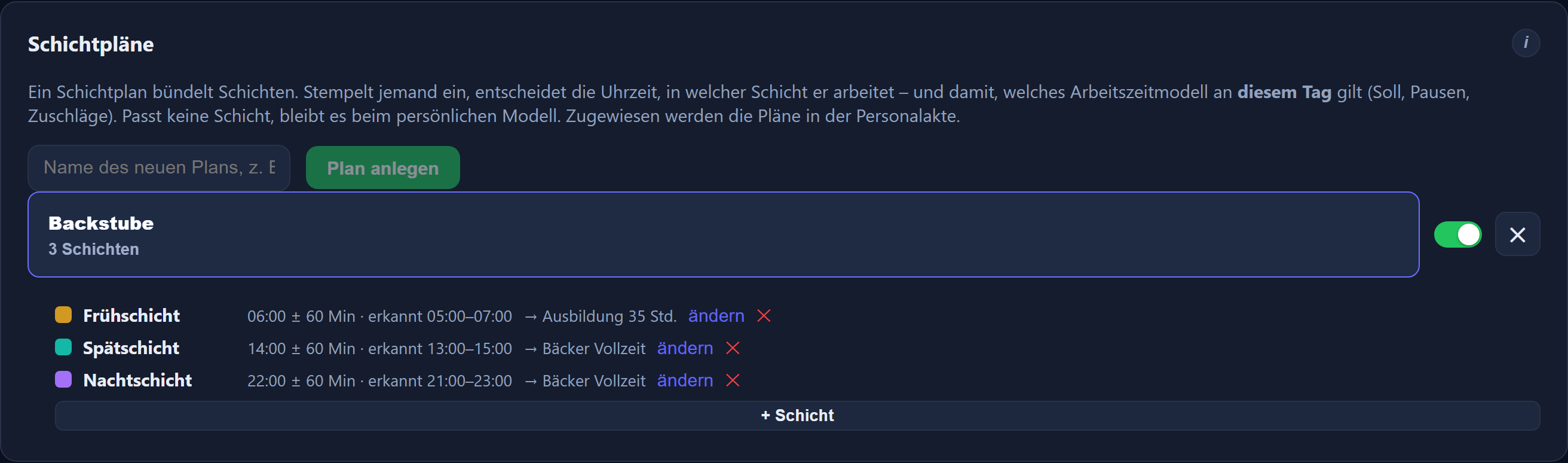
Zeitfenster dürfen sich überschneiden — bei Schichten im Viertelstundenabstand geht es gar nicht anders. Wer innerhalb mehrerer passender Fenster stempelt, landet in der Schicht, für die er eingeplant ist. Passt die geplante nicht, gewinnt die mit der nächstgelegenen Anfangszeit.
Tätigkeiten: wo statt wann
Neben den Schichten gibt es Tätigkeiten — Immunhistologie, Büro, Qualitätsmanagement, Homeoffice. Eine Schicht sagt, wann gearbeitet wird; eine Tätigkeit sagt, wo oder was. Sie hat keine eigene Anfangszeit und wird beim Stempeln nicht erkannt, steht im Raster aber gleichberechtigt neben den Schichten.
Woher die Stunden kommen
Ein Arbeitszeitmodell an der Schicht ist freiwillig. Hat eine Schicht keines — der Regelfall —, rechnet der Tag mit dem persönlichen Arbeitszeitmodell des Mitarbeiters; jeder behält also seine eigenen Stunden, auch wenn zehn Leute dieselbe Schicht arbeiten. Hat die Schicht eines, gewinnt es: Dann gelten für diesen Tag Soll, Pausenregel und Zuschläge der Schicht.
Dieses Modell ist datiert, wie bei den Mitarbeitern auch: „ab 01.01.2026 dieses, ab 01.10.2026 jenes“. Ein vergangener Tag rechnet mit dem Modell, das an diesem Tag galt — wer ein neues ab einem künftigen Stichtag hinterlegt, ändert an der Vergangenheit nichts.
Eine Teilzeitkraft arbeitet mittwochs 4:30, donnerstags 4:00 und freitags 6:30 — immer in der Frühschicht ab 8:00. Die Schicht sagt nur, wann sie anfängt; die Stunden stehen in ihrem persönlichen Modell. Ohne diese Trennung bekäme sie die Stunden der Schicht aufgezwungen.
Erst ab Schichtbeginn werten
Je Schicht lässt sich einschalten, dass eine frühere Stempelung erst ab dem Schichtbeginn zählt. Beispiel: Schicht 07:00, gestempelt um 06:45 — gewertet ab 07:00. Wer später kommt, zählt ab seiner Stempelung; gekappt wird nur nach vorn, nie nach hinten. Ausgeschaltet gilt die Stempelzeit, wie überall sonst.
Zuordnungen: das Schichtmuster
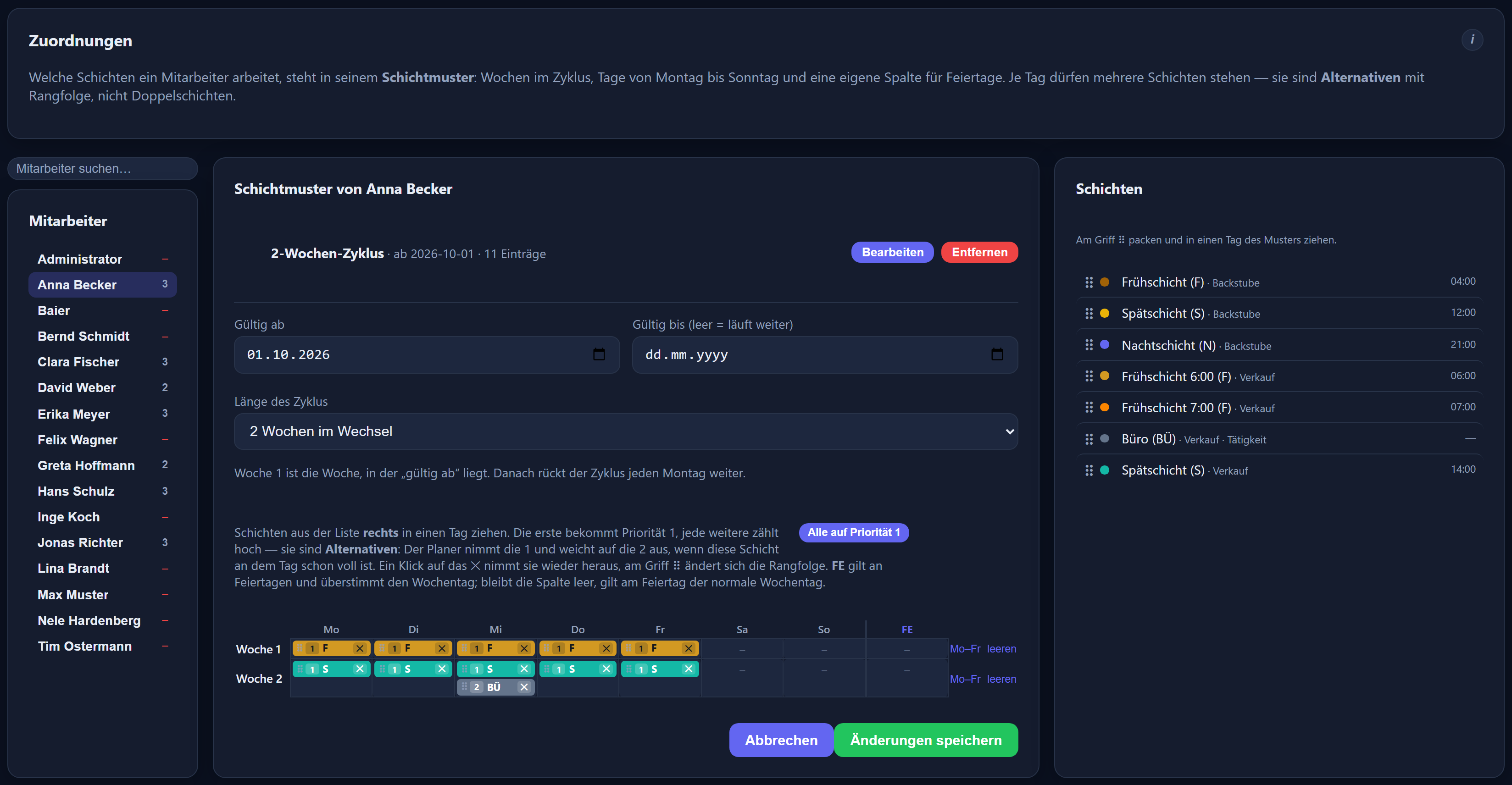
Unter Modelle → Zuordnungen steht links jeder Mitarbeiter, rechts alle Schichten, und in der Mitte sein Schichtmuster: ein Wochenraster von Montag bis Sonntag, dazu eine eigene Spalte für Feiertage. Schichten werden aus der Liste rechts in einen Tag gezogen. Der Zyklus reicht über bis zu zwölf Wochen und wiederholt sich danach — ein 2-Wochen-Wechsel zwischen Früh und Spät ist damit ebenso abgebildet wie eine feste Woche, die sich nie ändert.
- Mehrere Schichten an einem Tag sind Alternativen mit Rangfolge, keine Doppelschichten: Der Planer nimmt die Priorität 1 und weicht auf die 2 aus, wenn diese Schicht an dem Tag schon voll besetzt ist.
- Die Feiertagsspalte überstimmt den Wochentag — aber nur, wenn sie gefüllt ist. Bleibt sie leer, gilt am Feiertag der normale Wochentag; in Schichtbetrieben wird schließlich auch an Feiertagen gearbeitet.
- Ohne Muster wird jemand von der automatischen Planung übersprungen. Von Hand einteilen lässt sich trotzdem jeder — das Muster bremst nur die Automatik.
Den Monat verplanen
Geplant wird grafisch unter Zeiterfassung → Schichtplanung: Abteilung und Monat wählen, oben eine Schicht als Werkzeug antippen und im Raster über die Tage ziehen — genau wie in der Urlaubsplanung. Ein Doppelklick auf einen Tag setzt die ganze Kalenderwoche, der Radierer nimmt eine Planung zurück, und „frei“ lässt einen Tag ausdrücklich leer — anders als ein radierter Tag wird er von der nächsten Vorbelegung nicht wieder vorgeschlagen. Von Hand ist jeder Tag planbar, auch Samstag, Sonntag und Feiertage.
Den Großteil der Arbeit nimmt aber „Automatisch vorbelegen“ ab: Es erzeugt den Plan aus den Schichtmustern, wahlweise über einen bis drei Monate. Vorher erscheint eine Vorschau — wie viele Tage neu gesetzt, wie viele geändert, wie viele unberührt bleiben und welche Konflikte es gibt. Geschrieben wird erst auf Knopfdruck, und von Hand gesetzte sowie bereits gestempelte Tage bleiben dabei stehen.
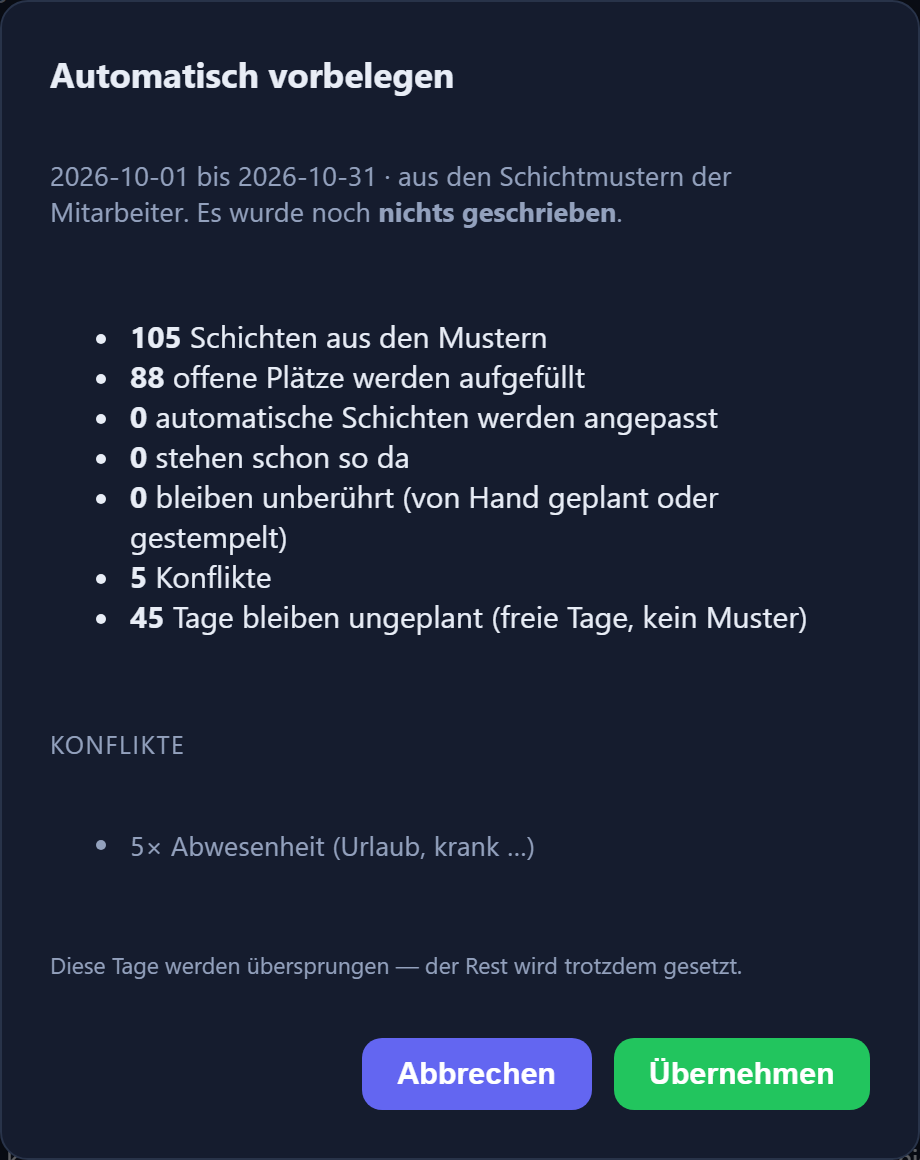
Wer eine Mindest- und Höchstbesetzung je Wochentag hinterlegt, bekommt zweierlei: Unter dem Raster steht je Schicht und Tag, wie viele Leute dort stehen — rot bei Unterbesetzung, gelb über dem Höchstmaß, grün wenn es passt. Und die Vorbelegung füllt offene Plätze bis zum Minimum auf, gleichmäßig nach Anzahl der Dienste. Lässt sich das Minimum nicht erreichen, wird trotzdem geplant, was geht — und der Rest gemeldet.
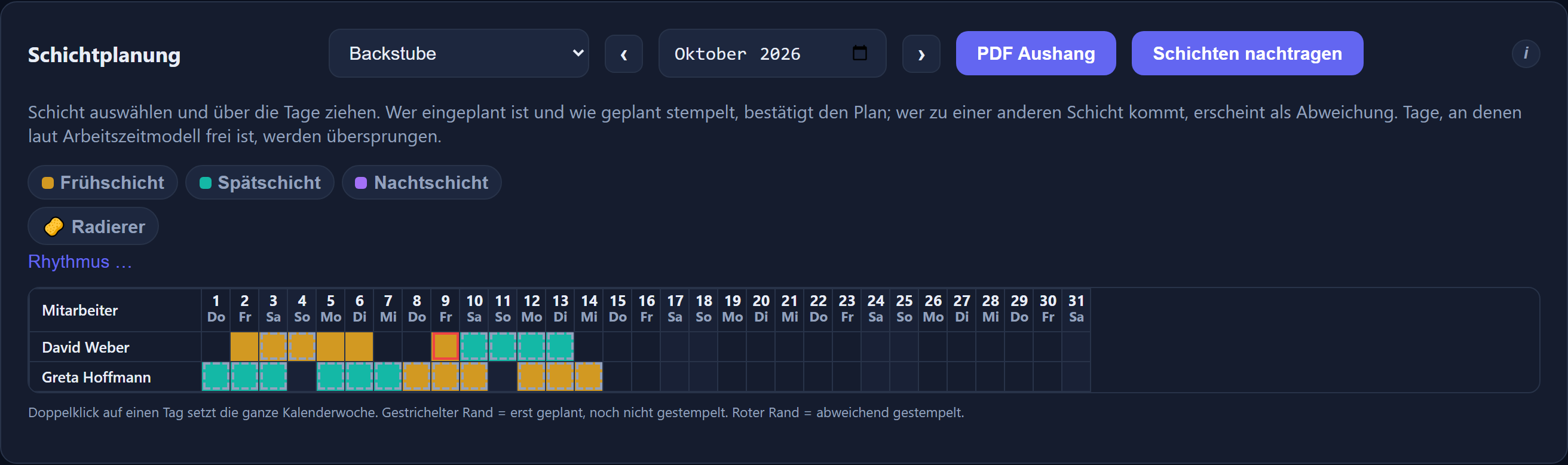
Die Reihenfolge der Mitarbeiter lässt sich am Griff ziehen und bleibt so stehen — damit lassen sich Leute zu Blöcken gruppieren, die zusammengehören. Dieselbe Reihenfolge nutzt der PDF-Aushang: Der Ausdruck sieht aus wie der Bildschirm.
Was die Zeichen im Raster bedeuten
- Gestrichelter Rand — erst geplant, noch nicht gestempelt. Ein künftiger Monat besteht deshalb ganz aus gestrichelten Feldern.
- Weiß gestrichelt — eine geplante Tätigkeit.
- Ohne Rand — gestempelt wie geplant, der Dienst ist bestätigt.
- Roter Rand — abweichend gestempelt: Es kam jemand zu einer anderen Schicht als geplant.
- Punkt in der Ecke — automatisch aus dem Muster erzeugt. Nur solche Tage überschreibt die nächste Vorbelegung.
Plan und Wirklichkeit
Stempelt jemand zur geplanten Schicht, gilt der Plan als bestätigt. Kommt er zu einer anderen, bleibt die Planung sichtbar stehen und die tatsächliche Schicht tritt daneben — im Raster als roter Rahmen, in der Handy-App als ≠, im PDF ebenfalls rot umrandet. Gerechnet wird immer nach der tatsächlich gearbeiteten Schicht: Wer nachts arbeitet, bekommt den Nachtzuschlag, auch wenn er für die Frühschicht eingeteilt war.
Wer eingeplant ist und gar nicht kommt, bekommt das Soll des geplanten Tages. Wer für einen Tag nicht eingeplant ist, rechnet unverändert mit seinem eigenen Arbeitszeitmodell — die Schichtplanung rührt ihn nicht an.
In der Zeiterfassung steht die erkannte Schicht bei jedem Tag in der rechten Spalte, in ihrer Farbe. Über die Auswahl lässt sie sich umstellen, über das ✕ ganz entfernen; dann gilt für diesen Tag wieder das persönliche Modell. Eine von Hand gesetzte Schicht bleibt stehen, ein weiterer Stempel überschreibt sie nicht.

Wird die Kommen-Zeit nachträglich geändert, stellt sich die Schicht nicht von selbst um; sie ist dann eigens zu korrigieren.
Nachtschichten über Mitternacht
Ein Zeitfenster darf über den Tageswechsel laufen, und unter dem Formular steht immer, welcher Zeitraum sich aus Beginn und Toleranz ergibt. Zugeordnet wird die Schicht dem Tag, an dem sie beginnt: Eine Nachtschicht von 23:40 bis 07:10 gehört zum Tag des Kommens, auch wenn sie erst am Morgen darauf endet. Auf welchem Kalendertag die Stunden selbst landen, entscheidet das Arbeitszeitmodell — der Trägertag aus Kapitel 7.
Schichten nachtragen
Die Erkennung läuft im Moment des Stempelns. Wer einen Monat nachträglich verplant, für den schon gestempelt wurde, hat deshalb lauter unbestätigte Tage. Der Knopf „Schichten nachtragen“ geht die vorhandenen Kommen-Stempel des angezeigten Monats durch und gleicht sie mit der Planung ab. Von Hand gesetzte Tage bleiben unangetastet, und ein zweiter Lauf ändert nichts mehr.
Drei Aushänge
Der Plan geht in drei Zuschnitten aufs Papier, alle im Querformat mit Farblegende:
- PDF Mitarbeiter — nur das Raster, fürs schwarze Brett. Wer wann arbeitet; die Besetzungszahlen interessieren dort niemanden.
- PDF Alles — Raster und Besetzung, für die Leitung.
- PDF Besetzung — nur die Besetzung, ohne Namen: der Blick auf die Abdeckung.
Daneben gibt es einen Zettel je Mitarbeiter, der nur dessen eigene Schichttage mit Datum, Schicht und Beginn auflistet.
Was die Mitarbeiter sehen
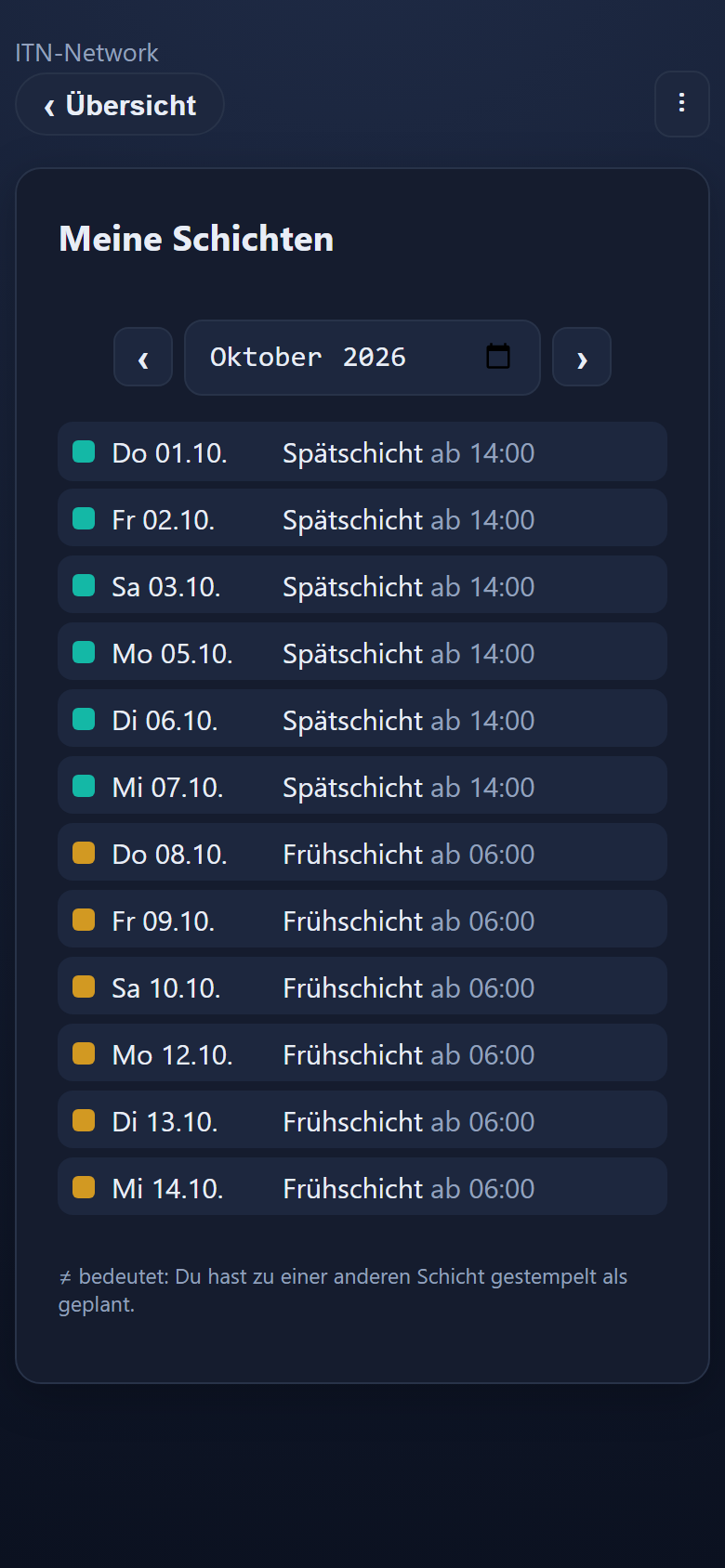
Unter Zeiterfassung → Schichten findet jeder seine eigenen Schichten des Monats und darunter das Raster seiner Abteilung — nur zur Ansicht, damit man weiß, wann die Kollegen kommen. Eine fremde Abteilung bleibt verschlossen. In der Handy-App führt die Kachel „Meine Schichten“ zu den kommenden Wochen; sie lässt sich je Gerät abschalten (Verwaltung → Geräte), ein Tablet zum Stempeln in der Werkstatt bleibt damit frei davon.
Wer darf was — und was geschützt ist
Planen darf, wer die Zeiten der Abteilung pflegt: Abteilungsleiter für ihre Bereiche, der Admin überall. Schichten und Schichtgruppen selbst verwaltet der Admin. Mitarbeiter sehen den Plan, ändern können sie nichts — auch nicht bei sich selbst.
Eine Schicht zu löschen verlangt das Admin-Passwort, und vorher steht im Dialog, was daran hängt: wie viele geplante Tage sie verlieren, wie viele davon in bereits abgeschlossenen Monaten liegen, wie viele Schichtmuster darauf verweisen. Vergangene Tage bleiben danach stehen — sie sind das Protokoll dessen, was war — und rechnen mit dem persönlichen Modell weiter; künftige Planungen auf diese Schicht verschwinden.
Einen ganzen Monat im Ganzen zu leeren geht ebenfalls, aber nur solange er noch nicht begonnen hat. Ab dem ersten Tag arbeiten Leute nach diesem Plan und stempeln darauf; einzelne Tage lassen sich weiterhin jederzeit mit dem Radierer zurücknehmen.
Berufsschule für Auszubildende
Schultage, Blockwochen und Schulferien werden einmal je Schuljahr bei der Person hinterlegt — nicht am Arbeitszeitmodell. Daraus erzeugt das System die Schultage automatisch, rollend acht Monate im Voraus, und trägt sie bei eingerichtetem Kalender auch dort ein.
Ein ganzer Schultag gilt als Tagessoll erfüllt, der Saldo bleibt 0. Bei einem halben Schultag wird die Unterrichtszeit gutgeschrieben; die Arbeit danach kommt normal obendrauf. Feiertage, modellfreie Tage und bereits belegte Tage werden ausgelassen. In der Planung sind Schultage an eigener Farbe und Symbol zu erkennen — halbe Tage nur zur Hälfte gefüllt.
Fällt Unterricht aus, wird der Tag einfach herausradiert und kommt nicht von allein zurück; ein zusätzlicher Schultag lässt sich jederzeit von Hand setzen. Beim Schuljahreswechsel genügt ein neuer Eintrag ab Datum: Die vorausberechneten Tage des alten Rhythmus verschwinden ab diesem Tag samt Kalender-Terminen und werden nach dem neuen Plan aufgebaut — ohne Dubletten. Das Arbeitszeitmodell bleibt davon unberührt, es braucht also kein eigenes Modell je Lehrjahr.

Zuschläge
Zuschläge sind ein firmenweiter Katalog von Zeit- oder Geldvergütungen — Nacht, Sonntag, Feiertag, Überstunden oder eigene Arten —, der in den Arbeitszeitmodellen zugeordnet wird. Gepflegt wird er unter Zeiterfassung → Modelle → Zuschläge.

Arten & Anspruchsfenster
- Nacht / Sonntag / Feiertag: gelten in einem Von–Bis-Fenster; ein Fenster darf über Mitternacht reichen (z. B. 22:00–06:00), mehrere getrennte Fenster sind möglich.
- Überstunden: täglich als max(0, Ist − Soll); wöchentlich kumulativ.
- Eigene Zuschläge: frei anlegbar für betriebsspezifische Fälle.
Auszahlung oder Zeitgutschrift
Je Zuschlag wird die Wirkung festgelegt — Auszahlung als Geld oder Zeitgutschrift aufs Zeitkonto — sowie der Prozentsatz. Ein Zuschlag wirkt erst, wenn er im Arbeitszeitmodell einer Tageskarte zugeordnet ist; so können unterschiedliche Wochentage unterschiedliche Zuschläge tragen.
Die am Zuschlag hinterlegte Nummer entspricht der DATEV-Lohnart und hat Vorrang vor dem allgemeinen Lohnarten-Mapping unter Einstellungen → DATEV.
Berichte
Berichte werten Zeiten je Person oder Gruppe aus — für einen Monat oder eine freie Von–Bis-Spanne, als Tabelle, PDF und CSV. Die Wahl zwischen „Monat“ und „Zeitraum“ oben steuert alle Berichte der Seite.
Monatsübersicht
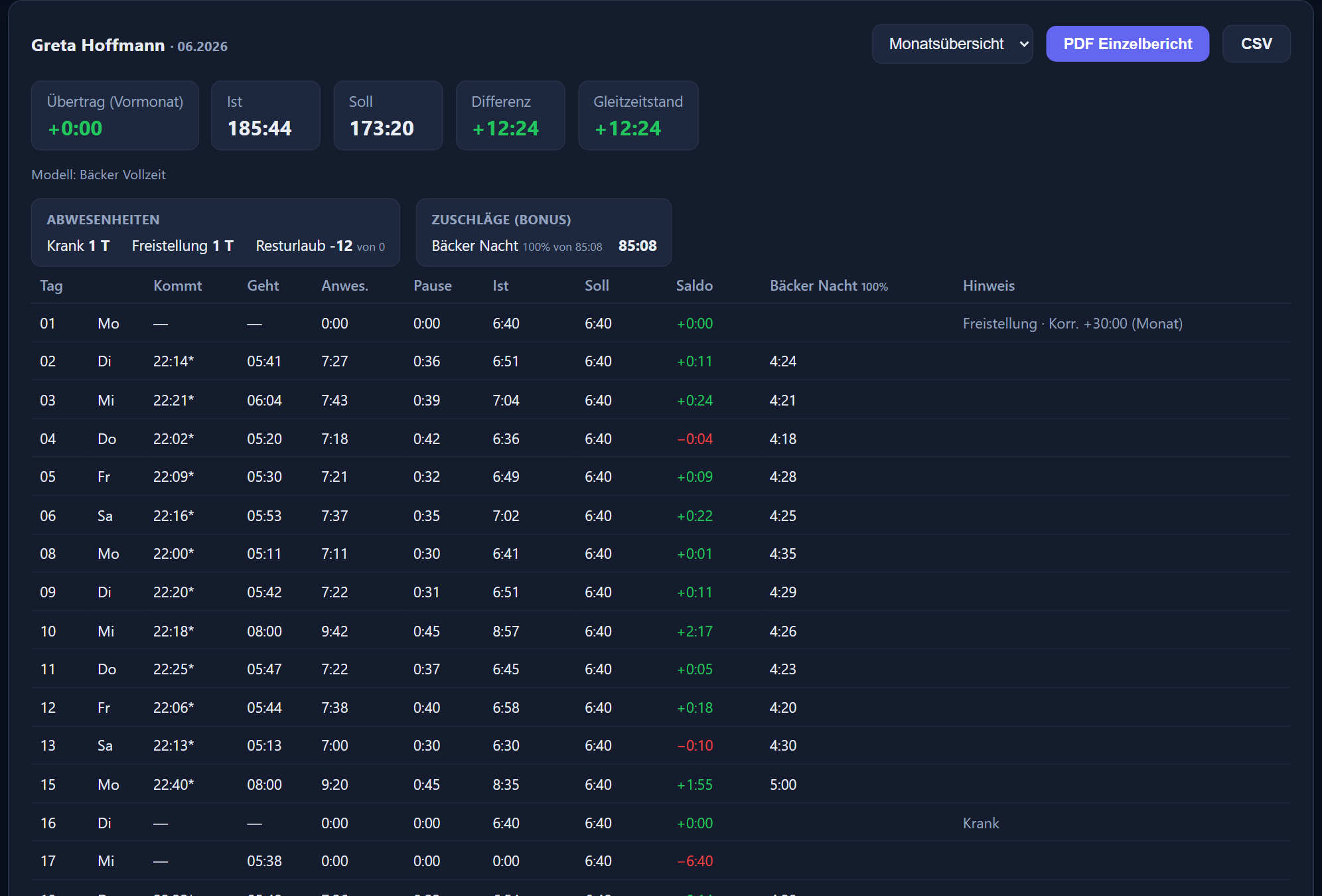
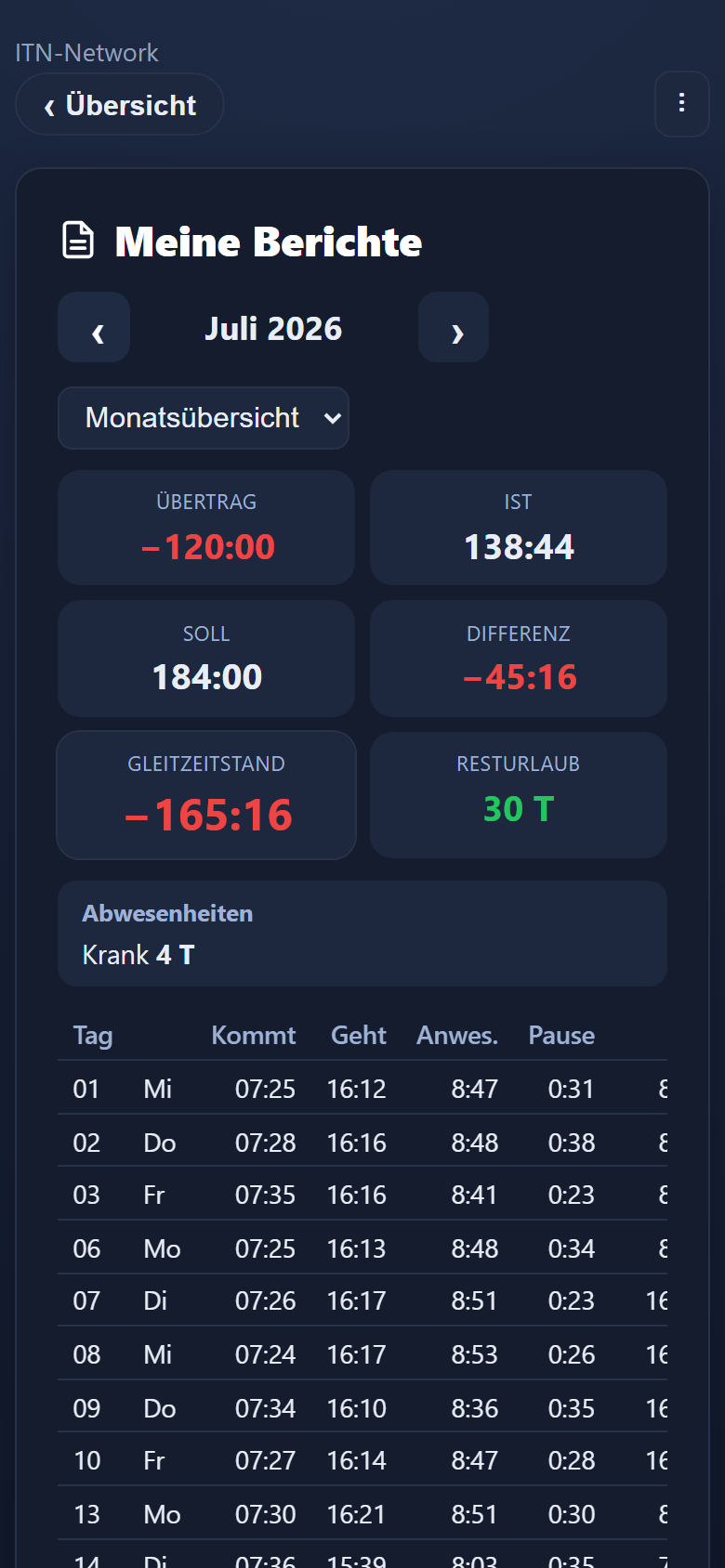
Der Einzelbericht in der Variante Monatsübersicht zeigt Tageszeilen mit Summen, dazu die Kennzahlen Übertrag, Ist, Soll, Differenz und Gleitzeitstand. Ausgewiesen werden außerdem Zuschläge als Bonus sowie Abwesenheits-Tage (Halbtage als 0,5, Krank inklusive Krank-Korrekturen). Der Gleitzeitstand gilt bis heute; eine Kappung wird ausgewiesen, sofern sie vorhanden ist.
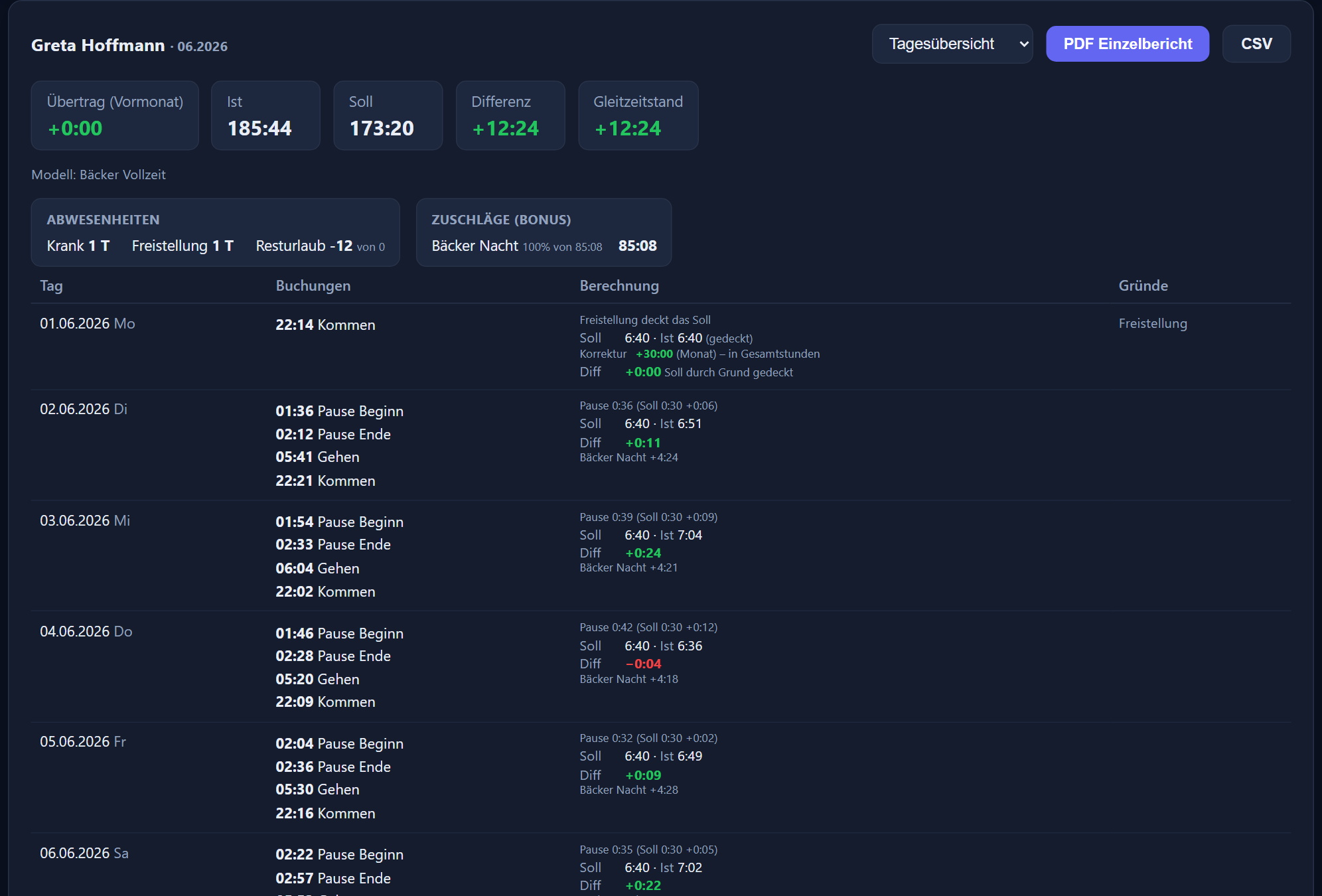
Tagesübersicht
Die Variante Tagesübersicht listet die einzelnen Buchungen samt Berechnung. Im Tages-PDF wird das Kommen einer über Mitternacht laufenden Schicht dem Geht-Tag zugeordnet.
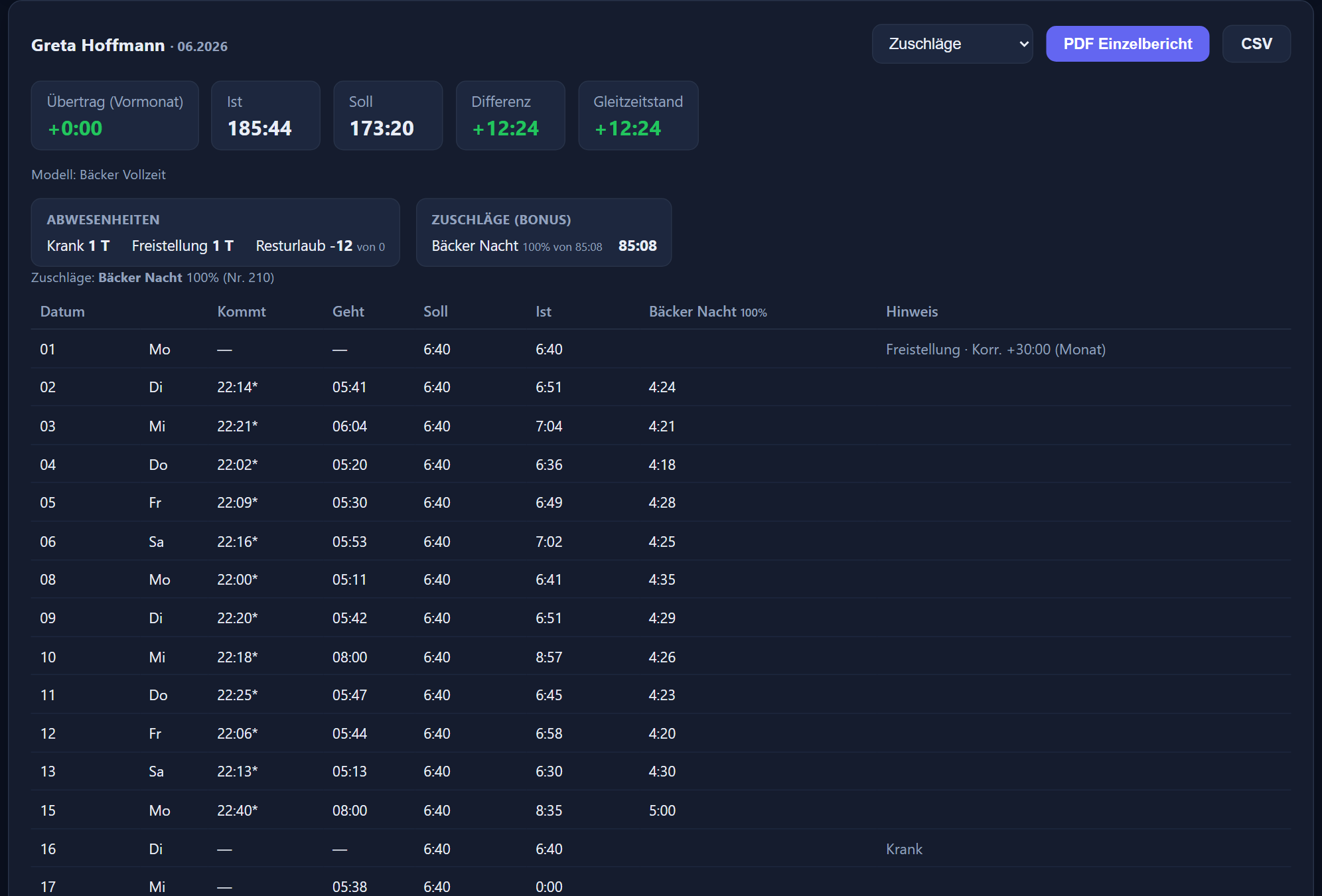
Zuschläge-Bericht
Die Variante Zuschläge zeigt je Tag Kommt, Geht, Soll und Ist und danach für jeden Zuschlag eine Spalte mit der zuschlagspflichtigen Zeit (nicht dem Bonus). Der Spaltenkopf nennt Name und Satz, z. B. „Nacht 25 %“; oben stehen alle Zuschläge des Zeitraums in einer Legende, unten die Summen. Kommt und Geht sind die erste und letzte Stempelung der Schicht; fällt das Gehen einer Nachtschicht auf den Folgetag, wird es mit „*“ markiert. Der CSV-Export enthält dieselben Spalten.
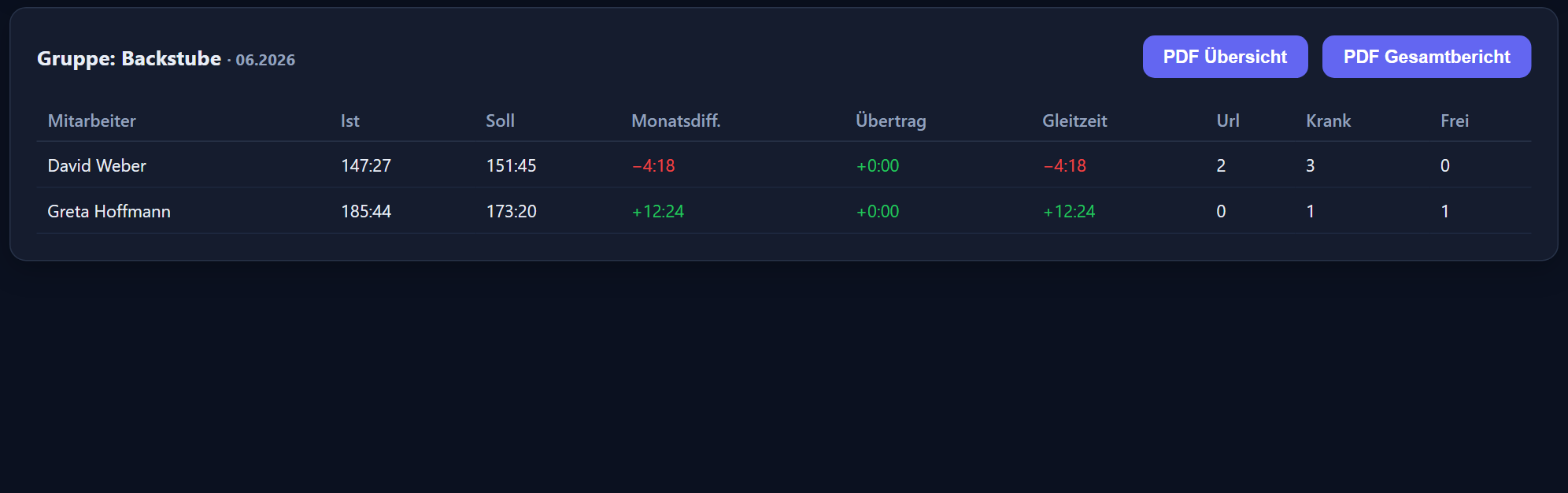
Gruppenbericht
Der Gruppenbericht stellt alle Mitarbeiter einer Gruppe mit Ist, Soll, Differenz, Übertrag und Abwesenheiten gegenüber. „PDF Übersicht“ fasst die Gruppe zusammen, „PDF Gesamtbericht“ bündelt die Einzelberichte aller.
Systemgruppen (Nicht aktive / Ausgetretene) erlauben nur Einzelberichte, keinen Gruppenbericht.
Lohnbüro & DATEV
Am Monatsende erzeugt die Export-Seite eine DATEV-Importdatei für die Lohnbuchhaltung — als Lohn & Gehalt (LuG, ASCII/CSV) oder als LODAS. Monat, Umfang (alle, eine Gruppe oder eine Person), Format und Ebene werden vor dem Download gewählt.
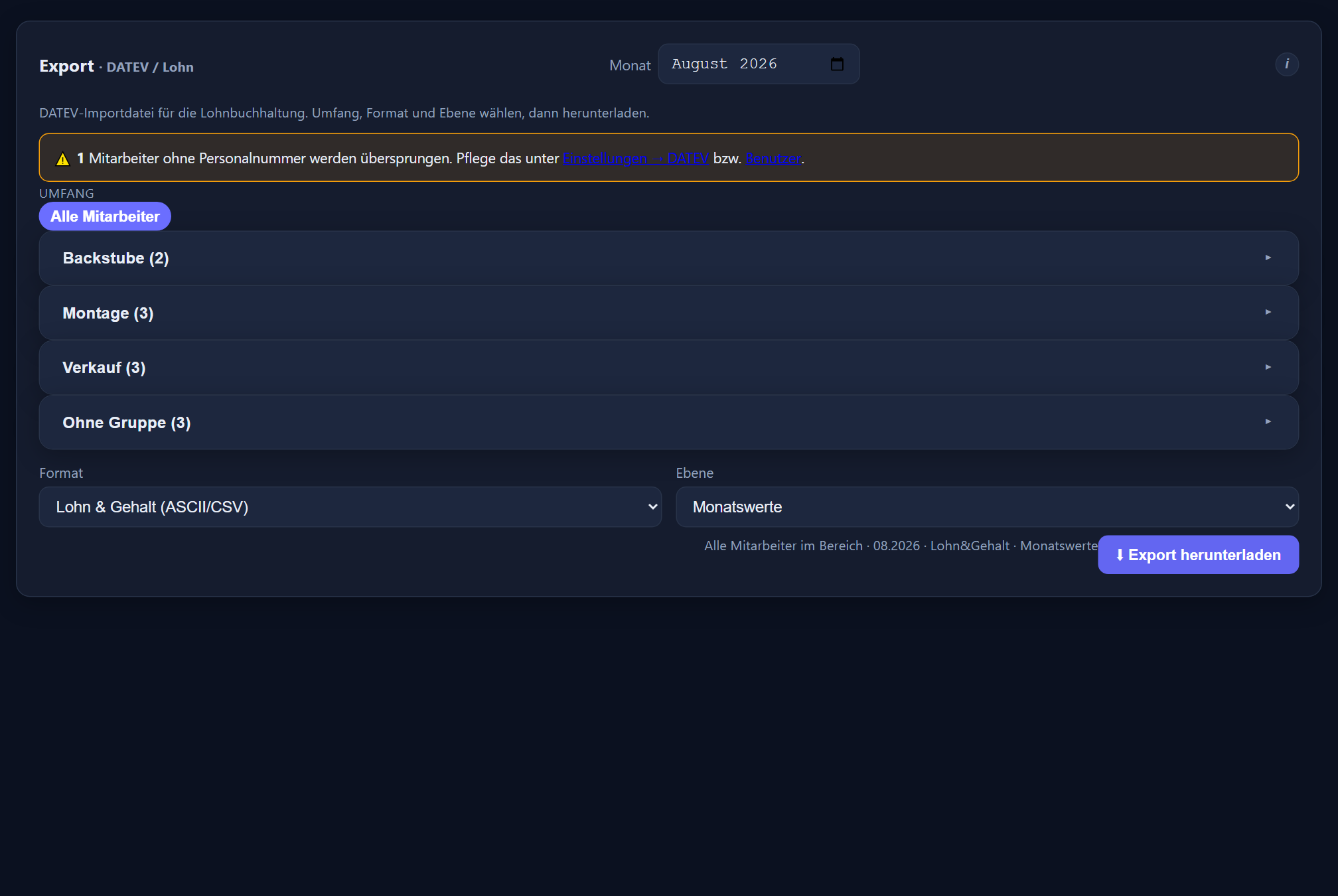
Was exportiert wird
- Ist-Stunden, Überstunden und Zuschläge.
- Urlaub, Krank und Freistellung als Tage (Halbtage 0,5).
- Ebene wahlweise nur Monatswerte oder Monats- plus Tageswerte.
Lohnarten & Personalnummern
Die Lohnarten-Nummern stammen aus den Einstellungen unter DATEV (samt Berater- und Mandantennummer); eine am Zuschlag hinterlegte Nummer hat Vorrang. Personalnummern werden je Benutzer gepflegt. Fehlen Lohnarten oder eine Personalnummer, erscheint eine Warnung, und die betroffenen Mitarbeiter werden übersprungen.
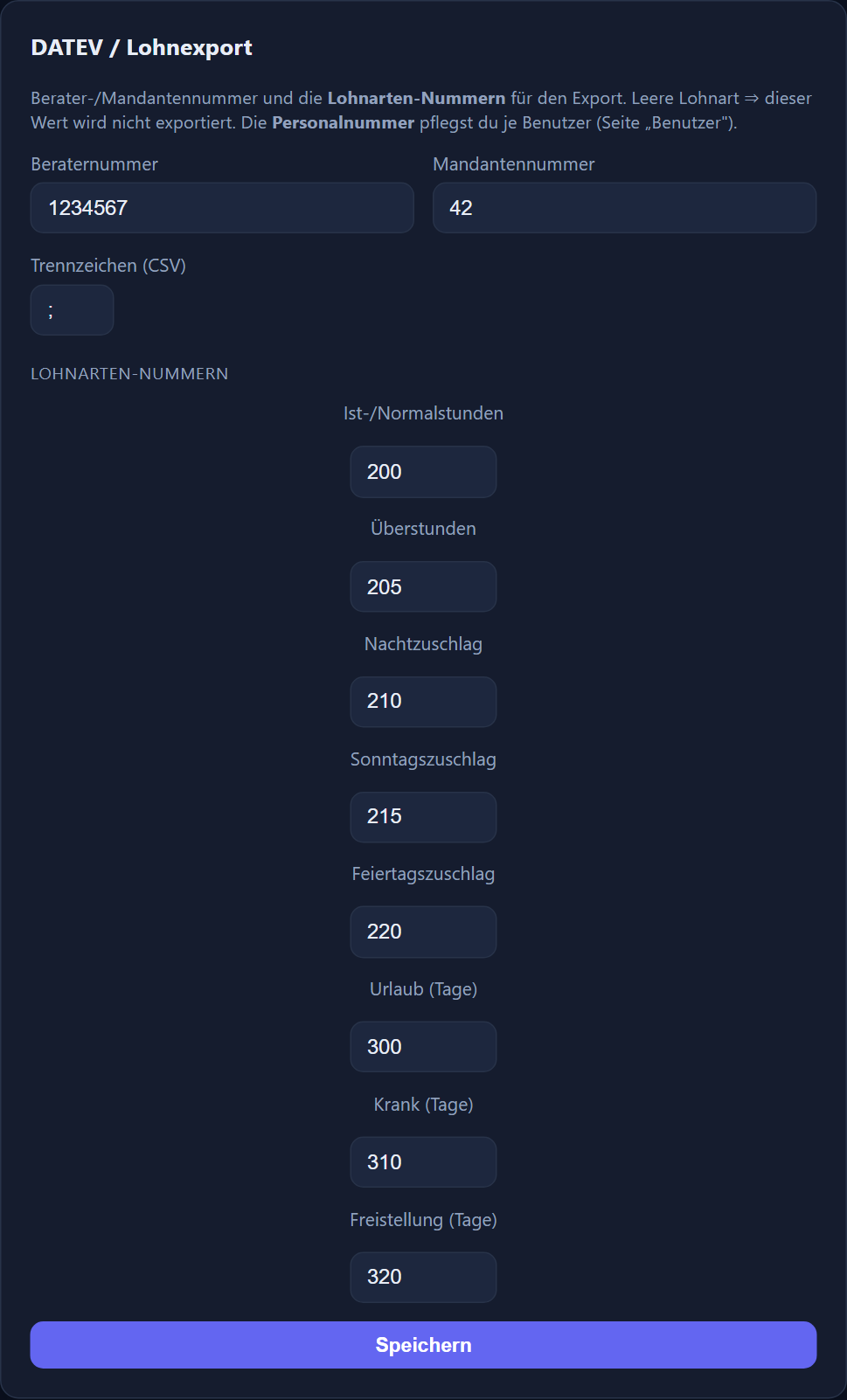
Mitglieder der Systemgruppen (Nicht aktive / Ausgetretene) werden nicht exportiert. Urlaubs-Konto-Korrekturen erscheinen nicht im Export — nur echte Urlaubstage; Krank-Korrekturen dagegen schon.
Handy-App
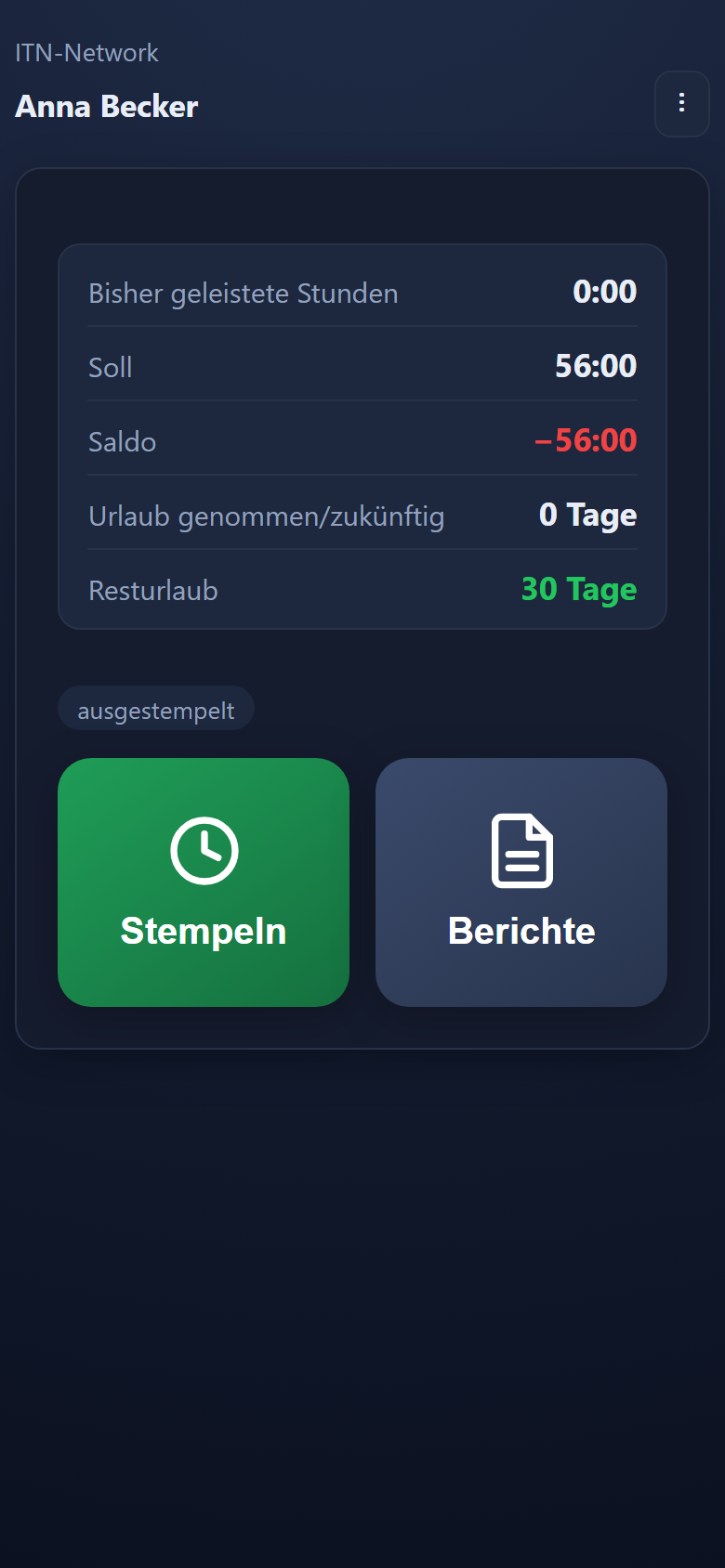
Die Handy-App läuft als installierbare PWA im Browser unter …/app — ohne App-Store und ohne IT-Rollout. Sie richtet sich an Beschäftigte, die dort stempeln, wo gearbeitet wird.
Installation & Geräte-Kopplung
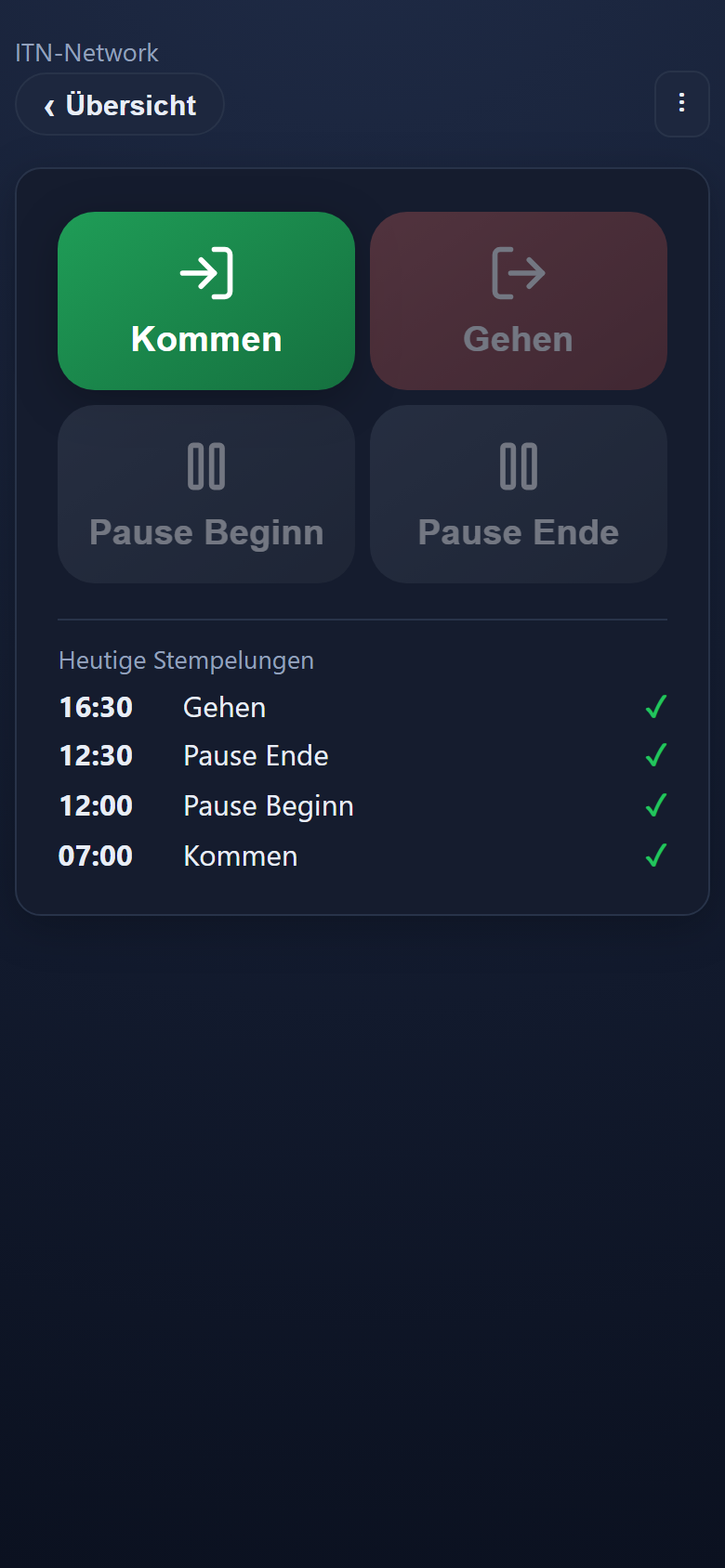
Die App wird im Browser geöffnet und zum Startbildschirm hinzugefügt. Nach der ersten Anmeldung registriert sich das Gerät und zeigt eine Geräte-Nummer. Diese nennt der Mitarbeiter dem Administrator, der das Handy unter Verwaltung → Geräte einem Benutzer zuordnet und freigibt. Erst nach der Freigabe erscheinen die berechtigten Kacheln zum Stempeln und für die Berichte.
GPS-Pflicht
Beim Stempeln ist der Standort Pflicht; beim ersten Mal muss „Genauer Standort“ erlaubt werden. Ist die Ortung zu ungenau, wird der Stempel mit einem Hinweis abgelehnt — dann kurz warten und erneut versuchen.
Auf dem iPhone muss der Standort in den Einstellungen für Safari bzw. die Website auf „Erlauben“ stehen, sonst schlägt jedes Stempeln fehl.
Offline-Warteschlange
Ohne Verbindung werden Stempel lokal gespeichert und bei der nächsten Verbindung mit ihrer originalen Uhrzeit übertragen. Das gelingt auch, wenn die App vor dem Standort-Fix geschlossen wurde — sie holt das selbst nach. Jeder Eintrag zeigt seinen Status: übertragen ✓ oder wartet ⏳.
Zeitenmeldungen unterwegs
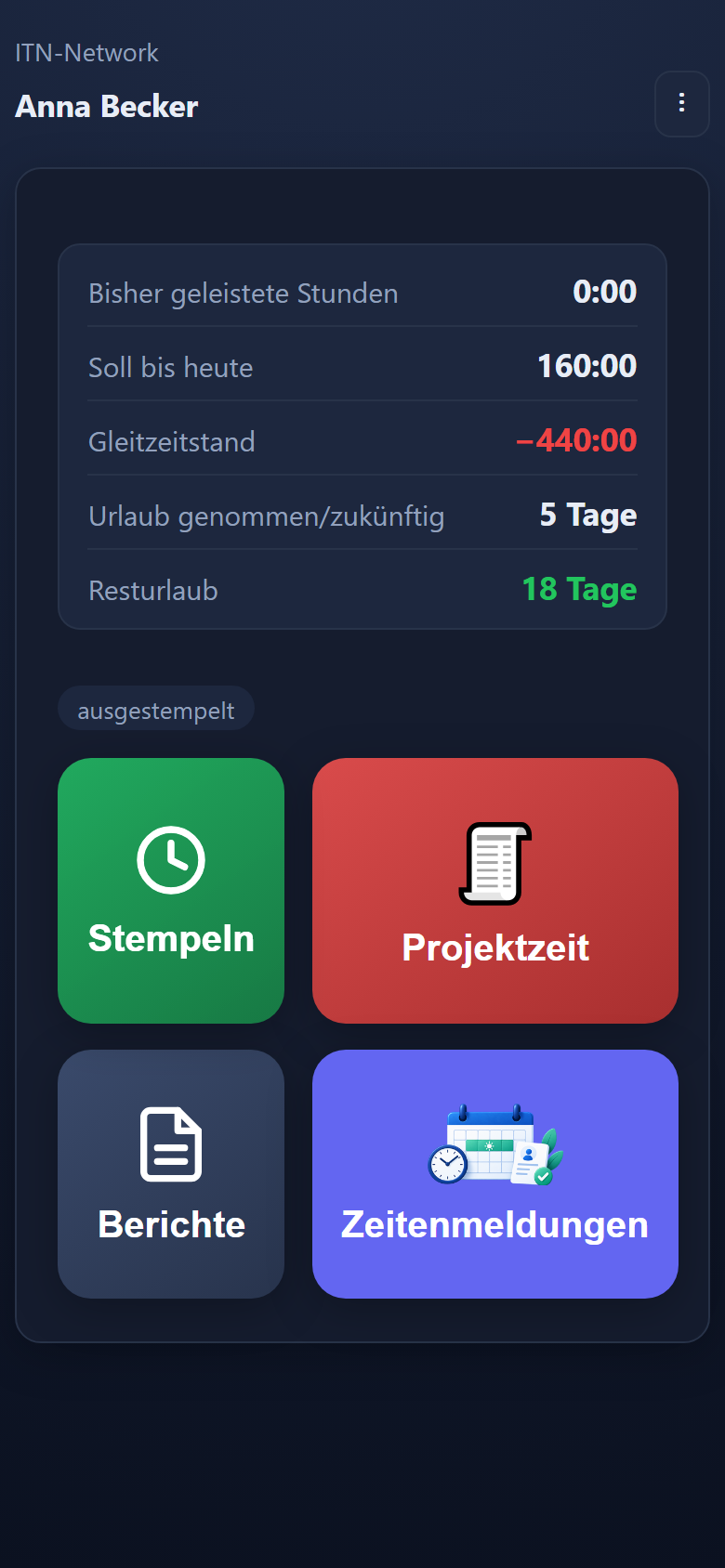
Eine eigene Kachel führt zu den Zeitenmeldungen: Urlaub und andere Abwesenheiten beantragen, eine vergessene Stempelzeit für einen einzelnen Tag nachtragen oder eine bereits eingetragene Abwesenheit stornieren. Der Stand jeder Meldung ist dort sichtbar, offene lassen sich zurückziehen; über die Monatswahl kommt man an ältere heran. Entschieden wird bewusst nur am PC.
Kontokarte & eigene Berichte
Die Startseite zeigt geleistete Stunden, Soll, Saldo, Resturlaub, geplanten bzw. zukünftigen Urlaub und den frei verplanbaren Rest. Über „Berichte“ ruft der Mitarbeiter seinen eigenen Monatsbericht direkt am Telefon ab.
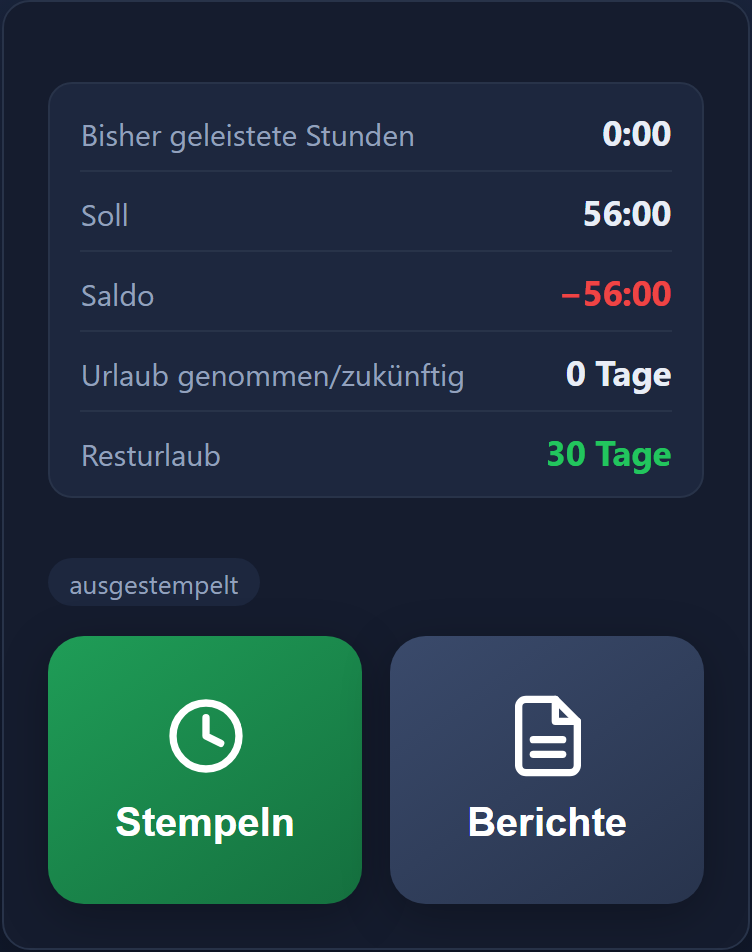
Damit gepufferte Stempel ankommen, sollte die App gelegentlich mit Internet und aktivem Standort geöffnet werden.
Stempeluhr / PIN-Terminal
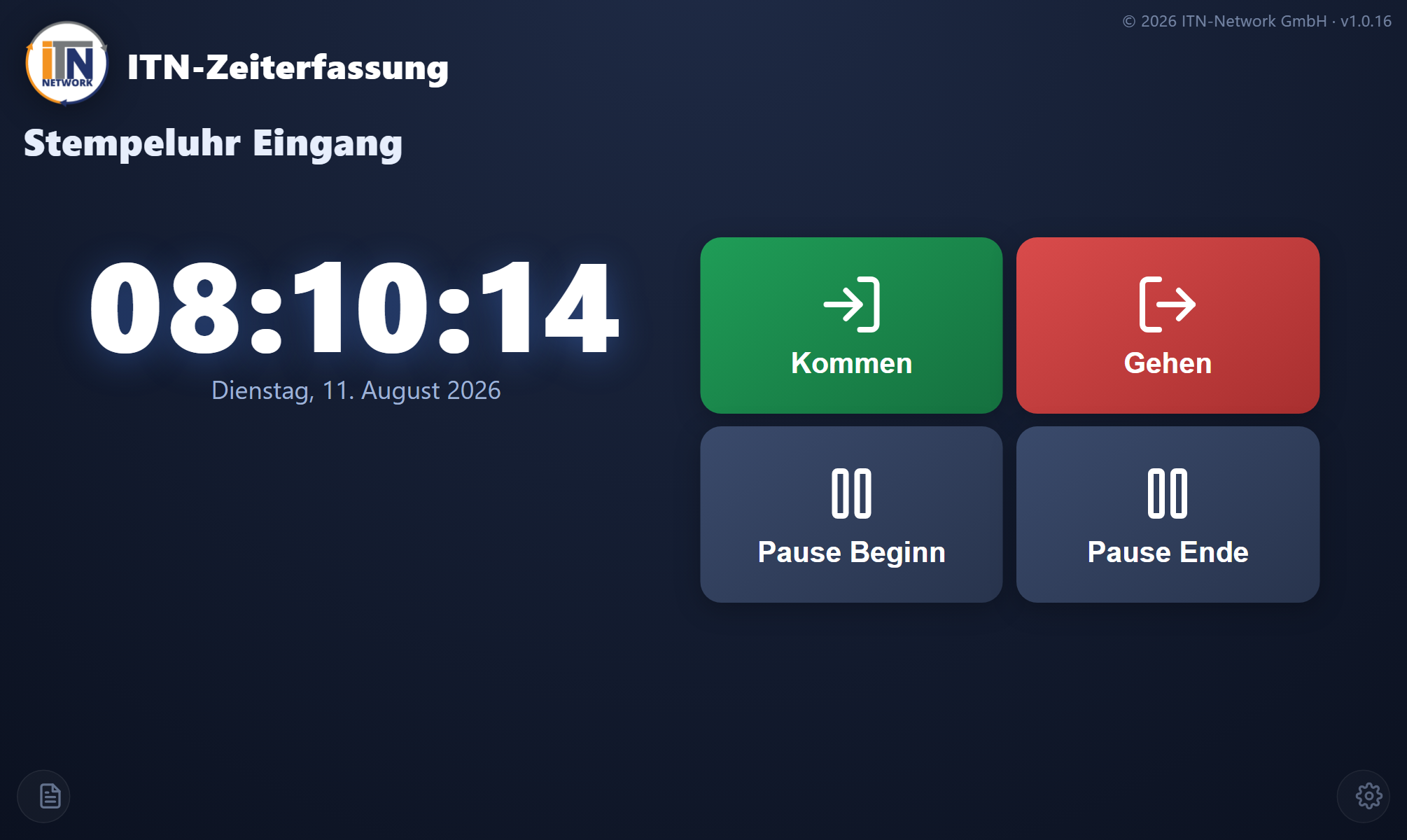
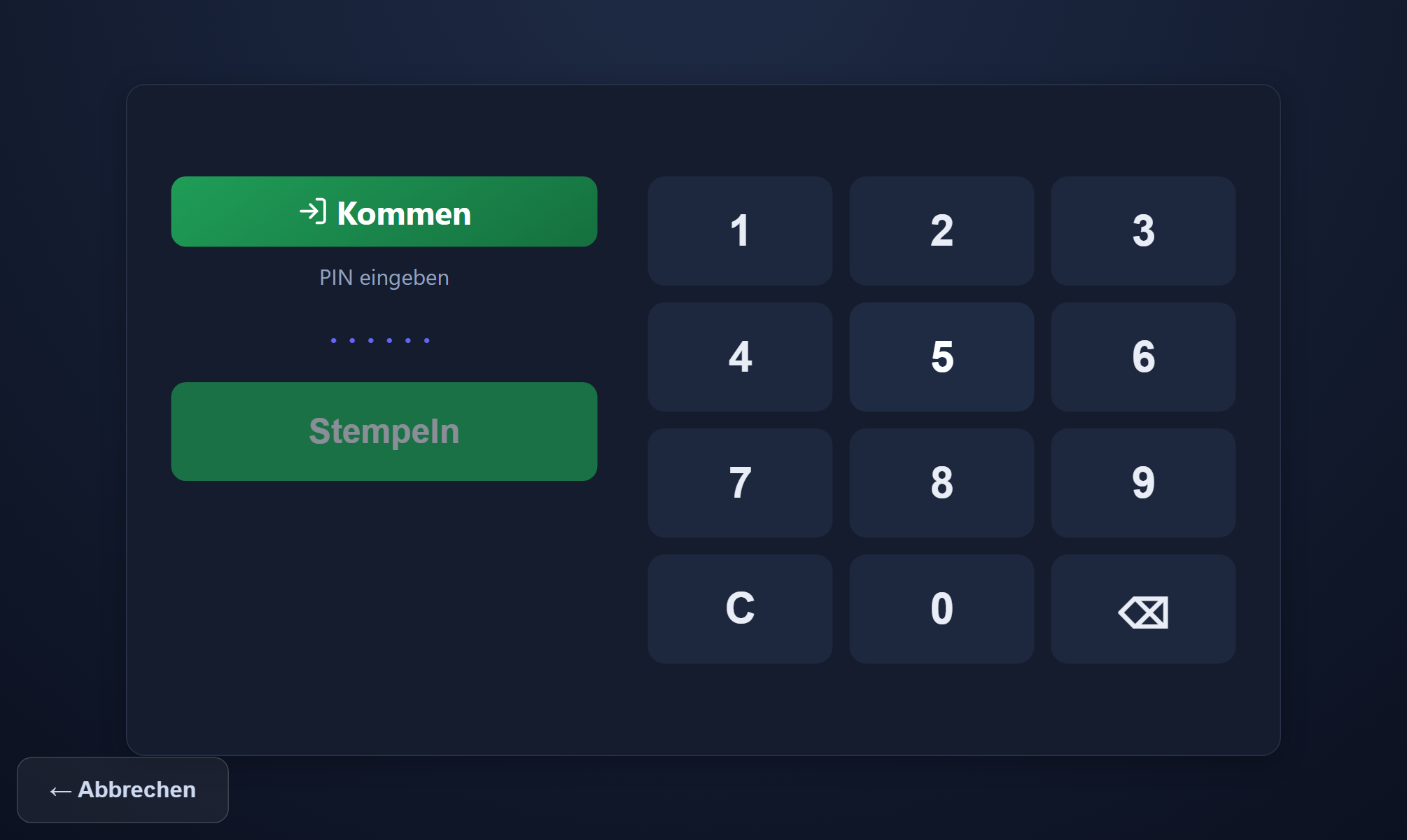
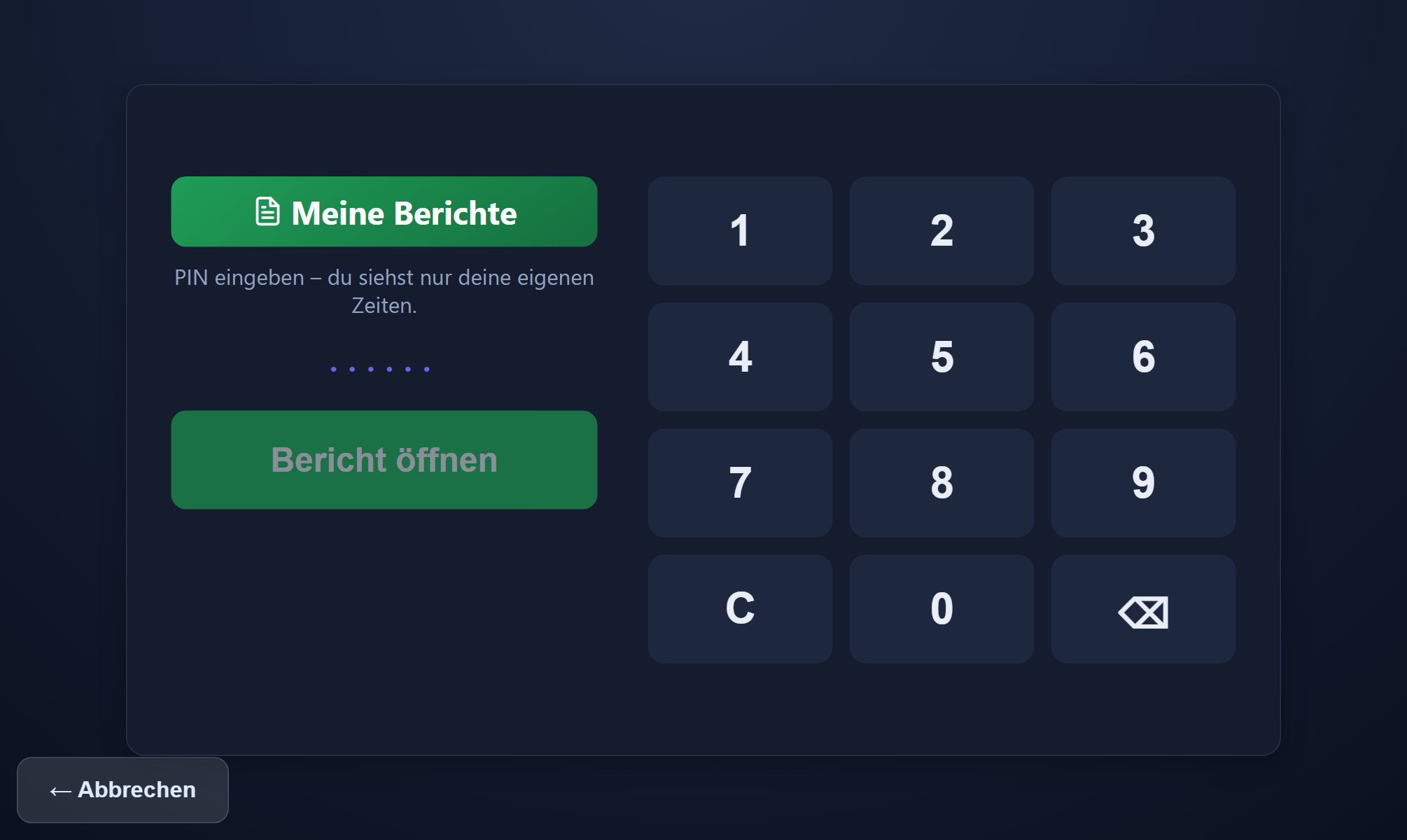
Der PIN-Terminal verwandelt ein Tablet in eine feste Stempeluhr für das ganze Team. Geöffnet wird er im Browser unter …/kiosk: Aktion antippen, persönliche PIN eingeben, fertig — die PIN identifiziert die stempelnde Person und ersetzt die Anmeldung.
Bedienung & Bestätigung
Nach dem Stempeln erscheint kurz eine Bestätigung mit Namen und dem aktuellen Zeitkonto (Gleitzeitstand, Ist/Soll). In der Marken-Ecke wird das Firmenlogo eingeblendet. Die Anzeigegröße skaliert die komplette PIN-Terminal-Anzeige per Auswahl von Klein bis Extra groß und wirkt sofort — „Standard“ ist auf 8–9-Zoll-Tablets abgestimmt.
Eigene Berichte per PIN
Über das Berichts-Symbol und die eigene PIN sieht jede Person ihren eigenen Monats- oder Tagesbericht; es werden nur die eigenen Zeiten angezeigt.
Offline-Puffer & Einstellungen
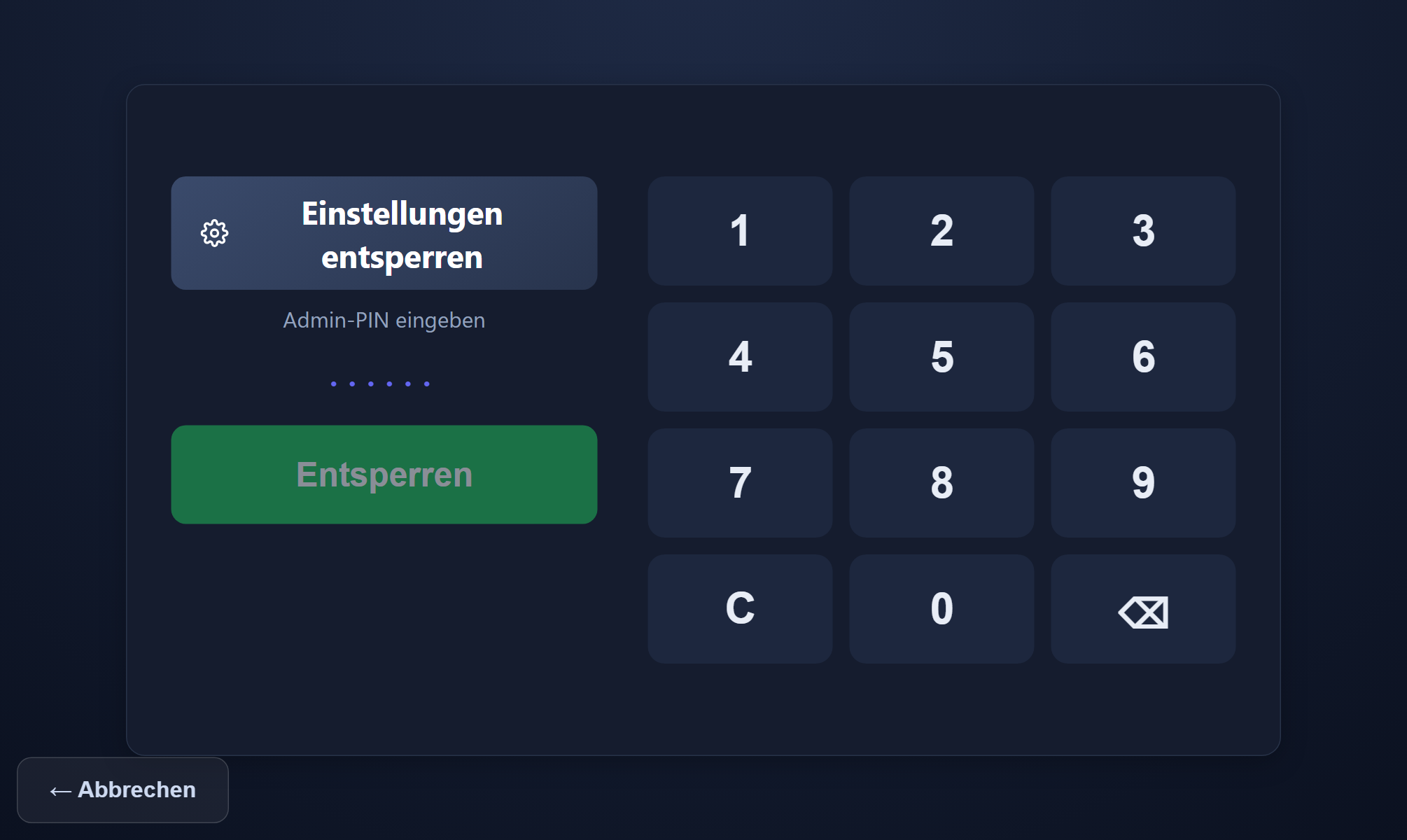
Fällt das Netz aus, funktioniert das Stempeln weiter: Der Stempel wird mit seiner Original-Zeit auf dem Gerät gespeichert, die Bestätigung meldet „Gespeichert · kein Netz“. Sobald die Verbindung zurück ist, überträgt der PIN-Terminal alle Stempel von selbst; eine Zeile auf dem Startbildschirm zeigt, wie viele noch warten. Beim ersten Start werden Terminal-ID und Secret aus der Verwaltung eingegeben; das Zahnrad öffnet nach Eingabe der Admin-PIN die Einstellungen, darunter die Vollbild-Sperre.
Für den unbeaufsichtigten Dauerbetrieb steht zusätzlich eine eigene Android-PIN-Terminal-App mit Autostart bereit, die das Tablet nach dem Einschalten direkt in die Stempeluhr sperrt.
Datafox-Hardware-Terminals
Für Eingangsbereich, Produktion und Außenbereich stehen robuste RFID-Terminals der Datafox-EVO-Serie zur Verfügung. Sie lesen RFID-Chips — je nach Modell auch Fingerabdrücke — und melden jede Buchung direkt und verschlüsselt an den Server; der Browser ist nicht beteiligt, ein eigener Server vor Ort ist nicht nötig.
Chips, Biometrie & Zuordnung
Die Chips werden je Mitarbeiter als Transponder in der Personalakte hinterlegt (Nummer = Chip-UID); mehrere Chips je Person sind möglich, und „aktiv“ steuert, ob damit gestempelt werden darf. Bei Modellen mit Fingerprint-Sensor bleibt die biometrische Zuordnung im Gerät — es verlässt kein Fingerabdruck das Terminal. Fällt das Netz aus, puffert das Gerät die Buchungen und sendet sie später mit Original-Zeit nach.
EVO 2.8
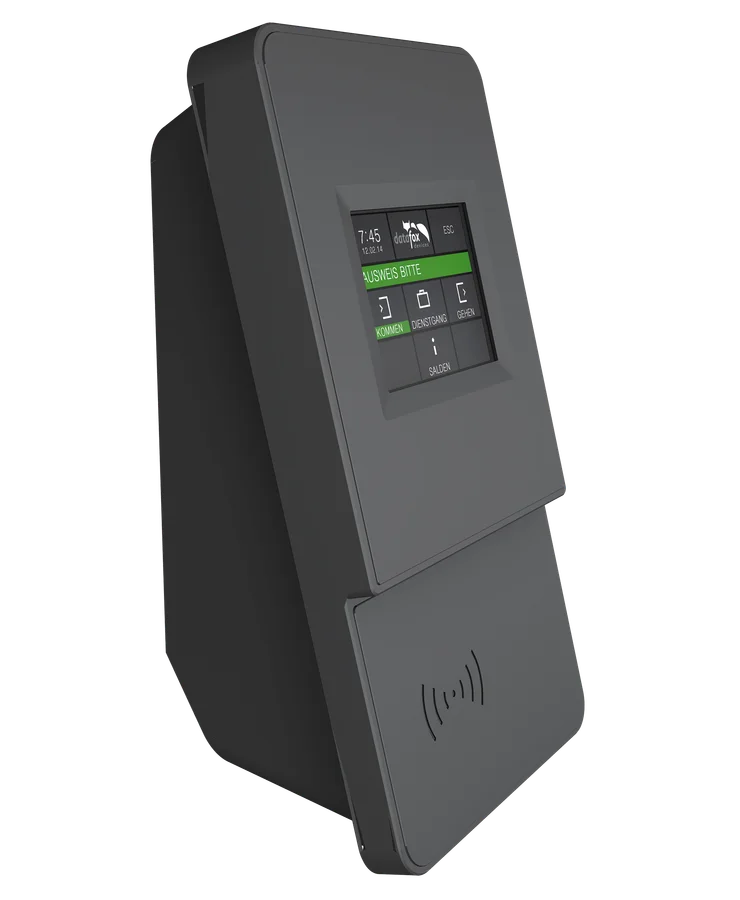
Der kompakte Klassiker fürs Kommen und Gehen: 2,8-Zoll-Farbdisplay, robuste Tasten und RFID-Leser — die schlanke Lösung neben der Tür.
EVO 3.5 Pure Fingerprint
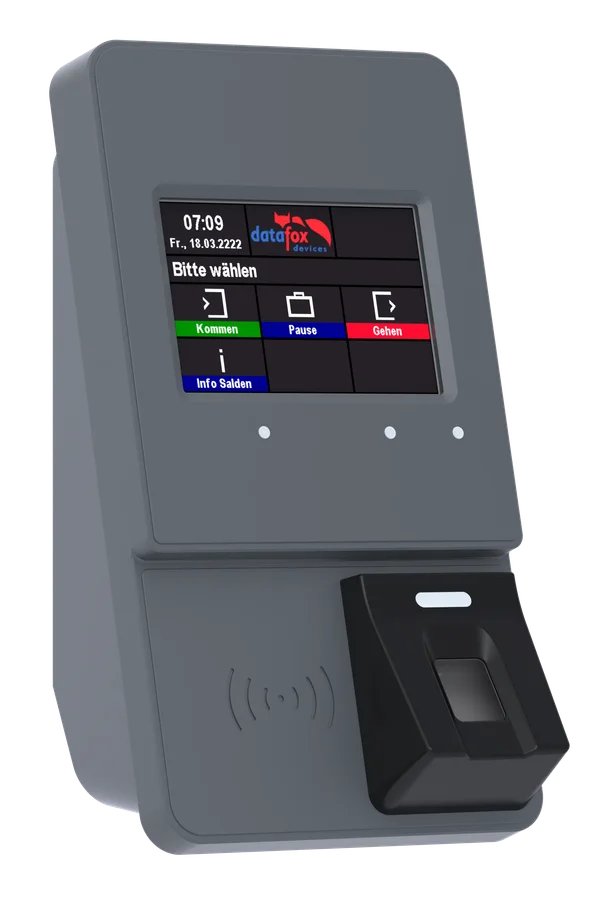
3,5-Zoll-Touchdisplay mit RFID plus biometrischer Identifikation per Fingerabdruck — stempeln ohne Chip und ohne PIN.
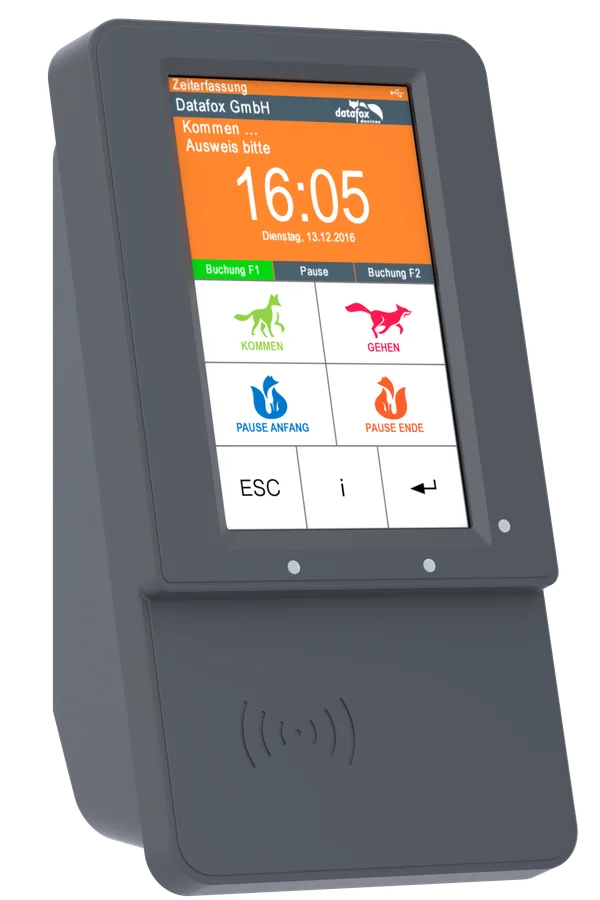
EVO 5.0 Pure
Großzügiges 5-Zoll-Touchdisplay mit frei gestaltbaren Tasten — viel Platz für klare Beschriftung, auf Wunsch mit Handschuh-Bedienung.
Einrichtung
Die Einrichtung erfolgt in zwei Schritten: Das Terminal wird in der App unter Verwaltung → Einstellungen → Terminals angelegt und erhält eine ID und ein Secret. Am Gerät wird als Zugang HTTP(S) mit Basic-Auth eingestellt — Benutzername = Terminal-ID, Passwort = Secret — und als Sende-Pfad /terminal/datafox mit der Mandanten-ID eingetragen. Die Seriennummer erscheint automatisch in der Terminal-Liste, sobald sich das Gerät erstmals gemeldet hat.
Anwesenheit live
Die Anwesenheits-Tafel zeigt in Echtzeit, wer gerade da ist. Sie eignet sich für Anwesenheits-Terminals und aktualisiert sich selbstständig.

Die Tafel gliedert sich in drei Spalten:
- Anwesend: aktuell eingestempelt, mit Uhrzeit seit wann.
- Fehlt (sollte da sein): Soll heute größer 0, aber nicht anwesend.
- Abwesend (kein Soll): heute ohne Tagessoll — frei, Urlaub oder Krank.
Über „Gruppe“ lässt sich die Anzeige einschränken. Die Sichtbarkeit einzelner Personen kann je Benutzer abgeschaltet werden.
Standortprüfung / Geofencing
Standorte definieren erlaubte Orte (Geofence), an denen per Handy oder PC-Widget gestempelt werden darf. Die Prüfung ist opt-in und standardmäßig aus; ohne Aktivierung dienen Standorte nur der Information.
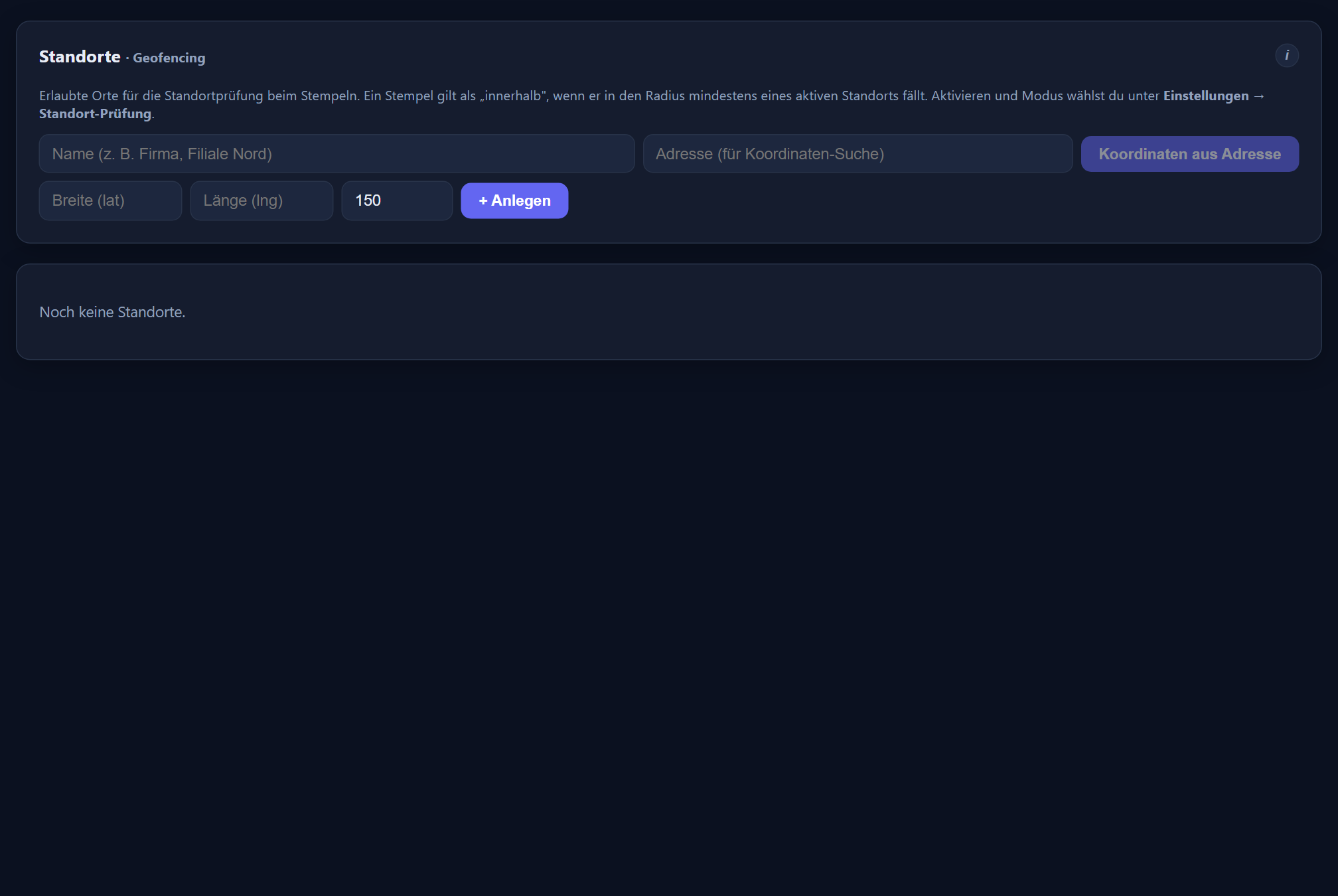
Erlaubte Orte anlegen
Ein Standort besteht aus Name, Koordinaten und Radius. Die Koordinaten lassen sich aus einer Adresse ermitteln oder aus einem echten Handy-Stempel übernehmen (➕📍 in der Zeiterfassung). Als Toleranz gilt der Radius zuzüglich der aktuellen GPS-Genauigkeit (nach oben gedeckelt), damit ungenaue Ortungen nicht sofort abgelehnt werden.
Stufen & Zuweisung
Die Prüfung wird unter Einstellungen → Standort-Prüfung eingeschaltet, getrennt für Handy und PC-Widget. Je Kanal stehen drei Stufen zur Wahl: Aus (keine Prüfung), Nur markieren (Stempel wird zugelassen, aber mit ⚠️ gekennzeichnet) und Blockieren (Stempel außerhalb wird verhindert). Je Gerät lässt sich festlegen, ob es von der Prüfung ausgenommen ist (z. B. Außendienst) und auf welche erlaubten Standorte es beschränkt wird.
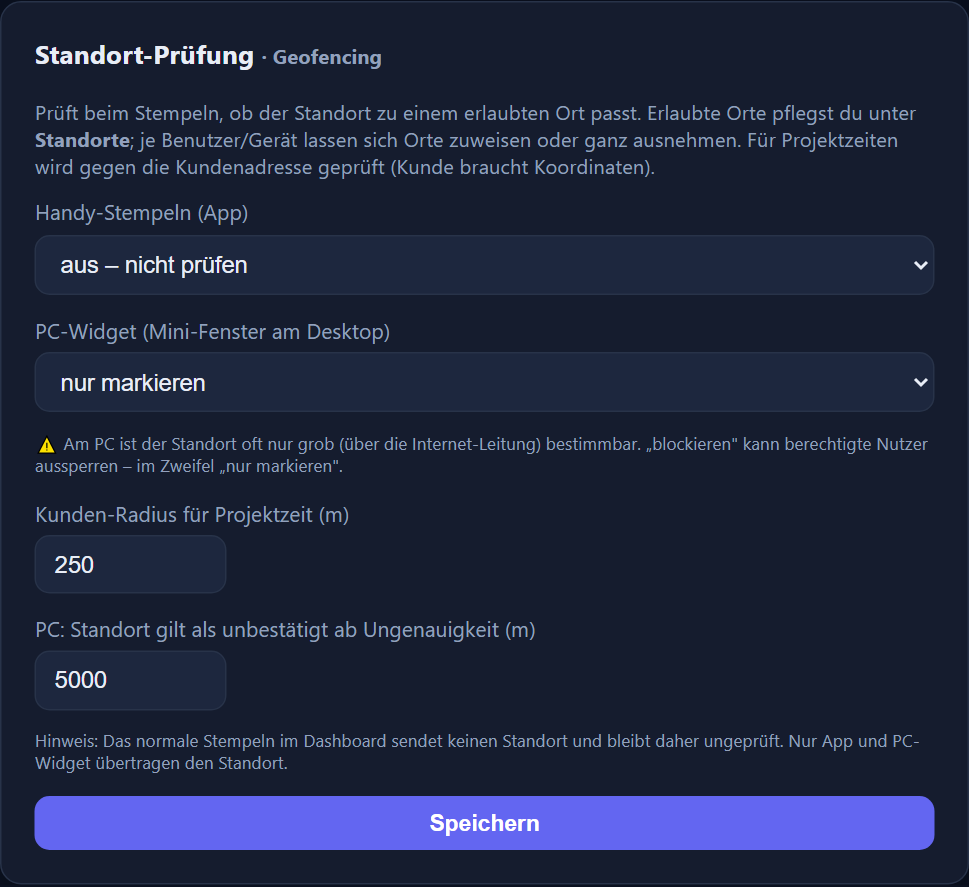
Offline erfasste Nachträge werden nie blockiert, sondern nur markiert. Normales Stempeln über das Dashboard bleibt grundsätzlich ungeprüft.
Protokoll — wer hat was geändert
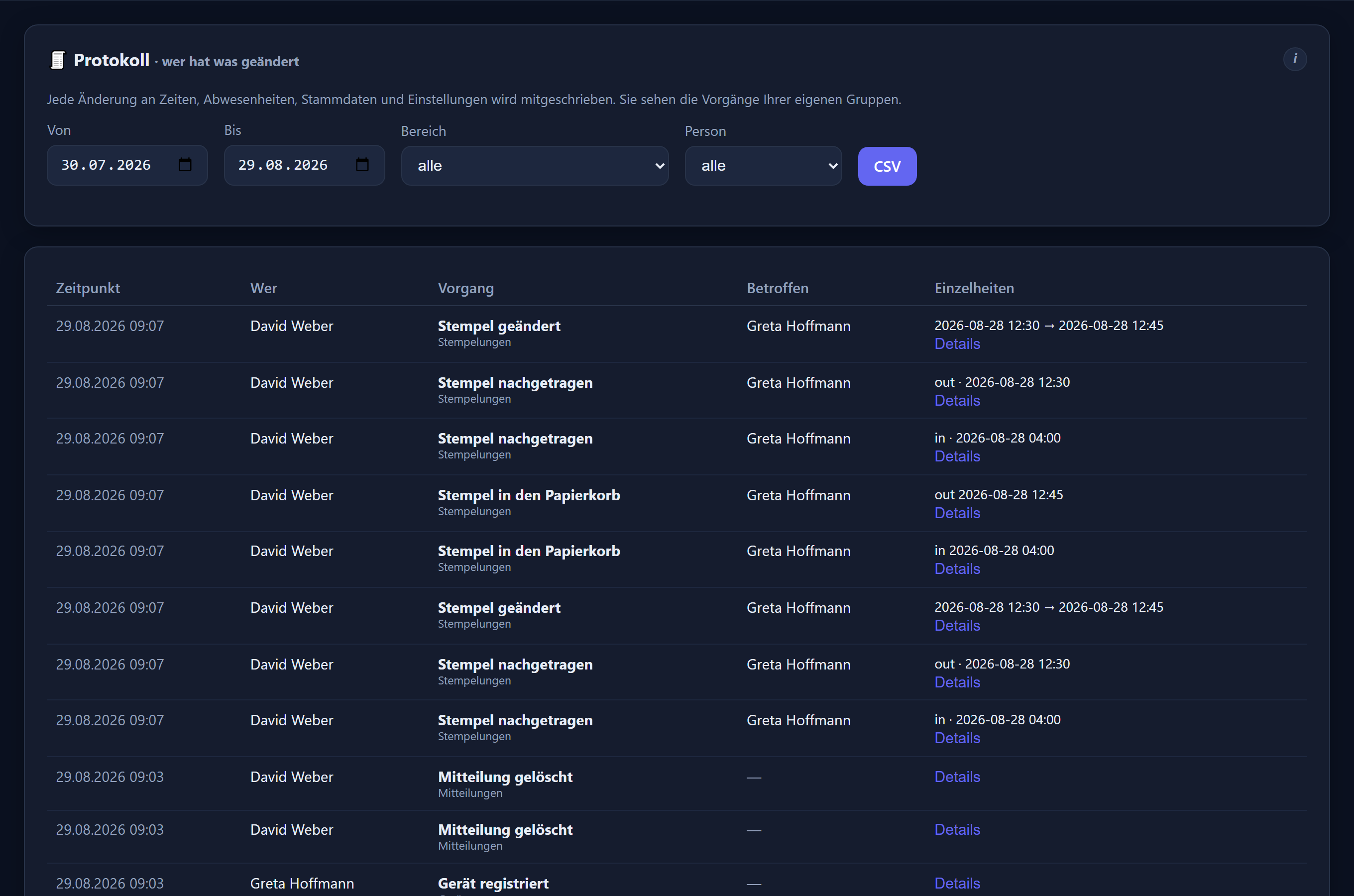
Jede Änderung an Zeiten, Abwesenheiten, Stammdaten und Einstellungen wird mitgeschrieben. Das Protokoll zeigt Zeitpunkt, verantwortliche Person, Vorgang und betroffenen Mitarbeiter — und auf Klick die Einzelheiten, bei einer korrigierten Stempelung also auch den Wert davor.
Gefiltert wird nach Zeitraum, Bereich (Stempelungen, Abwesenheiten, Zeitenmeldungen, Benutzer, Einstellungen …) und Person; die gefilterte Liste lässt sich als CSV ausleiten. Vorgänge ohne Person stammen aus automatischen Läufen, etwa dem Leeren des Papierkorbs nach Ablauf der Frist.
Wer was sieht, ist eng gefasst: Administratoren sehen alle Vorgänge ihrer Firma, Abteilungsleiter nur die ihrer eigenen Gruppen, Mitarbeiter gar nichts. Das Protokoll ist eine Nachweis-Ansicht — Einträge lassen sich weder ändern noch löschen. Gelöschte Stempelungen holt man über den Papierkorb in der Zeiterfassung zurück.
Verwaltung & Sicherheit
Die Verwaltung bündelt Benutzer, Gruppen, Geräte, Terminals, Feiertage, Einstellungen und Lizenzen. Der Betrieb erfolgt als gehostete Cloud mit Zugriff per HTTPS in Deutschland.
Rollen & Zuständigkeiten
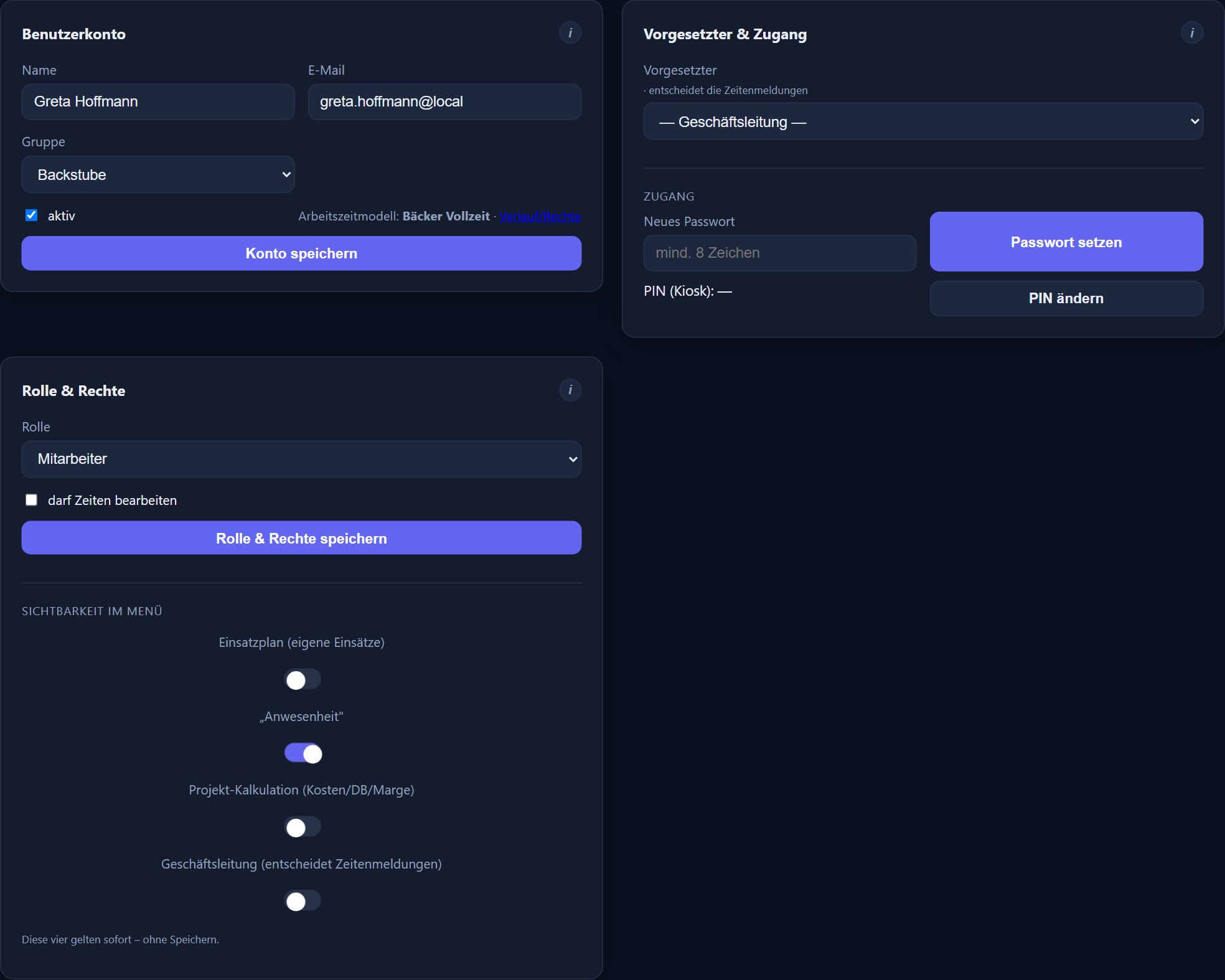
Es gibt vier Rollen: Mitarbeiter (stempeln, eigene Zeiten sehen, Meldungen stellen), Abteilungsleiter (zusätzlich Zeiten der eigenen Gruppen pflegen und deren Meldungen entscheiden, ohne Zugriff auf die Verwaltung), Admin und Superadmin. Dazu kommen Zusatzrechte wie „Zeiten bearbeiten“ (auf bestimmte Gruppen begrenzbar), „Einsatzplan sehen“ oder die Sichtbarkeit der Projekt-Kalkulation.
Für die Zeitenmeldungen lässt sich unabhängig davon der Status Geschäftsleitung vergeben — an beliebig viele Personen. Er entscheidet die Meldungen aller, für die kein eigener Vorgesetzter hinterlegt ist, und gibt sonst keine Rechte. Je Person kann ein Vorgesetzter benannt werden; zur Auswahl steht nur, wer selbst entscheiden darf.
Personalakte
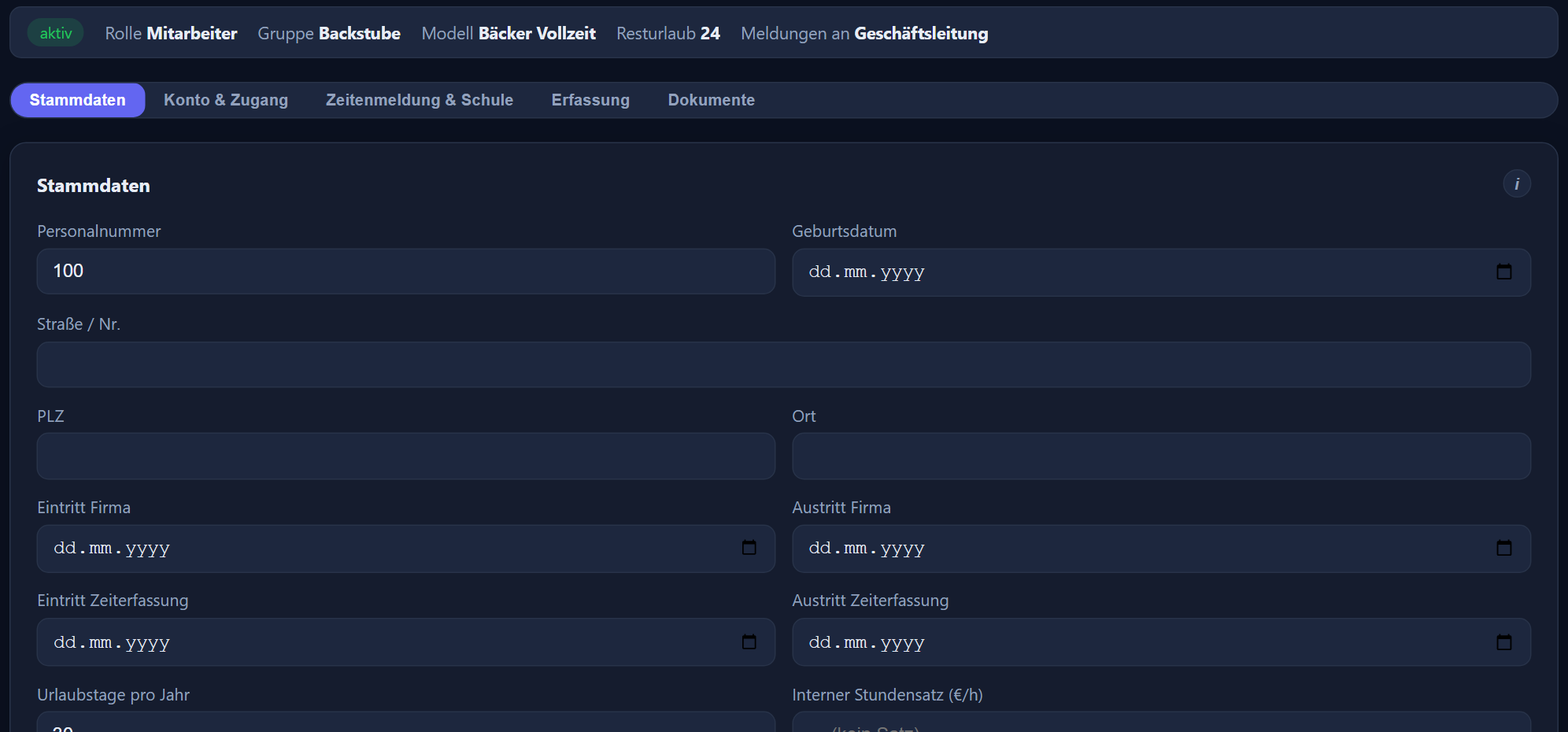
Ein Klick auf den Namen öffnet die Personalakte. Über allem steht eine Kerndaten-Zeile (aktiv, Rolle, Gruppe, Arbeitszeitmodell, Resturlaub, Zuständigkeit), darunter fünf Register: Stammdaten (Anschrift, Eintritt und Austritt der Zeiterfassung, Urlaubsanspruch samt Anspruchs-Verlauf, interner Stundensatz), Konto & Zugang (Rolle, Rechte, Passwort, PIN-Terminal-PIN), Zeitenmeldung & Schule (Zuständigkeit, Schulpläne), Erfassung (Standorte, Transponder, Kalender) und Dokumente (Memo, Dateiablage). Jede Karte trägt ein (i) mit der Erklärung ihrer Felder.
Gruppen & Bearbeiter-Rechte
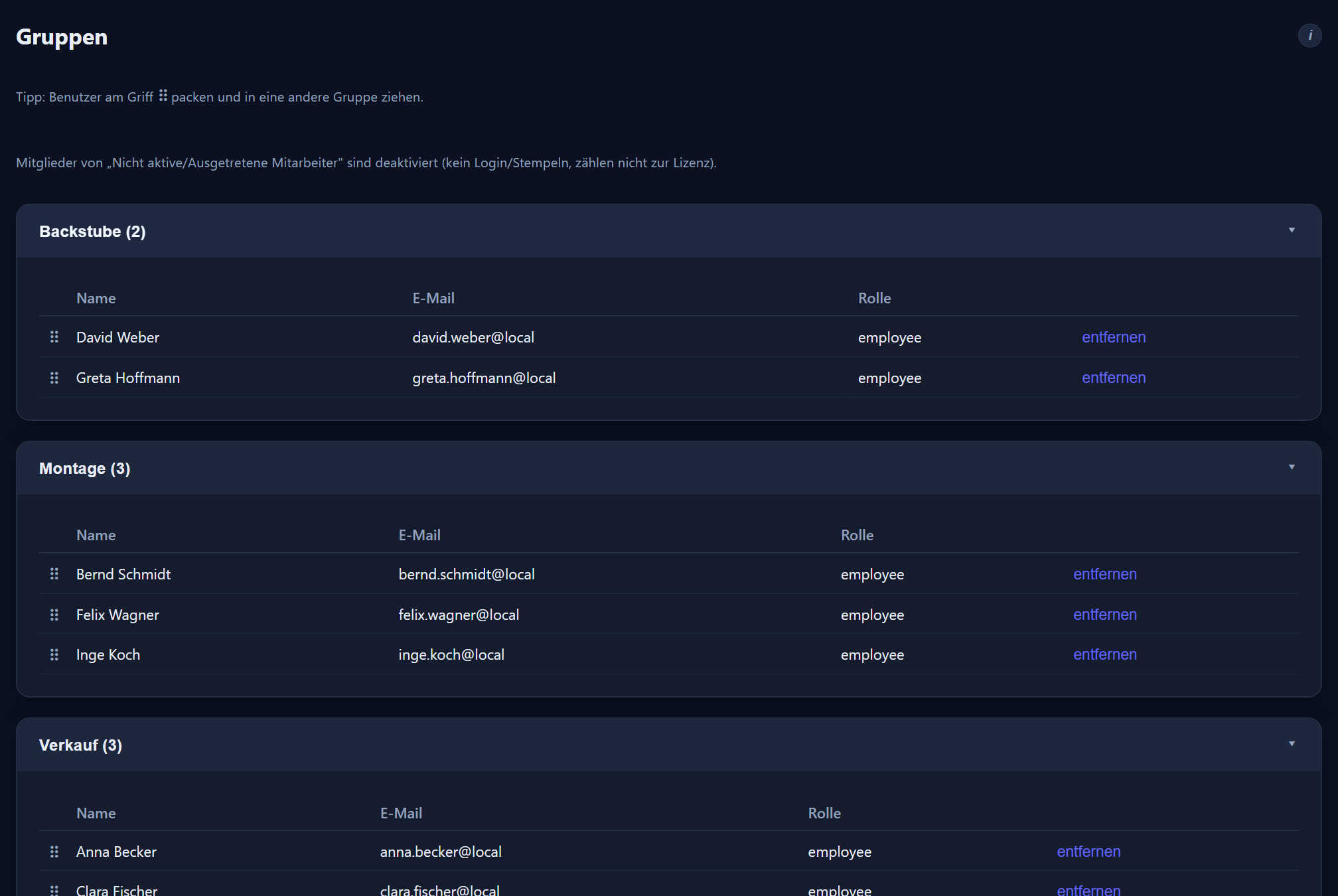
Gruppen bündeln Beschäftigte für Ansicht und Auswertung; jeder Benutzer gehört zu genau einer Gruppe und wird per Drag & Drop verschoben. Zwei Systemgruppen — „Nicht aktive Mitarbeiter“ und „Ausgetretene Mitarbeiter“ — stehen stets als letzte zwei Gruppen und lassen sich nicht löschen oder umbenennen. Wer dorthin verschoben wird, dessen Konto wird deaktiviert (kein Login, kein Stempeln, keine Änderungen, kein Export) und zählt nicht mehr zur Lizenz.
Geräte & Terminals
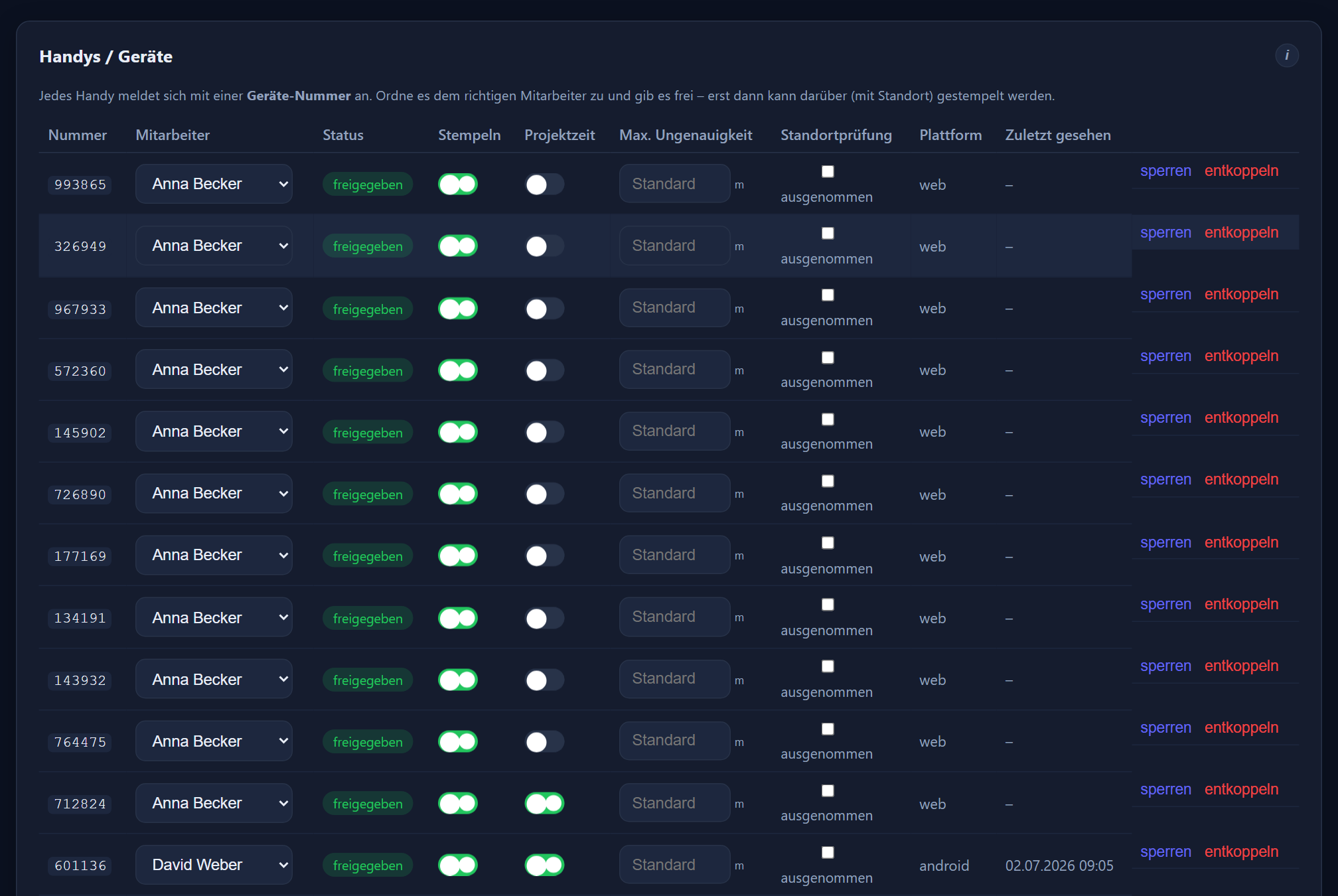
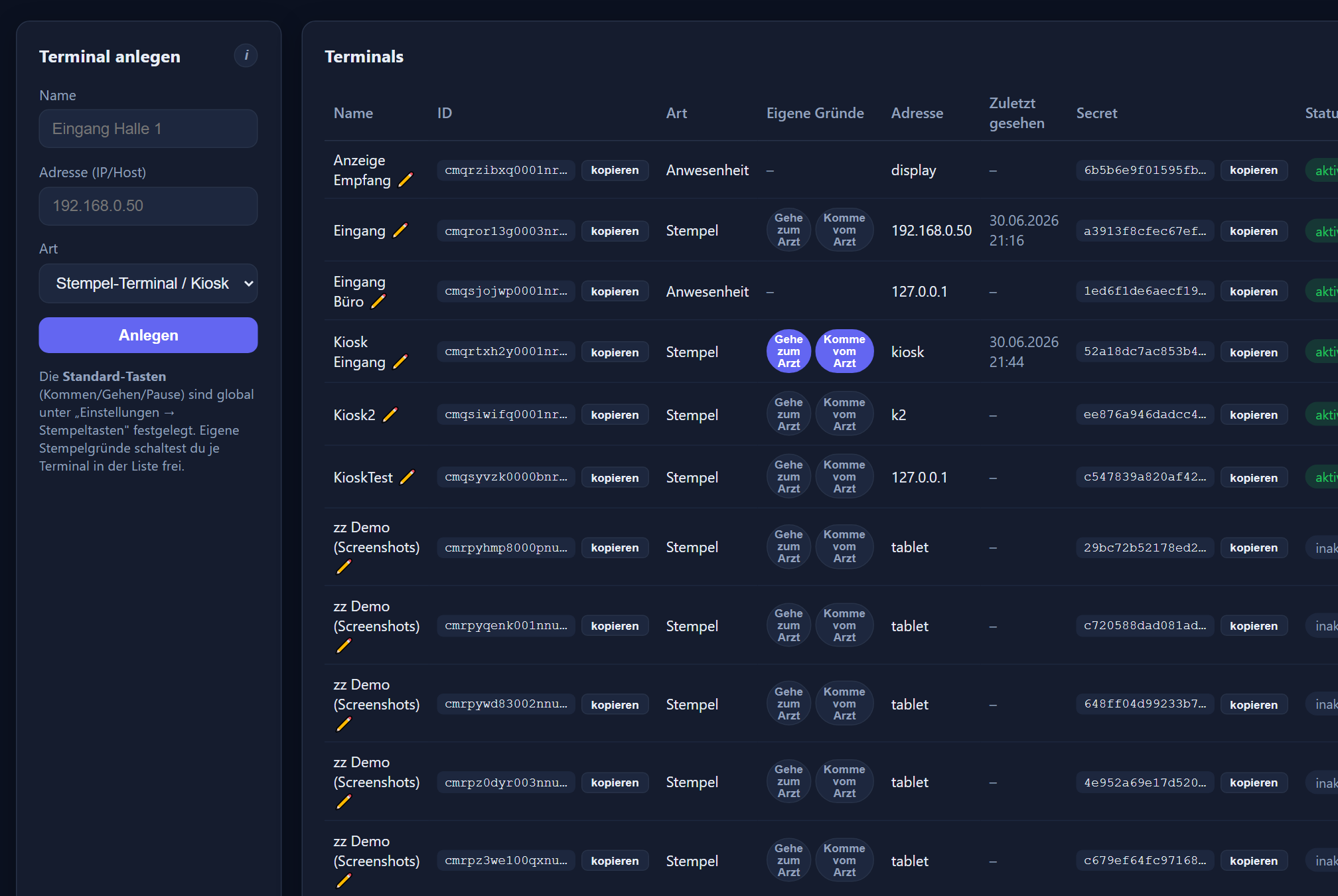
Unter Geräte werden die Handys freigegeben, einem Mitarbeiter zugeordnet und in ihren Rechten eingestellt (Stempeln an/aus, maximale GPS-Ungenauigkeit, Standort-Ausnahmen). Terminals — PIN-Terminal-Stempeluhren, Anwesenheits-Tafeln oder Datafox-Hardware — erhalten je eine ID und ein Secret zur Einrichtung am Gerät.
Feiertage & Einstellungen
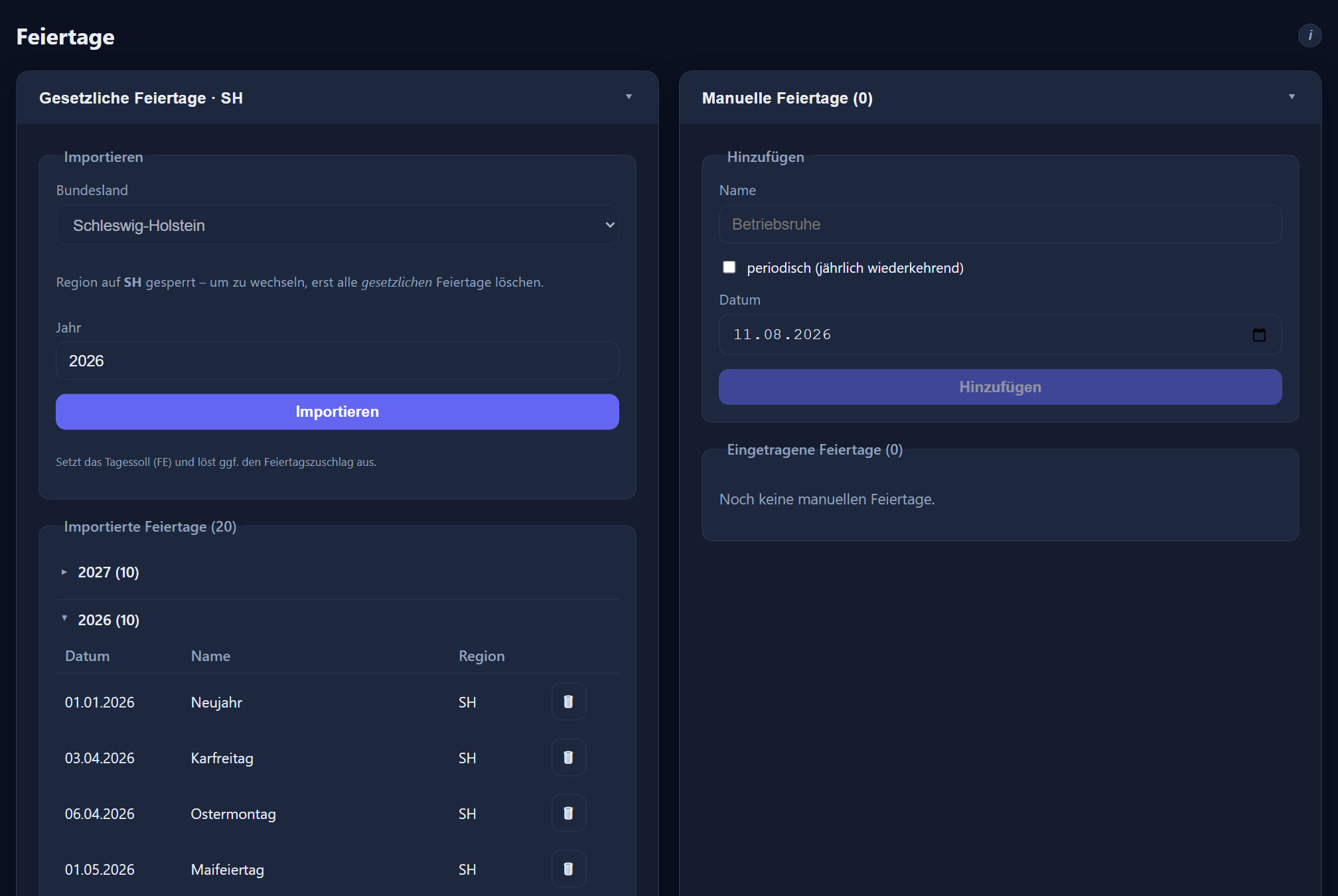
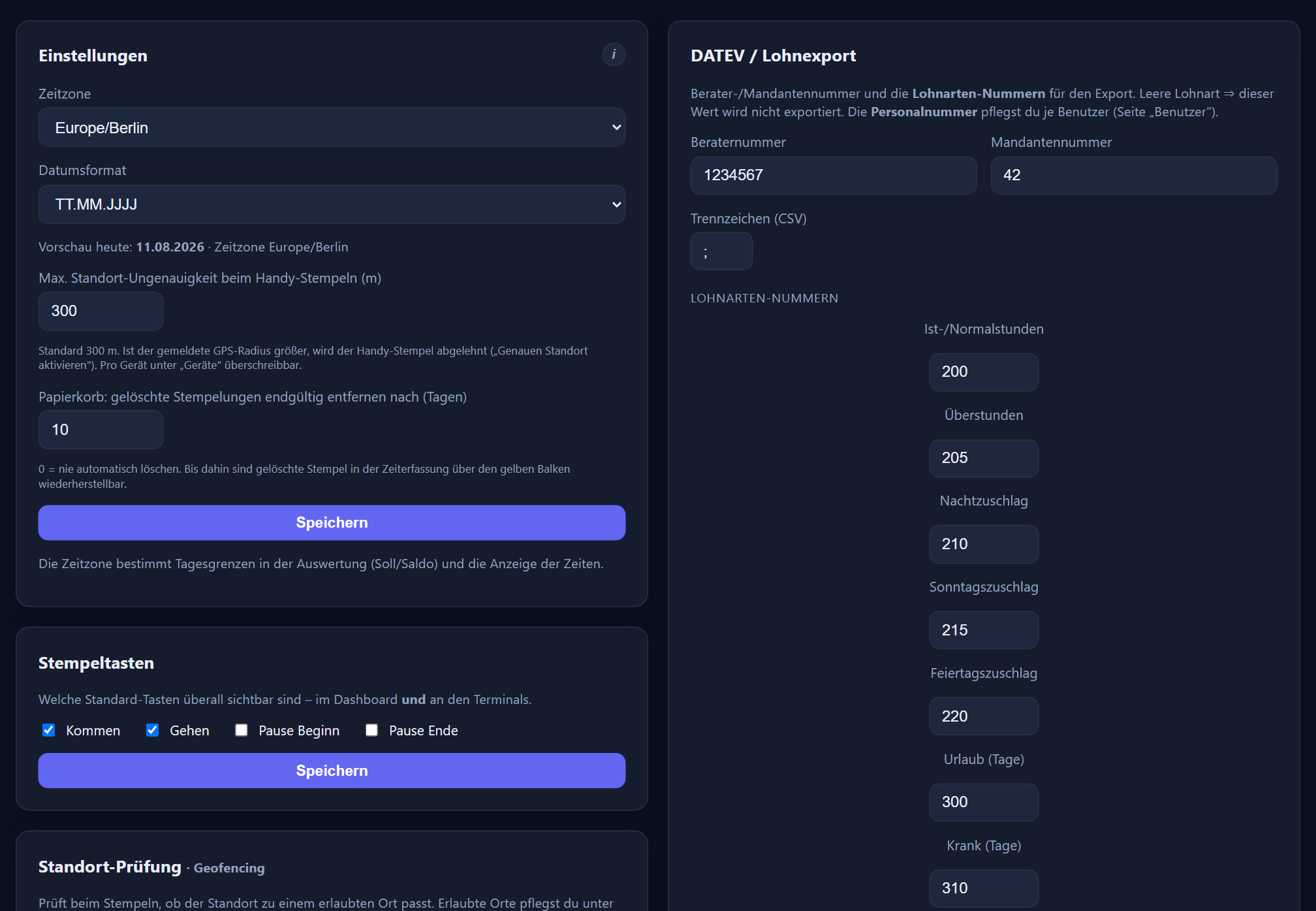
Feiertage werden je Region importiert und um eigene, einmalige oder jährlich wiederkehrende Termine (z. B. Betriebsruhe) ergänzt; an einem Feiertag richtet sich das Soll nach der Feiertagsregel des Modells. Die Einstellungen bündeln Zeitzone und Datumsformat, die globalen Stempeltasten, die Papierkorb-Frist, die Standort-Prüfung sowie die Schnittstellen (DATEV, E-Mail/SMTP).
Lizenzen & Peak-Übersicht
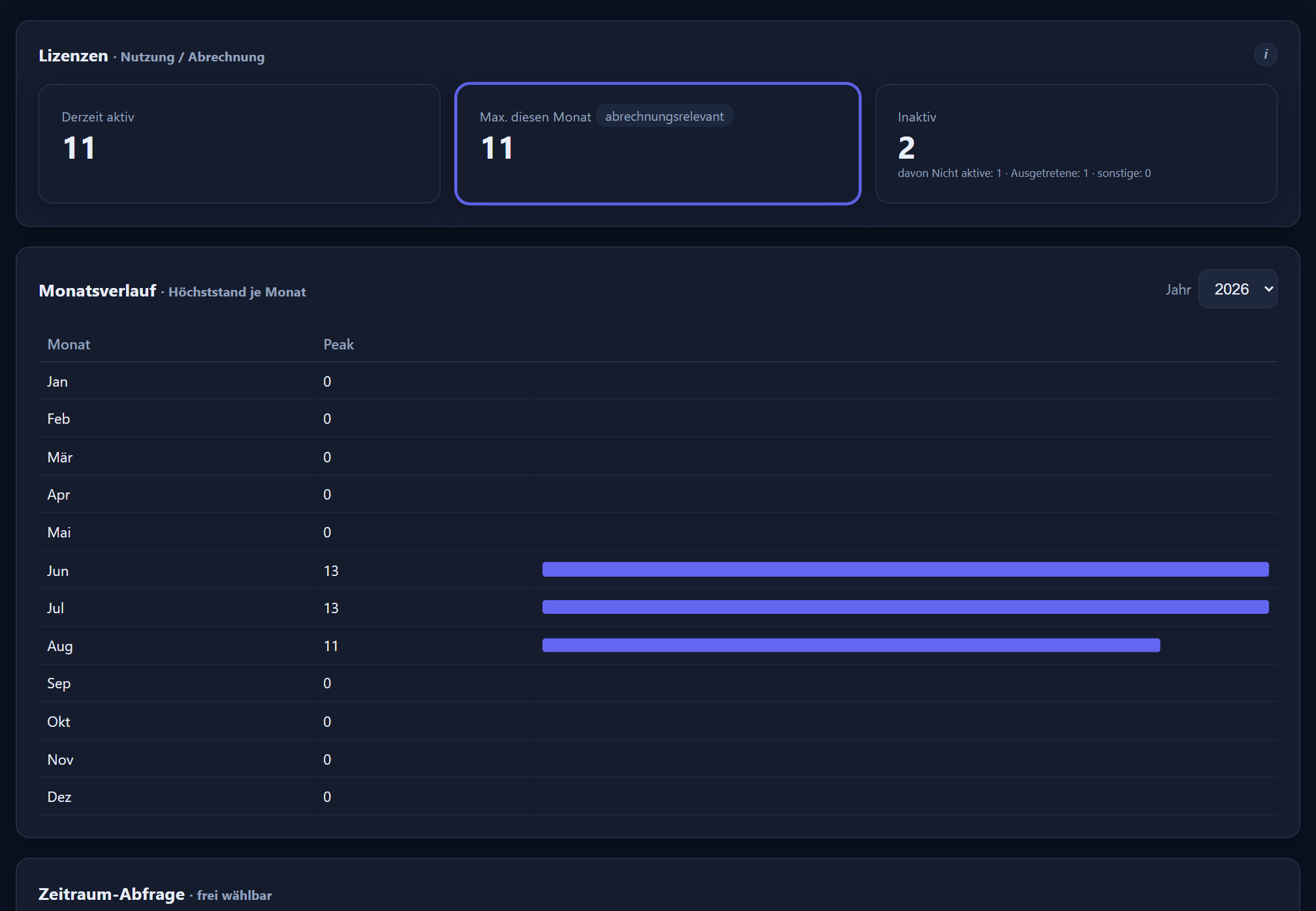
Die Lizenzseite zeigt, wie viele Konten gleichzeitig aktiv sind. Maßgeblich ist der höchste Stand gleichzeitig aktiver Konten innerhalb eines Monats (Peak), nicht der Stand am Monatsende. Ausgewiesen werden der aktuelle Stand, der bisherige Monatshöchststand, die inaktiven Konten sowie ein Monatsverlauf und eine freie Zeitraum-Abfrage.
Mandantenfähigkeit & Betrieb
Die Anwendung ist mehrmandantenfähig; jede Datenabfrage ist mandantengebunden. Der Betrieb erfolgt als gehostete Cloud mit HTTPS-Zugriff in Deutschland. Für Mitarbeiter und Admins genügt ein aktueller Browser, für die Handy-App iPhone oder Android als PWA und für den PIN-Terminal ein beliebiges Tablet. Wer dieselbe Kennung in mehreren Mandanten hat, wählt beim Anmelden aus, in welchen er möchte.
Absicherung gegen Angriffe von außen
Die Auslieferung ist gehärtet: strenge Browser-Regeln (Content-Security-Policy, kein Einbetten in fremde Seiten, erzwungenes HTTPS), ein Sitzungs-Cookie, das für Skripte unsichtbar und hinter HTTPS zusätzlich als „Secure“ markiert ist, sowie gesperrte fremde Herkünfte. Gegen das Durchprobieren von Zugangsdaten greifen Bremsen: bei der Anmeldung je Herkunft, bei Einrichtungs-Links und bei der PIN-Terminal-PIN je Terminal — letztere sperrt nach mehreren Fehlversuchen für kurze Zeit und gibt bei richtiger PIN sofort wieder frei.
Jede Änderung an Zeiten, Abwesenheiten, Stammdaten und Einstellungen landet im Protokoll. Das Löschen einer Stempelung ist ein Papierkorb-Vorgang mit Frist, kein sofortiges Entfernen — eine Fehlbedienung bleibt also heilbar.
Fragen zur Einführung, zu Terminals oder zum Lohnexport? Wir zeigen die Zeiterfassung gern an Ihren eigenen Abläufen.