
Das Snipping-Tool, das mailen, drucken und archivieren kann.
ITN-PDFMailer übernimmt Druck-Taste und Win+Shift+S, macht aus jedem Fenster, Bildschirm oder Ausdruck eine PDF – und schickt sie per Mail, legt sie im Netzwerk oder in der Nextcloud ab oder speichert sie als durchsuchbares PDF/A fürs Archiv.
Funktionen ansehen Preise
Statt Snipping-Tool
Ersetzt das Windows-Snipping-Tool im Arbeitsalltag – mit denselben Tastenkürzeln, aber mit PDF, Mail, Ablage und Archiv in einem Schritt.
Ausschnitt
Win+Shift+S – das Bild friert ein, Sie ziehen den Bereich auf. Danach geht es in derselben Oberfläche weiter: bearbeiten, senden, speichern, drucken.
Vollbild mit Monitorauswahl
Win+Shift+F – bei mehreren Bildschirmen wählen Sie am Vorschaubild, welcher gemeint ist. Die Druck-Taste nimmt alle Bildschirme sofort auf.
Aktives Fenster
Ein Symbol sitzt in jeder Titelleiste: Linksklick nimmt auf, Rechtsklick öffnet das komplette Menü direkt am Fenster. Oder Strg+Alt+P.
Die Kürzel lassen sich in den Optionen ändern. Beim Beenden von ITN-PDFMailer gilt wieder die Windows-Belegung. Funktioniert auch nach einer getrennten und wieder verbundenen RDP-Sitzung.
Was welches Werkzeug kann
| Windows-Snipping-Tool | ITN-PDFMailer | |
|---|---|---|
| Ausschnitt, Fenster, Vollbild | ✓ | ✓ + Monitorauswahl mit Vorschau, alle Bildschirme per Druck-Taste |
| Win+Shift+S / Druck-Taste | ✓ | ✓ übernimmt die Kürzel |
| 1-Klick-Aufnahme über Symbol in jeder Titelleiste | – | ✓ |
| Ergebnis direkt als PDF (A4, WYSIWYG) | – | ✓ |
| Mit einem Klick als PDF-Anhang im Standard-Mailprogramm | – Bild über „Teilen" | ✓ |
| Mehrere Screenshots sammeln → ein ZIP / eine Mail | – | ✓ |
| Ablage auf Netzlaufwerk, SFTP/FTPS, Nextcloud (mit Download-Link) | – | ✓ |
| Drucken mit Fußzeile (PC-Name, Benutzer, Datum/Uhrzeit), bis zu 4 Druckerziele | einfaches Drucken | ✓ |
| Virtueller Drucker: aus jedem Programm → PDF → Mail | – | ✓ |
| PDF/A-3u fürs Archiv, durchsuchbar (auch bei Bild-Ausdrucken) | – | ✓ |
| Auto-Massendruck (jeder Ausdruck automatisch abgelegt) | – | ✓ |
| Text aus einem Screenshot kopieren (Texterkennung im Bild) | ✓ | – Texterkennung nur beim Ausdruck als PDF/A |
| Bildschirmvideo, Freihand-Ausschnitt, Selbstauslöser, Stift/Marker/Formen | ✓ | – |
Windows und Snipping-Tool sind Marken der Microsoft Corporation. ITN-PDFMailer ist ein eigenständiges Produkt der ITN Network GmbH.
Funktionen
Alles, was zwischen „Dokument" und „verschickt" liegt – in einem kleinen Werkzeug.
Virtueller Drucker
Aus jeder Anwendung auf den Drucker „ITN-PDFMailer" drucken – es entsteht direkt eine PDF.
Bildschirm aufnehmen
Ausschnitt, Vollbild mit Monitorauswahl, alle Bildschirme auf einmal oder das aktive Fenster – per Tastenkürzel oder über das Symbol in der Titelleiste. Im Vergleich zum Snipping-Tool.
Bild-Editor
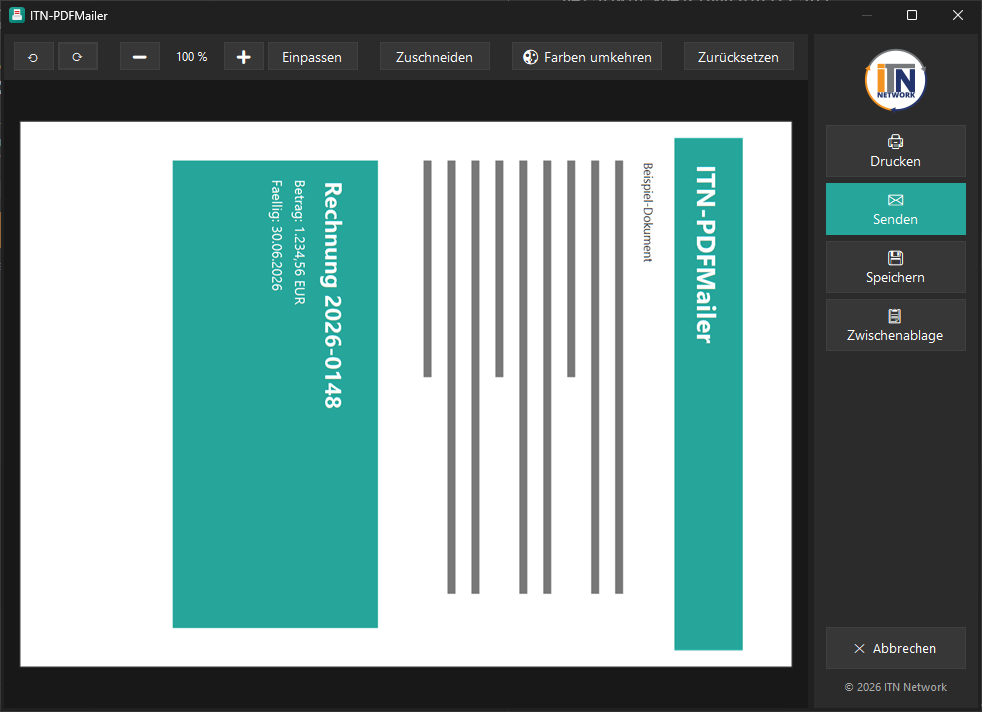
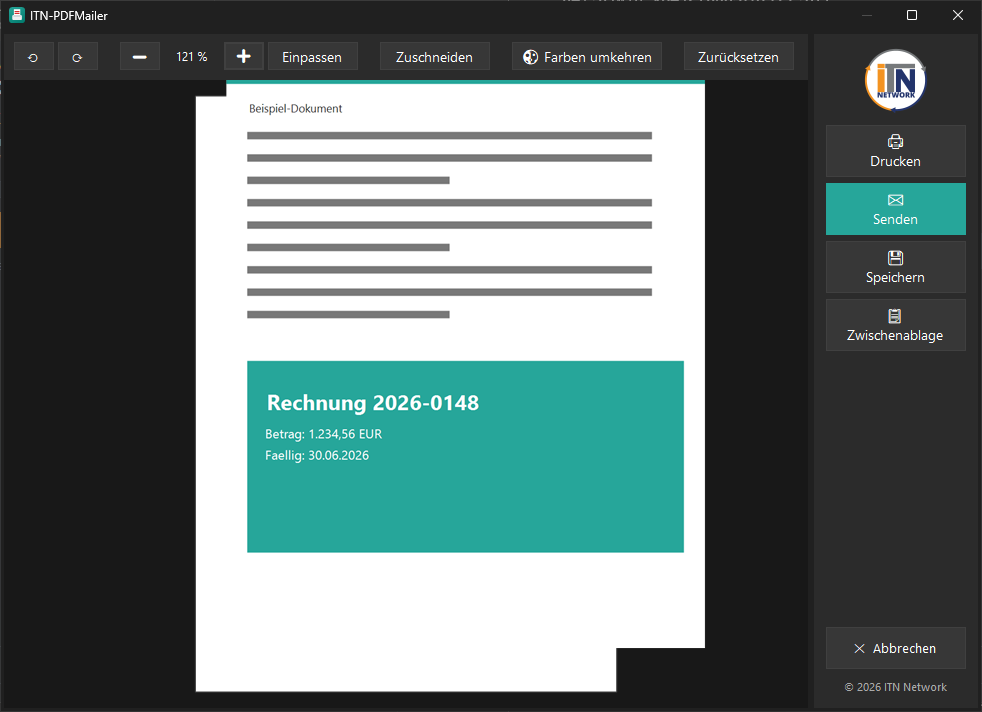
Drehen, zoomen, einpassen, verschieben und zuschneiden – mit WYSIWYG-Vorschau der PDF-Seite.
Farben umkehren
Dunkle Screenshots fürs weiße Papier umkehren – Schwarz/Weiß getauscht, Farbtöne bleiben.
Senden
Öffnet den Standard-Mailclient (Simple MAPI) mit der PDF als Anhang – Outlook, Thunderbird & Co.
Speichern & Drucken
PDF an beliebigem Ort sichern oder auf einen echten Drucker ausgeben.
Zwischenablage
Bild bzw. Datei in die Zwischenablage legen und woanders einfügen.
Drag & Drop & „Senden an"
PDFs, Bilder, Text & beliebige Dateien per Ablage-Fenster oder Explorer-Kontextmenü. Mehrere Dateien? → eine Mail mit allen Anhängen.
Textdateien anzeigen
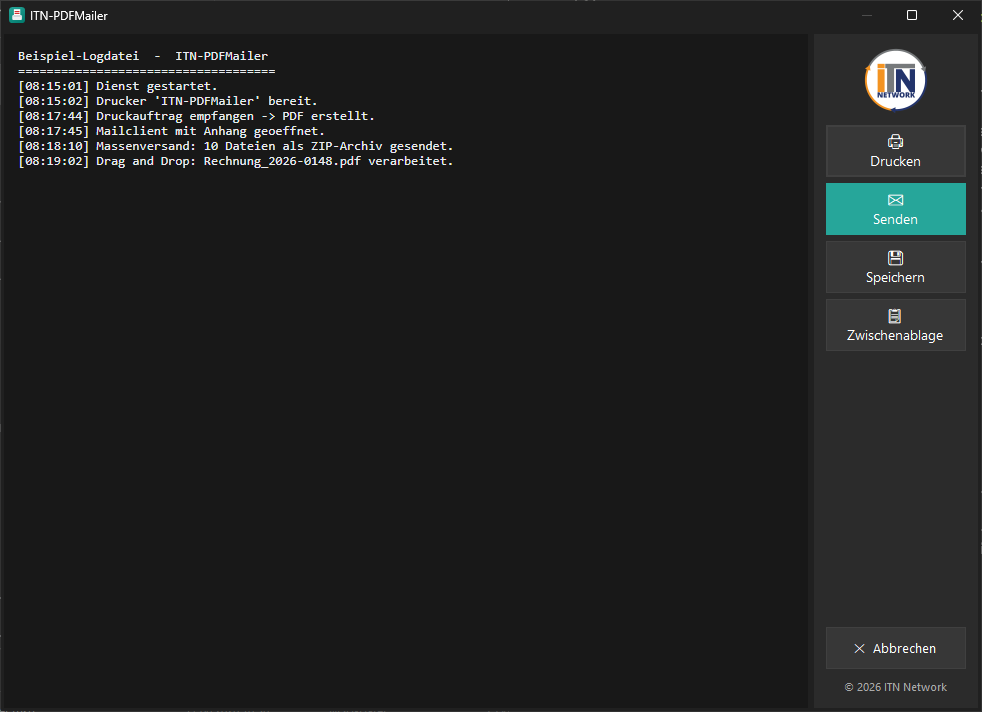
txt, log, xml, csv, json & mehr direkt im Fenster ansehen und drucken.
Dezente Benachrichtigungen
Zwei Stufen: nur Wichtiges (Start/Fehler) oder alles inklusive erfolgreicher Aufträge.
Automatische Updates
Prüft beim Start auf neue Versionen und aktualisiert sich selbst.
Ohne Fremd-Runtime
PDF-Erzeugung über Windows-Bordmittel – kein Ghostscript, keine Zusatzinstallation.
Druck-Zuordnung
Beim Drucken einer Aufnahme: Fußzeile mit PC-Name, Benutzer und Datum/Uhrzeit, dazu automatische Hoch-/Querformat-Wahl.
Sammelmappe
Mehrere Aufnahmen in einer Mappe bündeln, jede mit eigenem Namen, und gemeinsam senden, als ZIP, speichern oder drucken. Zähler-Badges zeigen die Anzahl.
PDF/A fürs Archiv
Ausdrucke als PDF/A-3u (ISO 19005-3) speichern, senden oder ablegen – durchsuchbar, auch wenn das Programm die Seite nur als Bild druckt. Mehr dazu.
Druckerziele
Bis zu vier benannte Ziele – vor jedem Druck per Popup auswählen, wohin gedruckt wird.
Auto-Massendruck
Ein Schalter – und jeder Ausdruck wird ohne Nachfrage einzeln an einen festen Datenort gespeichert. Ideal für Serien aus dem ERP (z. B. viele Bescheinigungen).
Virtueller Drucker – aus jedem Programm
Das Kern-Feature: Was sich drucken lässt, lässt sich als PDF verschicken.
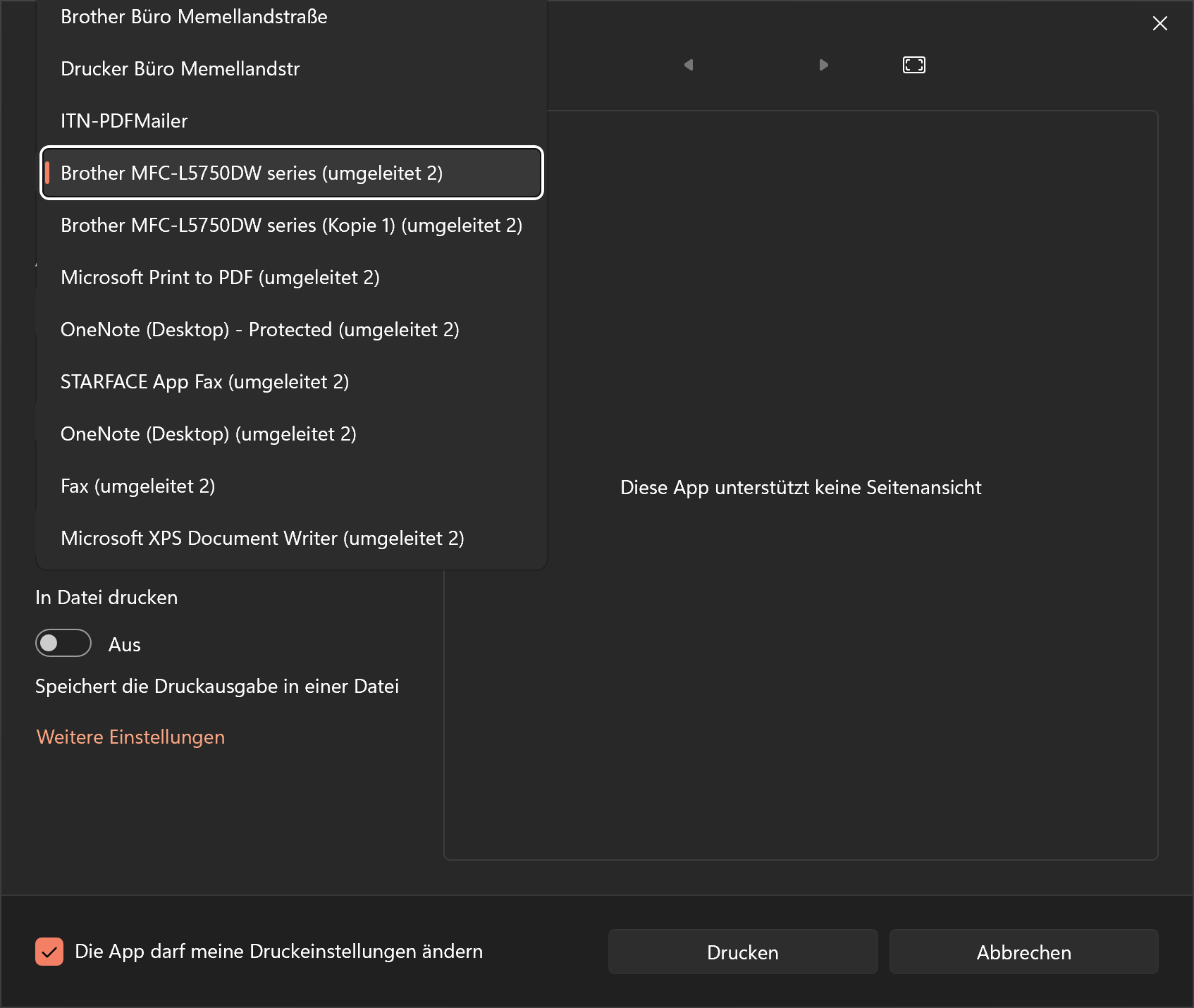
Drucker „ITN-PDFMailer" wählen
Im gewohnten „Drucken"-Dialog (Strg + P) Ihres Programms einfach „ITN-PDFMailer" auswählen und drucken.
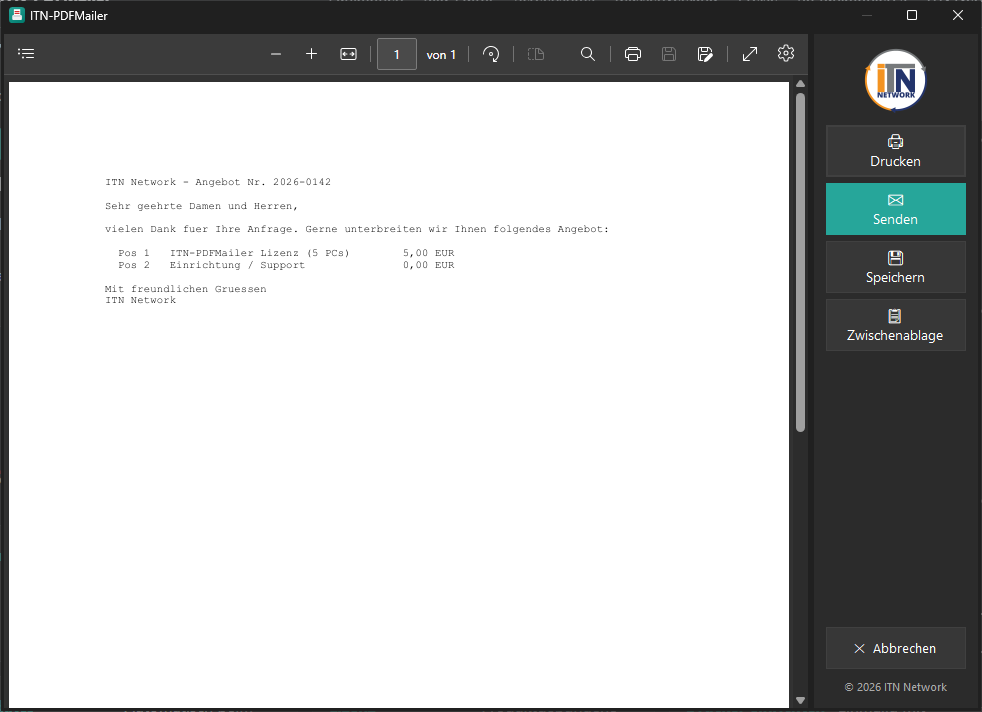
PDF erscheint – Senden & Co.
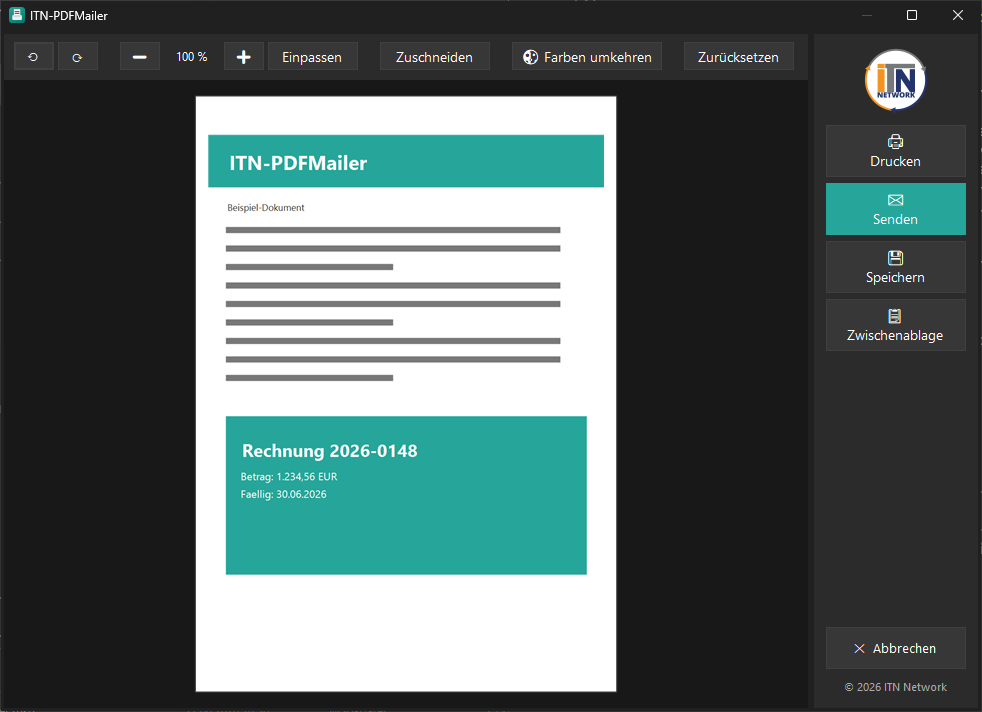
Die fertige PDF wird sofort angezeigt. Rechts: Senden (Mail mit Anhang), Speichern, Drucken oder Zwischenablage.
Funktioniert mit praktisch jeder Windows-Anwendung, die drucken kann – ganz ohne Export-Funktion im jeweiligen Programm.
PDF/A-3u – fürs Archiv, und durchsuchbar
Bild bearbeiten & zuschneiden
Bei Screenshots und Bildern siehst du links die spätere PDF-Seite und kannst sie direkt anpassen.
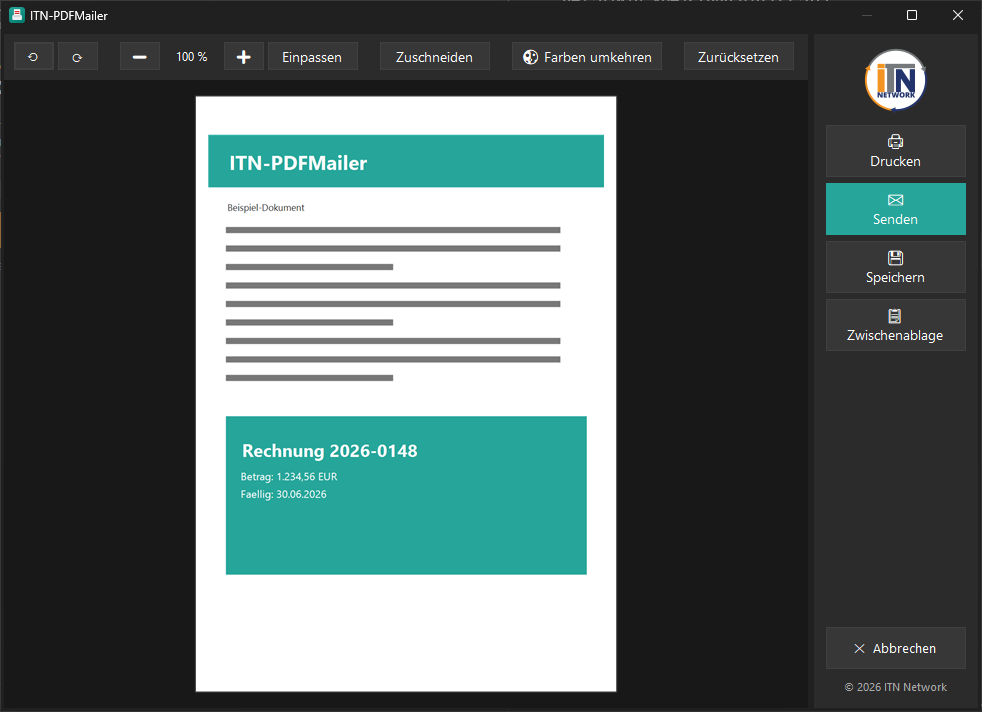
Zuschneiden – in drei Schritten
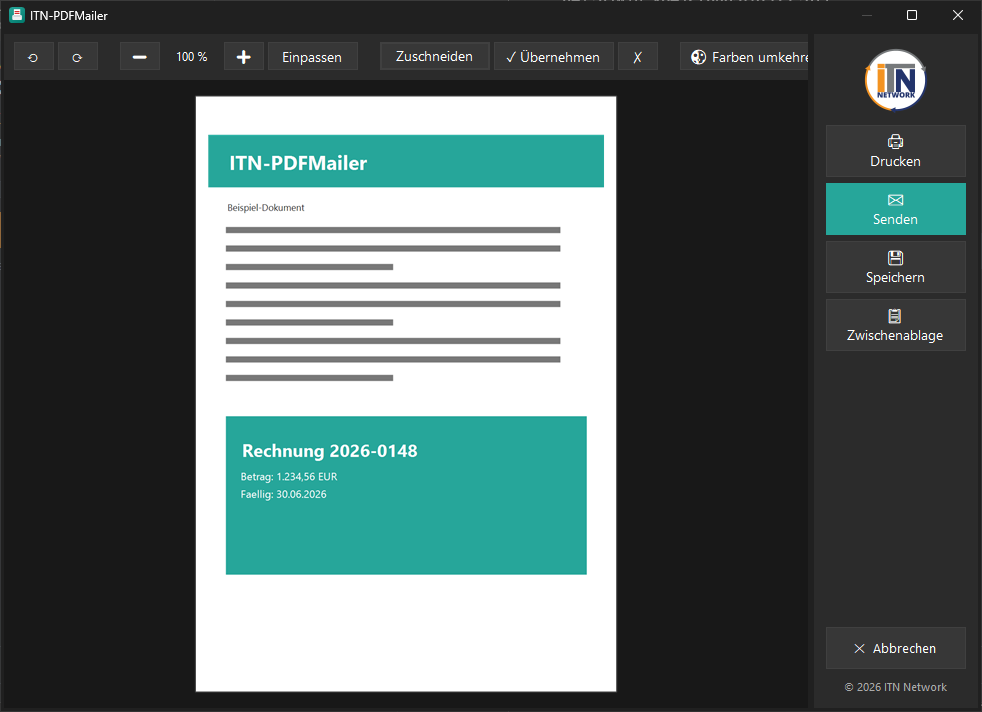
„Zuschneiden" klicken
Der Zuschnitt-Modus wird aktiv; „✓ Übernehmen" und „✗" erscheinen.
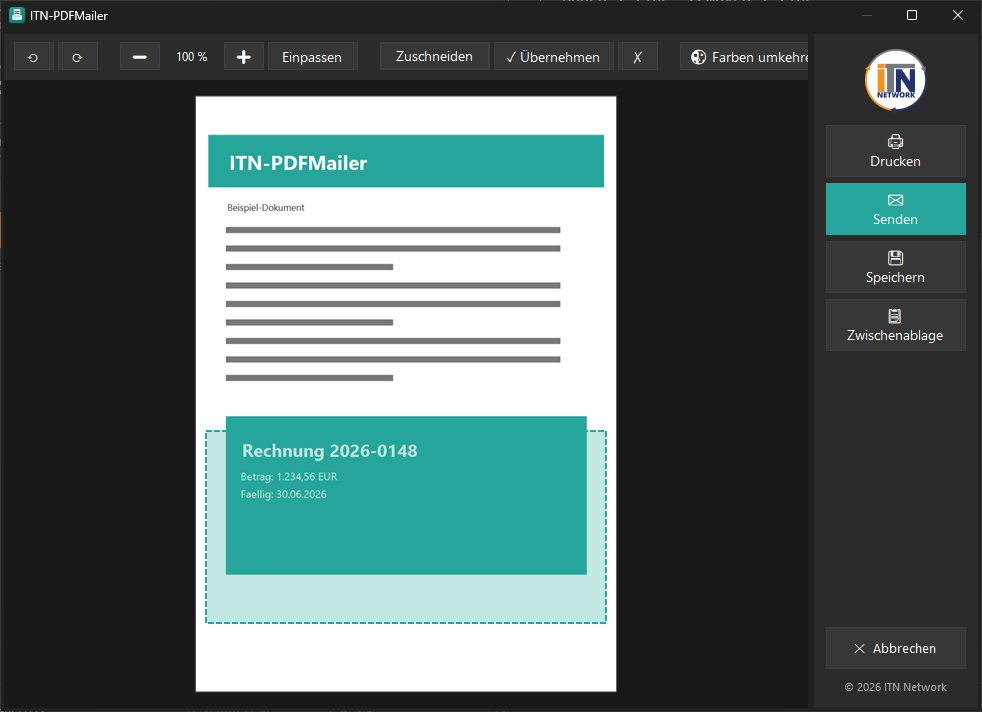
Ausschnitt aufziehen
Mit der Maus den gewünschten Bereich markieren (gestrichelte Auswahl).
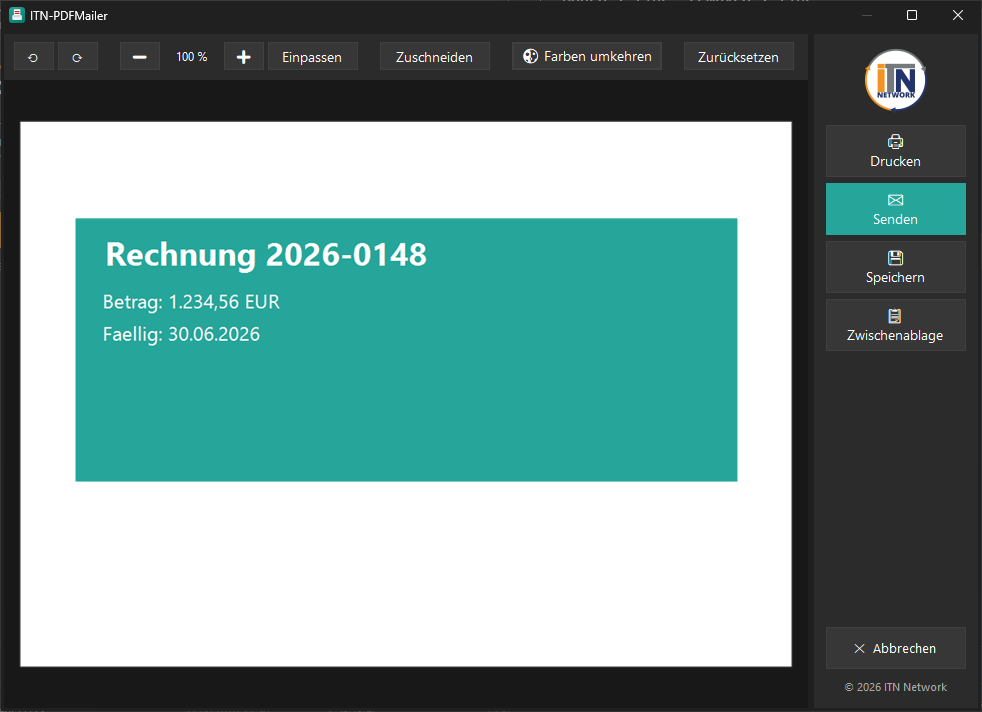
„✓ Übernehmen"
Nur der gewählte Ausschnitt bleibt – danach senden, speichern, drucken oder in die Zwischenablage.
Tipp: „Zurücksetzen" verwirft alle Änderungen und stellt das Originalbild wieder her.
Screenshots
Das dunkle, aufgeräumte Auswahlfenster – Vorschau links, Aktionen rechts. (Bild anklicken zum Vergrößern.)
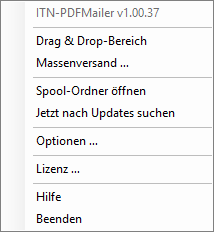 Immer griffbereit im Infobereich
Rechtsklick auf das Tray-Symbol: ganz oben Vollbild-Snipping und
Ausschnitt-Snipping, darunter Drag&Drop-Bereich, Massenversand, Auto-Massendruck,
Spool-Ordner, Updates, Optionen, Lizenz, Hilfe und Beenden. Linksklick öffnet die ITN-Website.
Dasselbe Menü öffnet auch ein Rechtsklick auf das Fenster-Symbol in der Titelleiste.
Immer griffbereit im Infobereich
Rechtsklick auf das Tray-Symbol: ganz oben Vollbild-Snipping und
Ausschnitt-Snipping, darunter Drag&Drop-Bereich, Massenversand, Auto-Massendruck,
Spool-Ordner, Updates, Optionen, Lizenz, Hilfe und Beenden. Linksklick öffnet die ITN-Website.
Dasselbe Menü öffnet auch ein Rechtsklick auf das Fenster-Symbol in der Titelleiste.
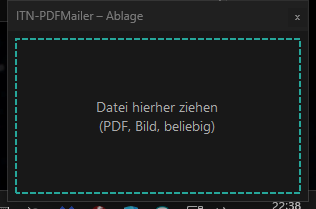 Drag & Drop-Bereich
Ein kleines, immer sichtbares Fenster: PDF, Bild oder beliebige Datei(en) einfach
hineinziehen – das Auswahlfenster öffnet sich direkt.
Drag & Drop-Bereich
Ein kleines, immer sichtbares Fenster: PDF, Bild oder beliebige Datei(en) einfach
hineinziehen – das Auswahlfenster öffnet sich direkt.
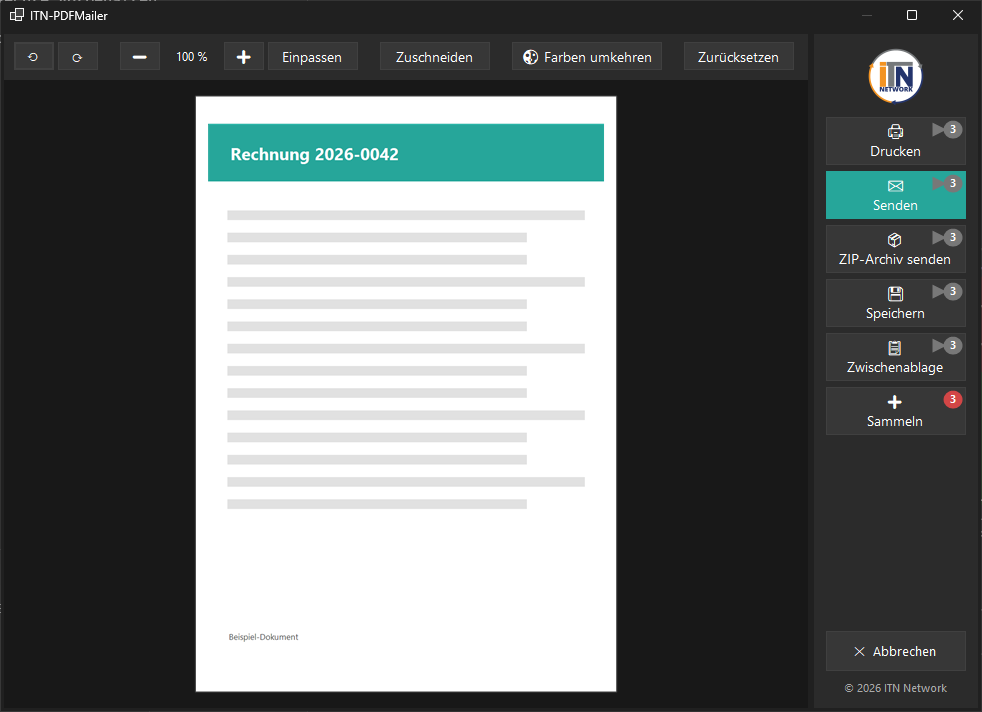 Mehrere Screenshots sammeln
Mit „➕ Sammeln" mehrere Aufnahmen in die Mappe legen (jede benennbar) und
alle auf einmal senden, als ZIP verschicken, speichern oder drucken.
Mehrere Screenshots sammeln
Mit „➕ Sammeln" mehrere Aufnahmen in die Mappe legen (jede benennbar) und
alle auf einmal senden, als ZIP verschicken, speichern oder drucken.
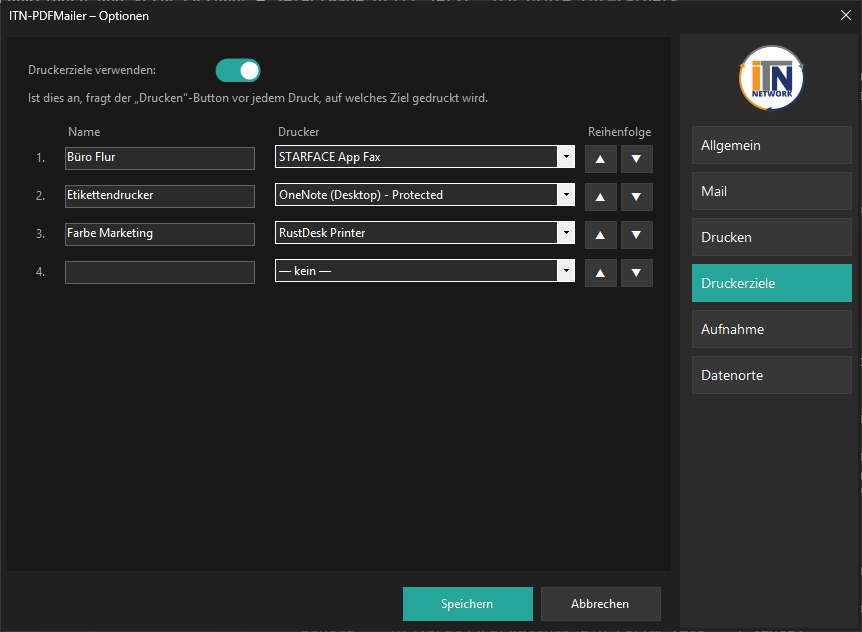 Druckerziele
Bis zu 4 benannte Druckerziele festlegen und ordnen – vor jedem Druck
fragt ein Popup, auf welches Ziel gedruckt wird.
Druckerziele
Bis zu 4 benannte Druckerziele festlegen und ordnen – vor jedem Druck
fragt ein Popup, auf welches Ziel gedruckt wird.
Massenversand – viele Dateien, eine Mail
Viele Dokumente in Sekunden verschickt – ohne jede Datei einzeln anzuhängen.
Per Tray-Menü „Massenversand" – in drei Schritten
„Massenversand" wählen
Rechtsklick auf das Symbol im Infobereich → „Massenversand …".
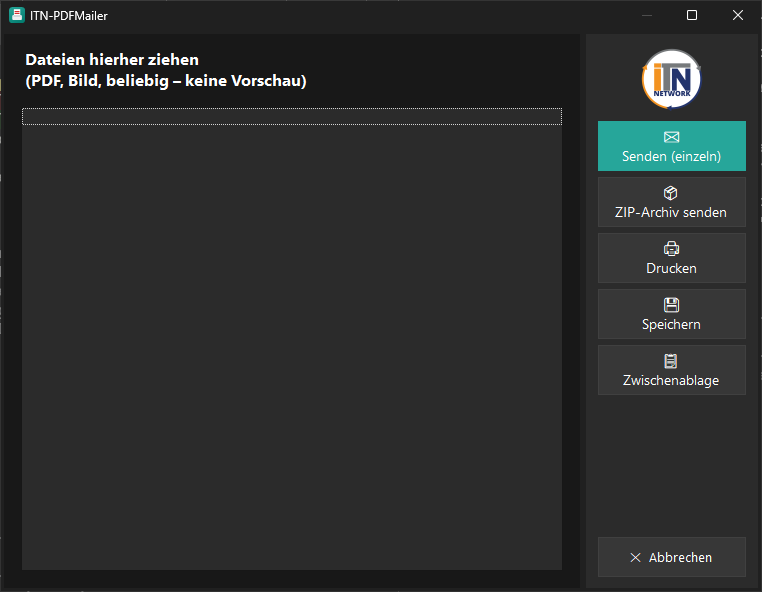
Dateien hineinziehen
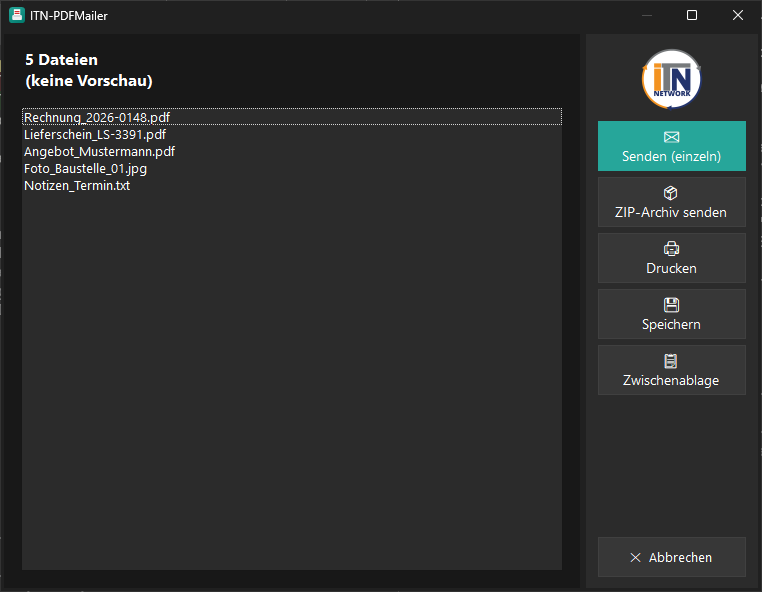
Das Sammel-Fenster öffnet sich leer. Eine oder viele Dateien hineinziehen – PDF, Bild, Text oder beliebige Dateien. Weitere lassen sich jederzeit nachziehen.
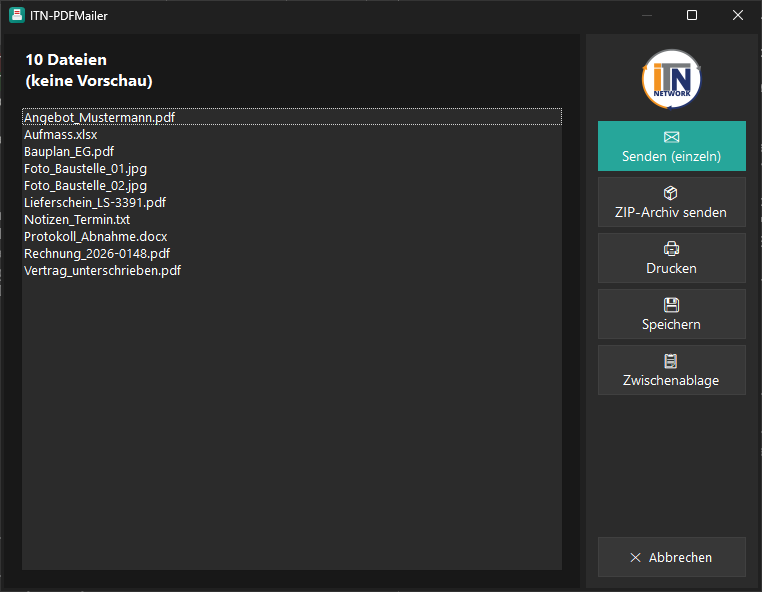
„Senden (einzeln)" – eine Mail, alle Anhänge
Ein Klick auf „Senden (einzeln)" öffnet eine E-Mail mit sämtlichen Dateien als einzelne Anhänge. (Oder Drucken / Speichern / Zwischenablage für den ganzen Stapel.)
.exe).
ZIP-Archiv senden – so geht’s
Dateien sammeln
Wie gewohnt im Massenversand-Fenster die gewünschten Dateien zusammenziehen (beliebig viele, beliebiger Typ).
„ZIP-Archiv senden" wählen
Der Button sitzt direkt unter „Senden (einzeln)". Damit werden alle Dateien in ein ZIP gepackt.
Fortschritt & Versand
Eine Fortschrittsanzeige zeigt, welche Datei gerade gepackt wird. Danach öffnet sich automatisch eine Mail mit dem fertigen ZIP als einzigem Anhang.
.exe in den
Drag & Drop-Bereich, fragt ITN-PDFMailer, ob sie vor dem Versand gezippt werden soll
(viele Mailserver blockieren .exe-Anhänge) – danach steht nur noch „Senden" zur Verfügung.
Im Massenversand nutzen Sie für denselben Zweck einfach „ZIP-Archiv senden".
Alle Wege zum Versand
Massenversand (Tray-Menü)
Leeres Sammel-Fenster öffnen und Dateien hineinziehen – ideal für mehrere Anhänge.
Drag & Drop-Bereich
Kleines Ablage-Fenster im Vordergrund – Dateien einfach hineinziehen.
„An ITN-PDFMailer senden"
Rechtsklick im Explorer (Weitere Optionen) – auch für mehrere markierte Dateien.
„Öffnen mit" / Verknüpfung
Datei(en) auf eine Desktop-Verknüpfung ziehen oder per „Öffnen mit" übergeben.
Virtueller Drucker
Aus jeder Anwendung auf „ITN-PDFMailer" drucken → PDF → senden.
Der separate Drag & Drop-Bereich bleibt davon unberührt – beide Wege stehen parallel zur Verfügung.
Datenorte & Cloud
Speichern nicht nur lokal – feste Ablageorte inkl. Nextcloud mit öffentlichem Link.
Lokal
Fester Ordner oder „Durchsuchen…" (Explorer-Auswahl).
SMB-Freigabe
Windows-Netzwerkpfad (\\server\freigabe), optional mit Anmeldedaten.
FTPS / SFTP
Verschlüsselter Upload auf FTP-über-TLS- bzw. SSH-Server.
Nextcloud
WebDAV-Upload + öffentlicher Freigabe-Link mit wählbarer Gültigkeit.
Auto-Massendruck – jeder Ausdruck automatisch abgelegt
Ein Schalter statt Auswahldialog: gedruckte Dokumente wandern ohne Zutun an einen festen Datenort.
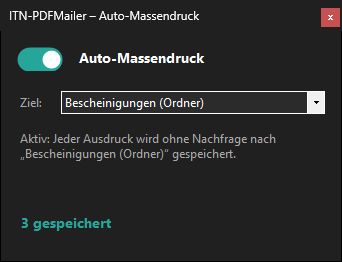 Ein kleines Schalter-Fenster
Schiebeschalter an/aus, darunter das Ziel (Datenort) und ein Live-Zähler der abgelegten Dokumente.
Ein kleines Schalter-Fenster
Schiebeschalter an/aus, darunter das Ziel (Datenort) und ein Live-Zähler der abgelegten Dokumente.
So richten Sie es ein
- In Optionen → Datenorte ein Ziel anlegen (lokaler Ordner, SMB, FTPS oder SFTP).
- Tray-Menü → „Auto-Massendruck …" öffnen.
- Ziel wählen und den Schalter einschalten – fertig.
- Ab jetzt wird jeder Ausdruck automatisch dort gespeichert (Dateiname mit Zeitstempel).
Der Haken im Tray-Menü zeigt, dass der Modus aktiv ist. Schalter wieder aus → es erscheint wie gewohnt das Auswahlfenster.
Ihre Daten bleiben bei Ihnen
Zwischen Ihrem Arbeitsplatz und dem Empfänger steht keine ITN-Cloud.
Mail über Ihr Programm
Die PDF wird an Ihr Standard-Mailprogramm übergeben und geht über Ihren Mailserver hinaus – wie jede andere Mail auch.
Ablage auf Ihren Systemen
Netzwerkfreigabe, FTPS, SFTP oder Ihre Nextcloud. Die Zugangsdaten je Datenort werden verschlüsselt gespeichert.
Texterkennung lokal
Die Erkennung läuft mit Windows-Bordmitteln auf dem PC. Kein Dokument verlässt dafür das Haus.
Verbindung zu ITN
Nur die Lizenzprüfung und die Suche nach Updates – sonst nichts.
Preise 🏢 B2B
Lizenz-Abonnement, jährlich. Alle Preise netto zzgl. gesetzlicher USt. Einstieg immer ab 5 PCs / 5 €.
| Anzahl PCs | Berechnung | Preis / Jahr |
|---|---|---|
| 5 PCs | Mindestlizenz | 5 € |
| 10 PCs | 5 € + 5 × 1 € | 10 € |
| 50 PCs | 5 € + 45 × 1 € | 50 € |
| 100 PCs | 5 € + 95 × 1 € | 100 € |
| 150 PCs | 100 € + 50 × 0,90 € | 145 € |
| 250 PCs | 100 € + 150 × 0,90 € | 235 € |
Alle Beträge netto pro Jahr zzgl. gesetzlicher USt.
Häufige Fragen
Ersetzt es das Snipping-Tool?
Im Arbeitsalltag ja: ITN-PDFMailer übernimmt Win+Shift+S und die Druck-Taste und deckt Ausschnitt, Vollbild, alle Bildschirme und das aktive Fenster ab – nur geht es danach direkt als PDF per Mail, in die Ablage oder ins Archiv. Was das Snipping-Tool zusätzlich kann, steht offen in der Vergleichstabelle.
Brauche ich Outlook?
Nein. Es genügt ein Mailprogramm, das Simple MAPI unterstützt – Outlook, Thunderbird und andere. ITN-PDFMailer öffnet Ihr Standardprogramm mit der PDF als Anhang; Betreff und Text lassen sich voreinstellen.
Ist PDF/A-3u fürs Archiv geeignet?
PDF/A-3u nach ISO 19005-3 ist das Format für die Langzeitarchivierung und wird von Dokumentenmanagement-Systemen erwartet. Die erzeugten Dateien sind mit dem Referenz-Validator veraPDF geprüft und haben alle Regeln bestanden. Ob Ihre konkrete Aufbewahrungspflicht damit erfüllt ist, entscheidet Ihr Archivkonzept – das Format liefern wir.
Funktioniert es auf dem Terminalserver oder über RDP?
Ja. ITN-PDFMailer läuft auf Windows Server ab 2019, und die Tastenkürzel greifen auch dann noch, wenn eine RDP-Sitzung getrennt und später wieder verbunden wurde. Lizenziert wird pro Installation, also pro PC oder Server.
Werden meine Daten in eine Cloud geladen?
Nein. Mails gehen über Ihr Mailprogramm, die Ablage auf Ihre eigenen Server oder Ihre Nextcloud, und die Texterkennung läuft lokal auf dem PC. Zu ITN geht nur die Lizenzprüfung und die Suche nach Updates.
Kann ich es privat nutzen?
Nein. ITN-PDFMailer wird ausschließlich an Unternehmen, Vereine, Stiftungen und andere Organisationen abgegeben. Verbraucher im Sinne des § 13 BGB sind von der Nutzung ausgeschlossen.
So funktioniert’s
Drei Schritte – mehr braucht es nicht.
Erfassen
Dokument auf „ITN-PDFMailer" drucken, einen Ausschnitt, einen Bildschirm oder ein Fenster aufnehmen oder Dateien per Drag & Drop / „Senden an" übergeben.
Vorschau & Anpassen
Im dunklen Auswahlfenster die PDF/das Bild prüfen, bei Bildern drehen/zuschneiden/Farben umkehren.
Senden / Speichern / Drucken
Mit einem Klick als Mail-Anhang verschicken, speichern, drucken oder in die Zwischenablage legen.
System & Hinweise
Hinweis: Der Eintrag „An ITN-PDFMailer senden" erscheint unter Windows 11 im klassischen Kontextmenü (Rechtsklick → „Weitere Optionen anzeigen").