
Vom Stempel zur Lohnabrechnung
Der Monatsabschluss ist der Moment, in dem sich zeigt, ob eine Zeiterfassung Arbeit spart. Wenn Stunden am Ende doch abgetippt oder in einer Tabelle zusammengerechnet werden, ist nichts gewonnen. Deshalb endet die ITN-Zeiterfassung nicht beim Bericht, sondern beim Export mit Lohnarten und Personalnummern.
Prüfen, dann exportieren
Vier Schritte, die im Idealfall eine halbe Stunde dauern — statt eines Tages Tabellenarbeit.
Monatsübersicht prüfen
Je Mitarbeiter Übertrag, Soll, Ist, Differenz, Gleitzeitstand und Resturlaub auf einer Seite. Auffälligkeiten sieht man hier, nicht erst in der Abrechnung.
Offene Punkte klären
Fehlende oder unplausible Stempel nachtragen — mit Grund, damit die Korrektur nachvollziehbar bleibt. Gelöschte Stempel liegen im Papierkorb und lassen sich wiederherstellen.
- Korrektur mit Grund
- Papierkorb
- Protokollierung
Zuschläge gegenlesen
Der Zuschläge-Bericht schlüsselt auf, welche Zuschläge in welchem Anspruchsfenster entstanden sind; Pauschalen je Schicht stehen dort als Anzahl × Betrag. So ist belegbar, warum eine Position in der Abrechnung steht.
Exportieren
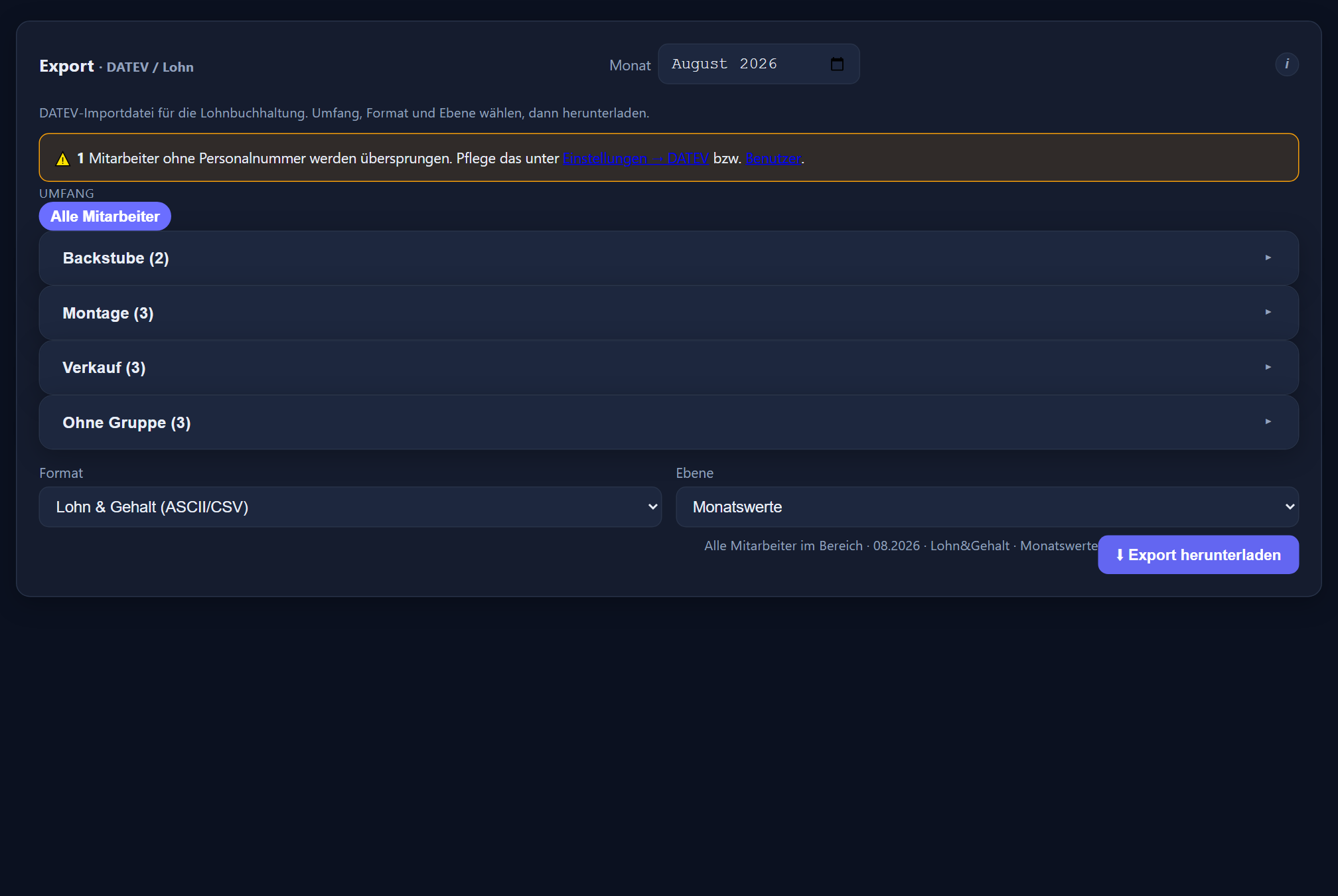
Für DATEV entsteht eine Importdatei für LODAS oder Lohn und Gehalt, aufgebaut nach den Schnittstellenbeschreibungen von DATEV — mit Monatswerten oder mit den Arbeitsstunden je Tag statt der Monatssumme. Bei LODAS ersetzt ein zweiter Import desselben Monats den ersten, statt alles doppelt zu buchen; das lässt sich abschalten. Lohn und Gehalt braucht einmalig eine INI-Datei für seinen ASCII-Import-Assistenten. Für jedes andere Lohnprogramm gibt es die Lohnübersicht als CSV oder PDF.
Lohnarten und Personalnummern zuordnen
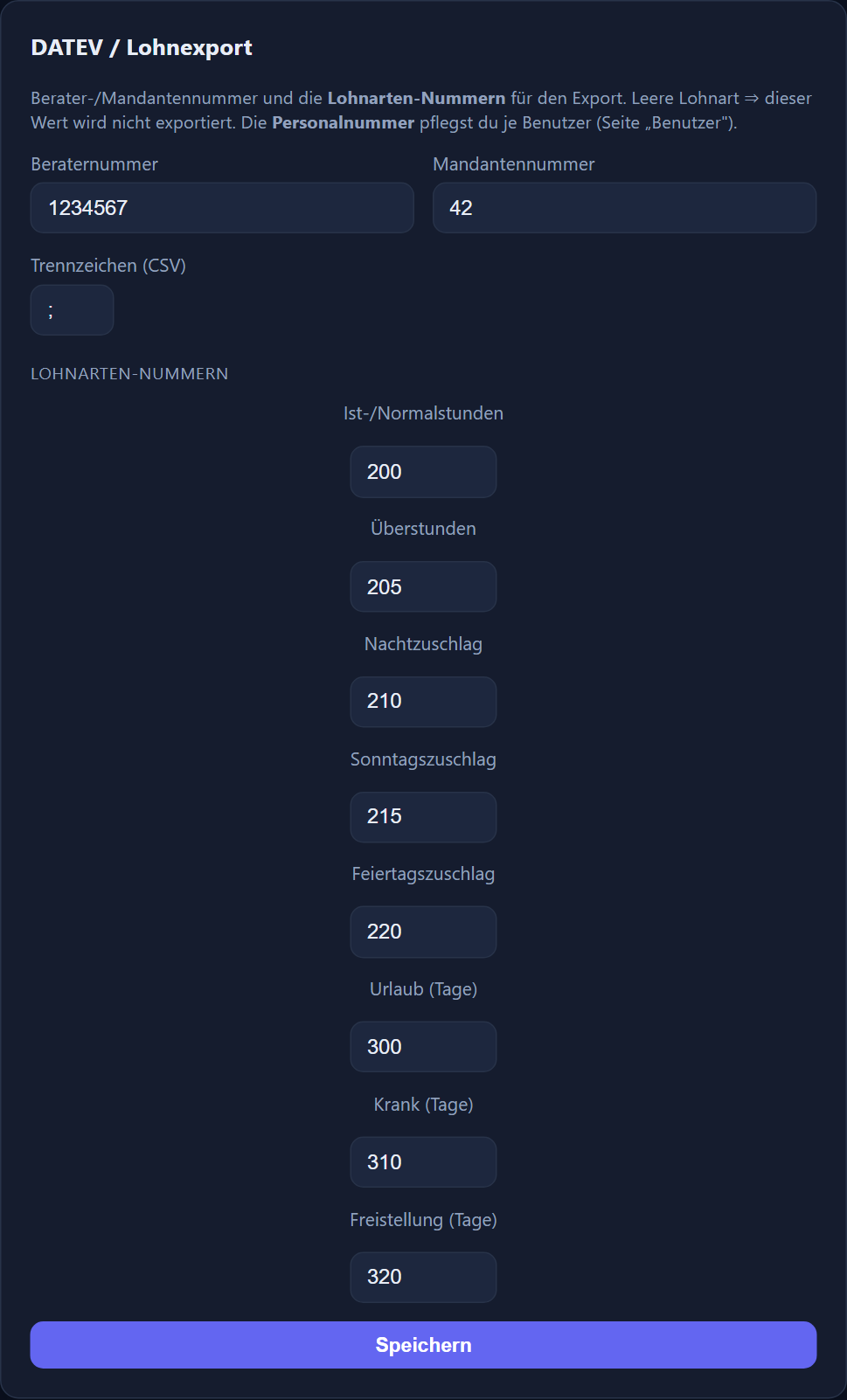
Damit ein Export ohne Nacharbeit ankommt, müssen zwei Dinge stimmen: Die Personalnummern müssen zu denen im Lohnprogramm passen, und jede exportierte Größe braucht die richtige Lohnart. Die Personalnummer steht je Benutzer auf der Seite „Benutzer“, die Lohnarten-Nummern für Stunden und Abwesenheiten stehen in den Einstellungen unter DATEV, die Lohnart eines Zuschlags direkt am Zuschlag.
Eine Personalnummer lässt sich im Mandanten nur einmal vergeben; führende Nullen zählen dabei nicht („00471“ = „471“). DATEV nimmt Personalnummern von 1 bis 99999 — wer keine gültige hat, nennt die Export-Seite vorher. Lohnexport und Lohnübersicht erstellen nur Admins.
Diese Zuordnung ist der Punkt, an dem Projekte gern hängen bleiben, weil sie zwischen Zeiterfassung, Buchhaltung und Steuerberater liegt. Wir nehmen sie am Anfang gemeinsam mit Ihnen vor — auf Wunsch mit Ihrem Steuerberater am Tisch. Danach ist der Monatsabschluss eine Routine, die auch die Urlaubsvertretung erledigen kann.
Empfehlung aus der Praxis: Rechnen Sie den ersten Monat parallel — einmal wie bisher, einmal über die Anwendung. Stimmen beide Ergebnisse überein, ist die Zuordnung richtig, und Sie haben einen belegten Startpunkt. Dazu gehört vor dem ersten echten Monat ein Testimport im Lohnprogramm.
Alle Kennzahlen je Mitarbeiter auf einer Seite, als Grundlage der Freigabe.
Jede Zeile mit Stempelungen, Pause, Soll, Ist und Differenz — für Rückfragen.
Aufschlüsselung, welche Zuschläge wie entstanden sind; Pauschalen je Schicht als Anzahl × Betrag.
Auswertung über eine ganze Gruppe, etwa je Standort oder Abteilung.
Eine Zeile je Mitarbeiter als CSV oder PDF — für Lohnbüros ohne DATEV, mit Zuschlägen, Pauschalen und Abwesenheitstagen.
Die Zuordnung und der Export
Die Einstellung wird einmal gemacht; darüber geht danach jeden Monat die Datei heraus.
Wenn Sie die Abrechnung für Mandanten machen
Ein Hinweis für Kanzleien, die eine Empfehlung aussprechen wollen.
Aus Sicht der Lohnabrechnung ist eine Zeiterfassung dann gut, wenn die gelieferten Werte belegbar sind und sich Rückfragen ohne Telefonat klären lassen. Beides ist hier gegeben: Zuschläge sind über den eigenen Bericht nachvollziehbar, Korrekturen tragen einen Grund, und Änderungen werden protokolliert.
Weil die Anwendung mehrmandantenfähig ist, lassen sich mehrere Mandanten getrennt führen, jeweils mit eigenen Bearbeiterrechten. Für Kanzleien, die mehrere Betriebe betreuen, ist das der praktische Teil — die Trennung ist technisch und nicht nur organisatorisch.
Wenn Sie die Anwendung für Mandanten in Betracht ziehen, sprechen Sie uns direkt an. Zur Einordnung: Die Nutzung kostet 2,90 € pro Mitarbeiter und Monat, für kirchliche, gemeinnützige und öffentliche Arbeitgeber 1,00 €.
Häufige Fragen zu Export und Lohnbüro
Unterstützt die ITN-Zeiterfassung DATEV?
Ja, mit einer Importdatei für DATEV LODAS oder Lohn und Gehalt, aufgebaut nach den Schnittstellenbeschreibungen von DATEV. Die Datei laden Sie auf der Export-Seite herunter, Ihr Lohnbüro liest sie im Lohnprogramm ein. Damit die Werte dort auf den richtigen Konten landen, stehen die Lohnarten-Nummern für Stunden und Abwesenheiten in den Einstellungen, die Lohnart eines Zuschlags direkt am Zuschlag und die Personalnummer je Benutzer.
Was genau wird exportiert?
Die Werte des Monats je Mitarbeiter: Ist-Stunden, Überstunden und Zuschläge in Stunden als Dezimalzahl, dazu jede Abwesenheitsart als Tage, jeweils unter der hinterlegten Lohnart. Wahlweise stehen die Ist-Stunden je Kalendertag statt der Monatssumme in der Datei. Eine Pauschale je Schicht geht nicht in die DATEV-Datei; sie steht in den Berichten und in der Lohnübersicht mit Anzahl und Summe (€). Ausgetretene gehen bis einschließlich ihres Austrittsmonats mit — maßgeblich ist „Austritt Zeiterfassung“, ist es leer, „Austritt Firma“. Rohe Stempelungen gehören nicht in den Lohnexport; wer sie braucht, findet sie in den Berichten.
Muss mein Steuerberater etwas umstellen?
In der Regel nicht mehr, als die Lohnarten einmal abzustimmen. Was die DATEV-Unterlagen offenlassen — etwa Bearbeitungs- und Ausfallschlüssel —, steht unter Einstellungen → DATEV in den „Feinheiten der Importdatei“ mit Vorgaben, die Ihr Steuerberater bestätigt oder ändert. Vor dem ersten echten Monat gehört ein Testimport dazu: Sein Prüfprotokoll zeigt, ob das Lohnprogramm jede Zeile angenommen hat. Diese Abstimmung machen wir am Anfang gemeinsam mit Ihnen und, wenn Sie möchten, mit Ihrem Steuerberater — danach ist der Monatsabschluss Routine.
Wie werden Zuschläge behandelt?
Zuschläge werden automatisch aus den Stempelungen ermittelt — aus dem Arbeitszeitmodell und aus der Schicht des Tages. Je Zuschlag legen Sie fest, ob er ausgezahlt oder als Zeit gutgeschrieben wird; seine DATEV-Lohnart steht direkt am Zuschlag. Eine Pauschale je Schicht wirkt immer als Lohn: Die Berichte zeigen sie als Anzahl × Betrag, in die DATEV-Datei geht sie nicht — Ihr Lohnbüro überträgt sie aus der Lohnübersicht. Für die Prüfung gibt es einen eigenen Bericht, der die Zuschläge nachvollziehbar aufschlüsselt.
Wir rechnen nicht mit DATEV ab — was dann?
Dann nehmen Sie die Lohnübersicht: eine Tabelle mit einer Zeile je Mitarbeiter, als CSV für Excel oder als PDF. Darin stehen Personalnummer, Name, Soll, Ist, Plus/Minus des Monats, der Gleitzeitsaldo, je Zuschlag die zuschlagspflichtige Zeit, je Pauschale Anzahl und Summe und je Abwesenheitsart die Tage. Lohnarten braucht sie nicht. Für Lexware Office Lohn übertragen Sie die Werte daraus von Hand.
Kann ich vor dem Export prüfen, ob alles stimmt?
Ja, und das ist der empfohlene Weg. Die Monatsübersicht zeigt je Mitarbeiter Übertrag, Soll, Ist, Differenz, Gleitzeitstand und Resturlaub; die Tagesübersicht zeigt jede einzelne Zeile. Offene Punkte wie fehlende Stempel fallen dort auf, bevor sie in der Abrechnung landen.
Kommen Krankmeldungen aus dem Lohnprogramm in die Zeiterfassung?
Ja. Die elektronische Krankmeldung (eAU) ruft Ihr Lohnprogramm bei der Krankenkasse ab. Dessen Fehlzeiten exportieren Sie dort als CSV und laden sie in den Einstellungen hoch. Beim ersten Mal ordnen Sie die Spalten — Personalnummer, von, bis, wahlweise die Art — einmalig zu, danach genügt das Hochladen. Eine Vorschau zeigt vorher, was neu ist und was sich nicht zuordnen lässt. Wiederholtes Hochladen erzeugt nichts doppelt, vorhandene Abwesenheiten werden nie überschrieben.
Wie die Werte zustande kommen, steht bei den Arbeitszeitmodellen; alle Berichte im Detail zeigt die Funktionsreferenz.
Schritt für Schritt im Handbuch: Export (DATEV/Lohn) · Berichte.