
Zeiten auf Kunden und Projekte — vom Besuch bis zur Marge
Für Betriebe, die ihre Arbeit beim Kunden nachweisen und abrechnen: Ihre Mitarbeiter stempeln am PC oder am Handy auf Kunde, Projekt und Tätigkeit, erfassen die Fahrten und lassen den Besuchsbericht direkt vor Ort unterschreiben. Der Einsatzplan verteilt die Termine der Woche, der Projektbericht zeigt Stunden, Umsatz und Fahrtkosten, und das Projekt-Controlling zeigt den Verbrauch der Budgets mit Ampel — auf Wunsch mit Nachkalkulation bis zur Marge.
- Kommt und Geht auf Kunde, Projekt und Tätigkeit — am PC und am Handy
- Fahrten genau oder pauschal, mit Kilometern und Fahrtkosten
- Besuchsbericht mit Unterschrift des Kunden, als PDF per E-Mail
- Einsatzplan für die Woche, mit Kalender-Abo für die Mitarbeiter
- Projektbericht mit Stunden, Umsatz und Fahrtkosten, CSV nach Kundennummer
- Budget je Projekt mit Ampel, auf Wunsch Nachkalkulation bis zur Marge
Kommt und Geht auf Kunde, Projekt und Tätigkeit
Am PC wählen Sie unter Projektplanung → „Projektzeit“ den Kunden, optional Projekt und Tätigkeit, und tippen auf „▶ Kommt“. Die laufende Zeit wird mitgezählt. Mit „■ Geht“ beenden Sie sie; im Feld „Tätigkeit (was gemacht?)“ halten Sie kurz fest, was gemacht wurde.
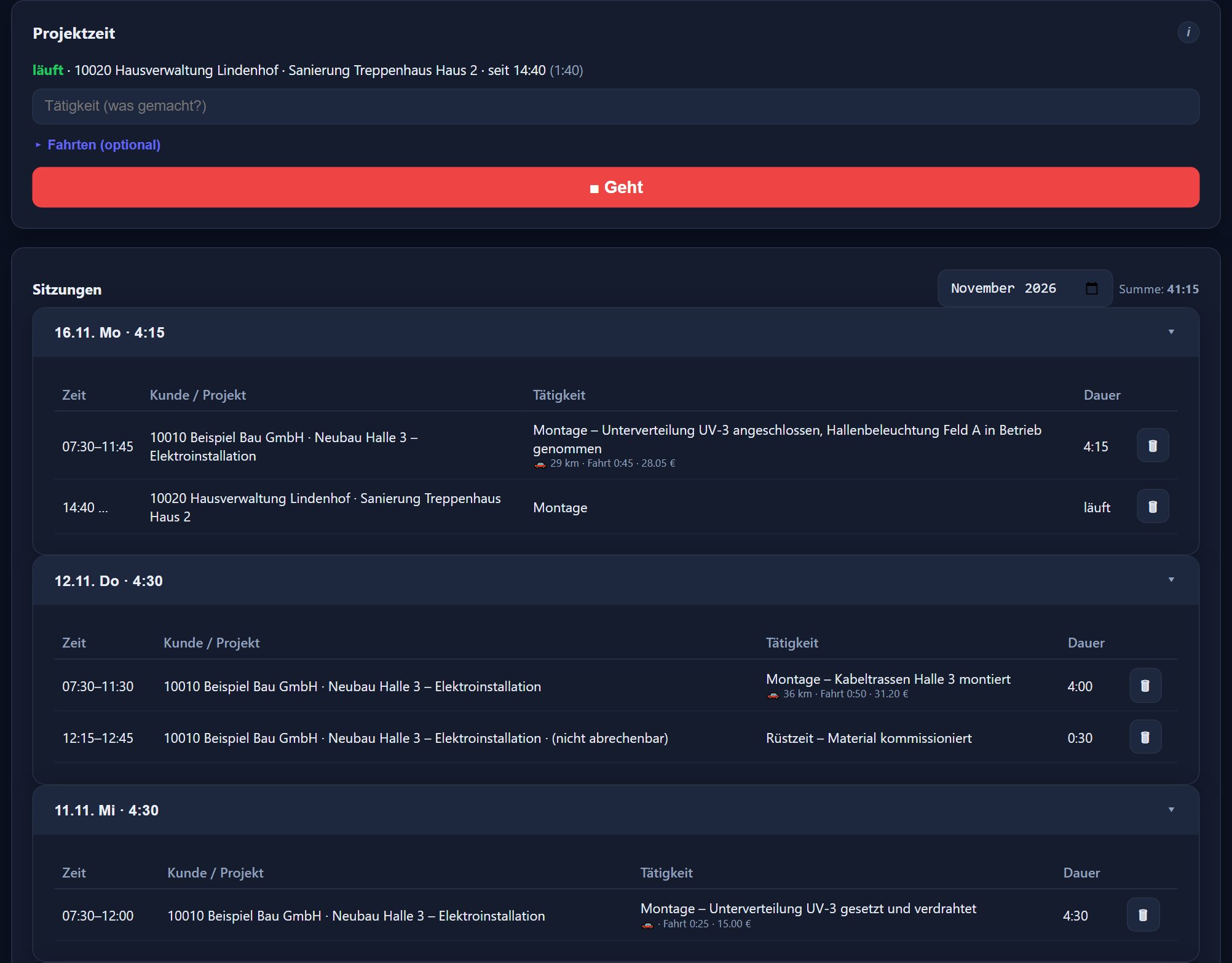
Unter „Sitzungen“ stehen alle Projektzeiten des Monats nach Tagen, mit Tages- und Monatssumme.
Start und Stopp gelten immer für die eigene Person. Wer die Zeiten anderer bearbeiten darf, sieht über „Anzeigen“ auch deren Projektzeiten.
Projektzeit zählt nie zusätzlich ins Zeitkonto, denn sie wird über den Kunden abgerechnet. Wer mit Kommen und Gehen stempelt, sammelt seine Arbeitszeit nur über diese Stempelungen; die Projektzeit hält daneben fest, wofür die Zeit verwendet wurde.
Nur an Tagen ganz ohne Kommen und Gehen gelten Beginn und Ende der Projektzeit, mit den erfassten Fahrtzeiten, als Arbeitszeit des Tages. In der Monatsansicht steht am Tag „Abrechnung über Kunde – zählt nicht ins Zeitkonto“ bzw. „keine Stempelung – Sitzung gilt als Kommen/Gehen“.
Die Kunden von heute
In der Handy-App öffnet die Kachel „Projektzeit“ die Kunden von heute, also die schon besuchten und die heute eingeplanten. Ein Kunde wird angetippt, oder Sie wählen über „+ Neuer Besuch“ einen anderen Kunden aus Ihrer Kundenliste. Dann geht es mit „▶ Kommt“ los und mit „■ Geht“ zu Ende.
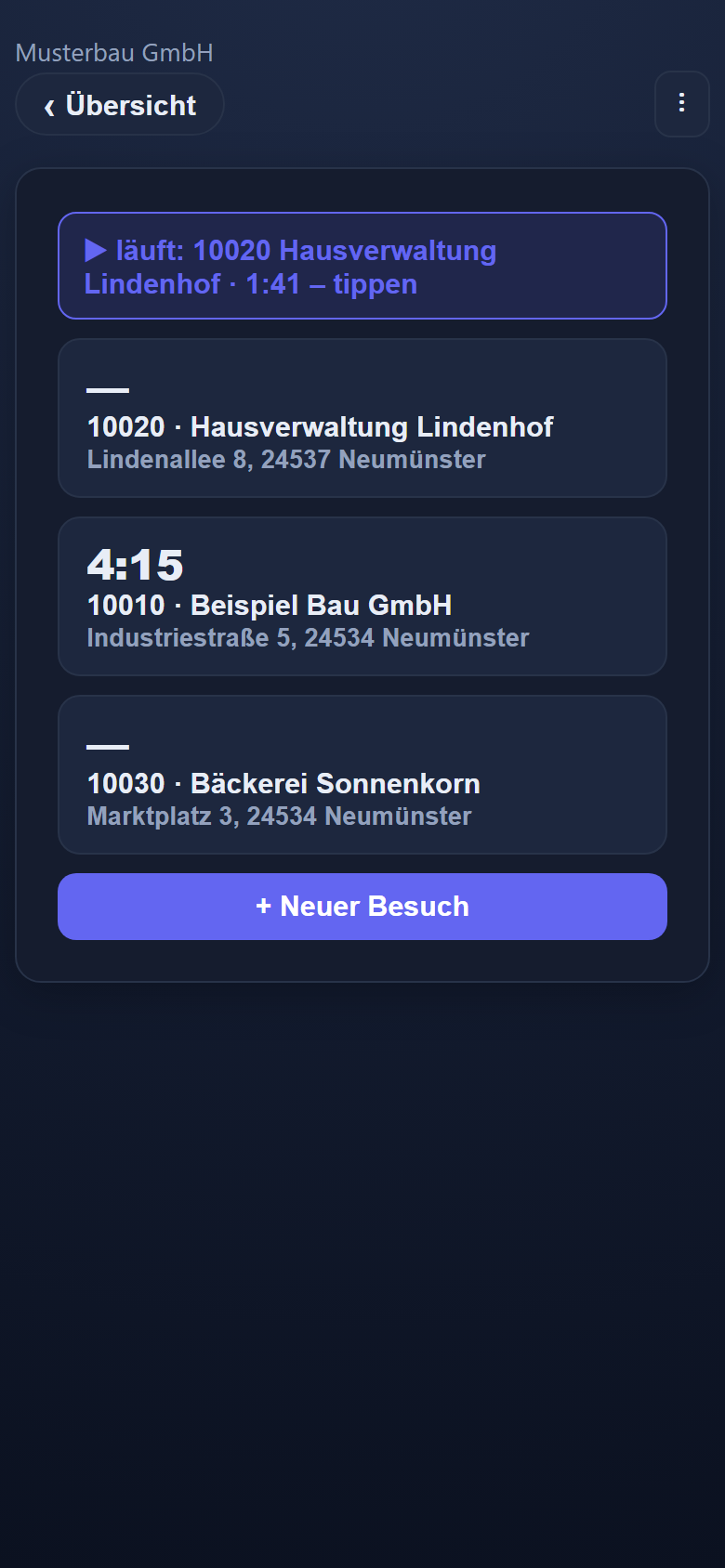
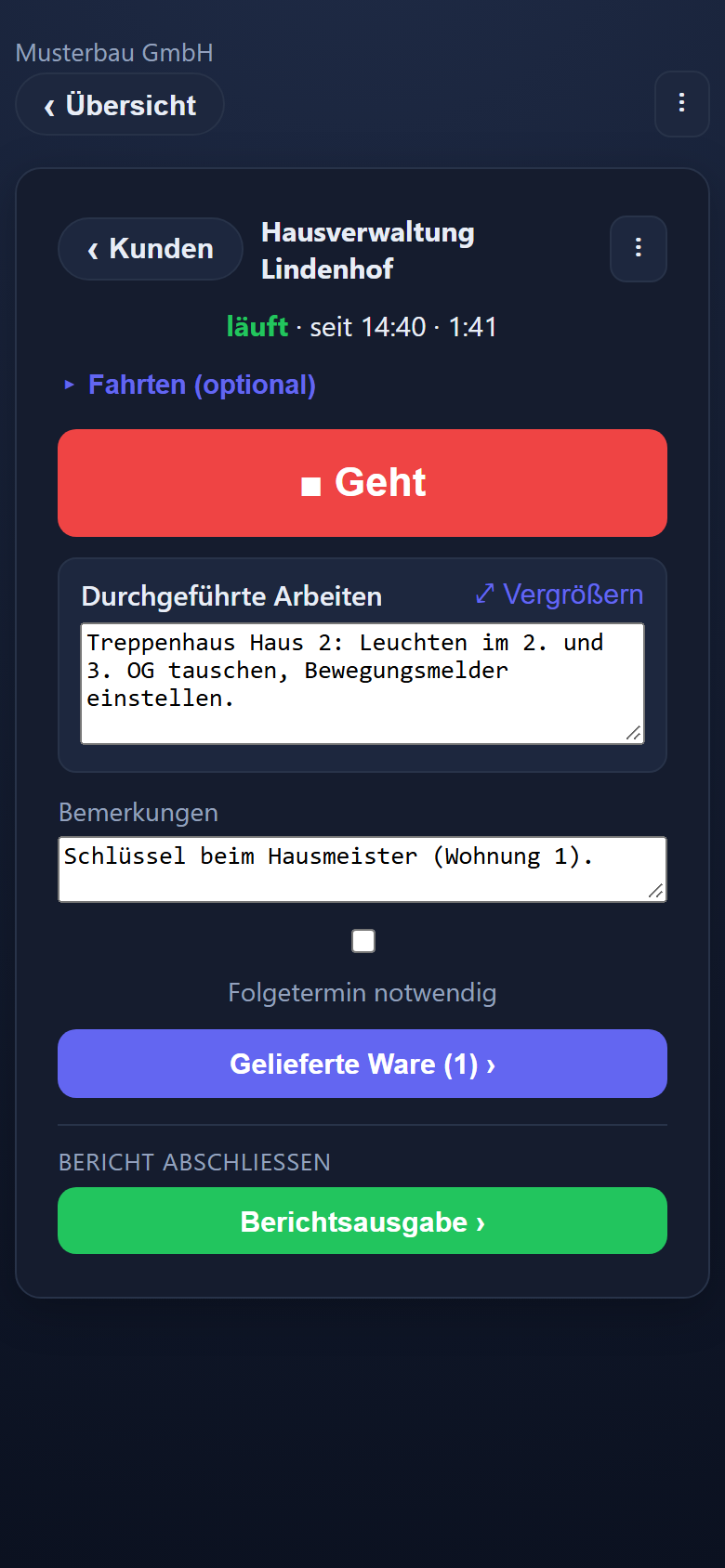
Eine laufende Zeit steht oben als Hinweis, mit Kunde und Dauer. Was gemacht wurde, kommt ins große Feld „Durchgeführte Arbeiten“, das sich mit „⤢ Vergrößern“ auf den ganzen Bildschirm ziehen lässt.
Die Kachel erscheint, wenn die Projektzeit gebucht ist und der Administrator das Handy für „Projektzeit“ freigegeben hat; ein neues Handy darf zunächst nur stempeln. Projektzeit und Besuchsbericht brauchen am Handy eine Internetverbindung.
Die Handy-App gibt es auf Deutsch, Russisch, Polnisch und Ungarisch, auch für die Projektzeit mit Fahrten und Besuchsbericht; die PC-Oberfläche ist deutsch.
Genau oder pauschal
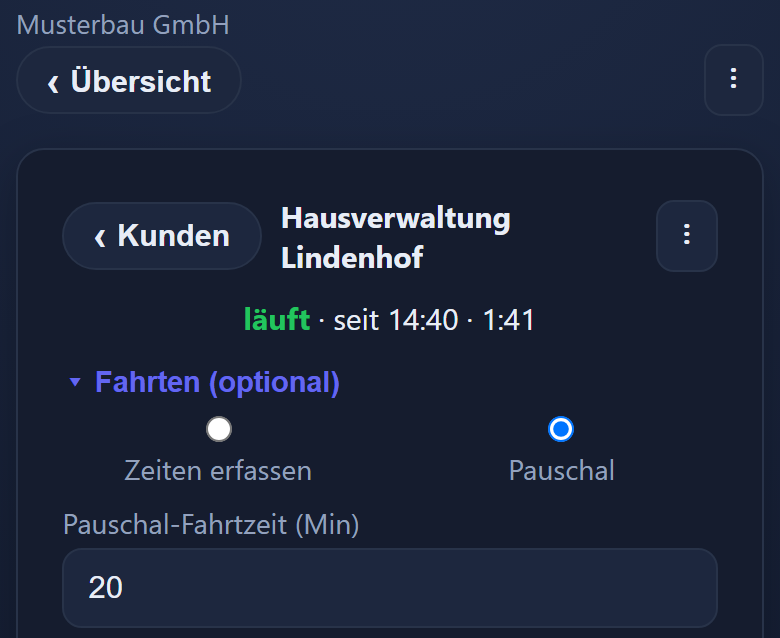
Beim „Geht“ erfassen Sie unter „Fahrten (optional)“ die Fahrt entweder genau — „Zeiten erfassen“: Hin- und Rückfahrt mit Start- bzw. Zielort, Kilometern und Uhrzeiten — oder als „Pauschal“-Fahrtzeit in Minuten. Die Pauschal-Fahrtzeit ist aus den Kundendaten vorbelegt; die Kilometer tragen Sie ein.
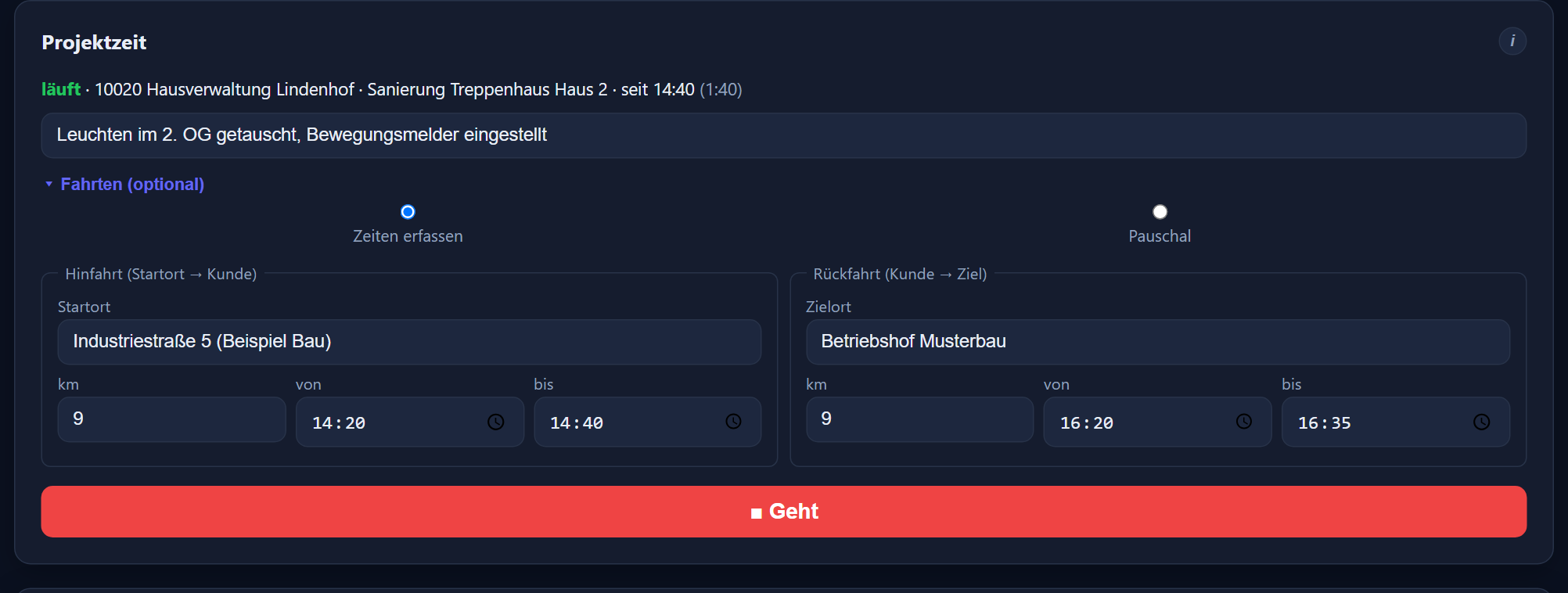
Die Fahrtkosten ergeben sich aus den Kilometern mal dem €/km-Satz des Kunden plus seiner Pauschale. Projektbericht, CSV-Datei und Besuchsbericht weisen Kilometer, Fahrtzeit und Fahrtkosten aus.
Am Handy ist „Pauschal“ schon gewählt, wenn der Kunde eine Pauschal-Fahrtzeit hat oder — beim Antippen des Kunden in der Liste von heute — sein heutiger Einsatz im Einsatzplan eine Fahrtzeit-Vorgabe mitbringt; die Vorgabe aus dem Einsatz hat dann Vorrang.
Ändern Sie am Handy nichts, wird die vorgewählte Pauschale beim „■ Geht“ übernommen, auch wenn „Fahrten (optional)“ nicht aufgeklappt war. Am PC wird eine Fahrt nur erfasst, wenn Sie sie eintragen.
Mit Unterschrift, als PDF an den Kunden
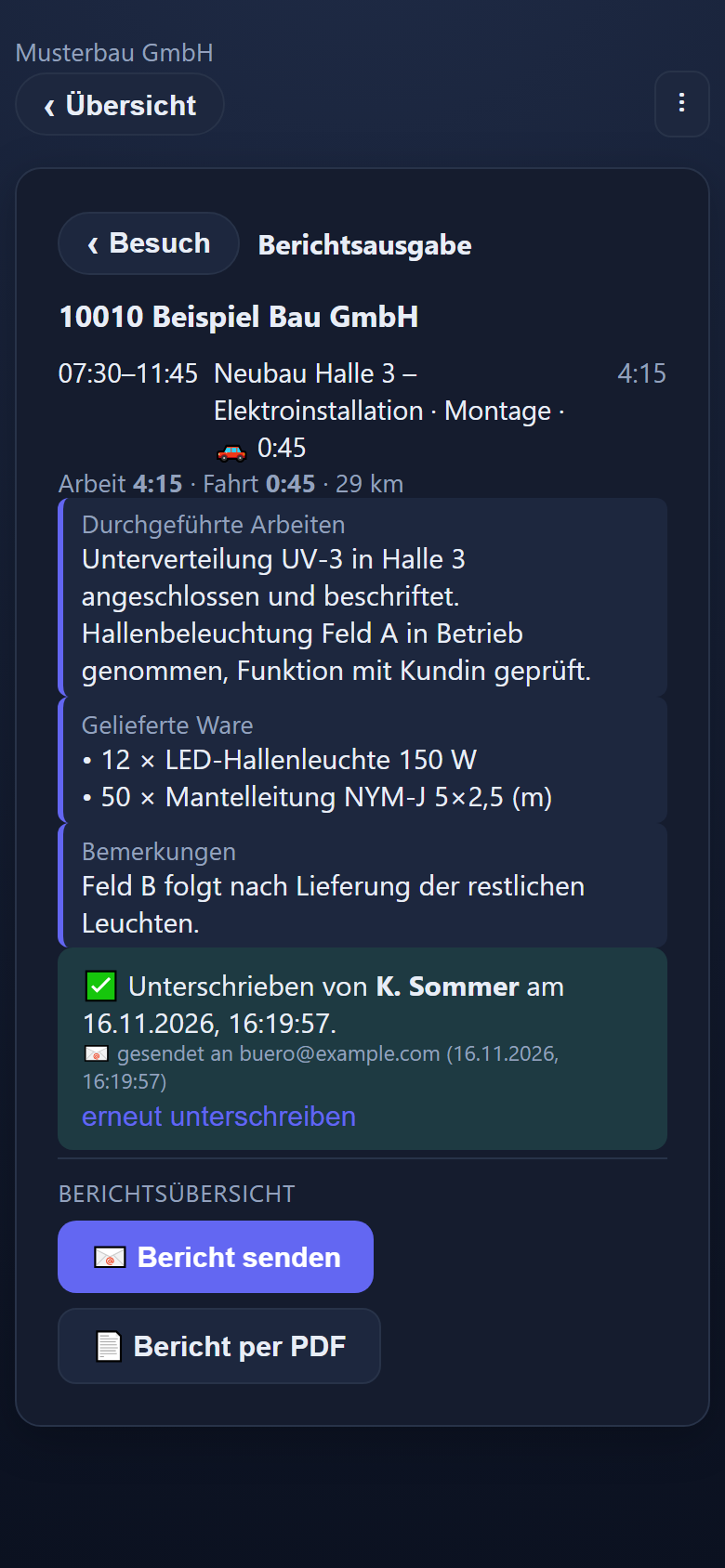
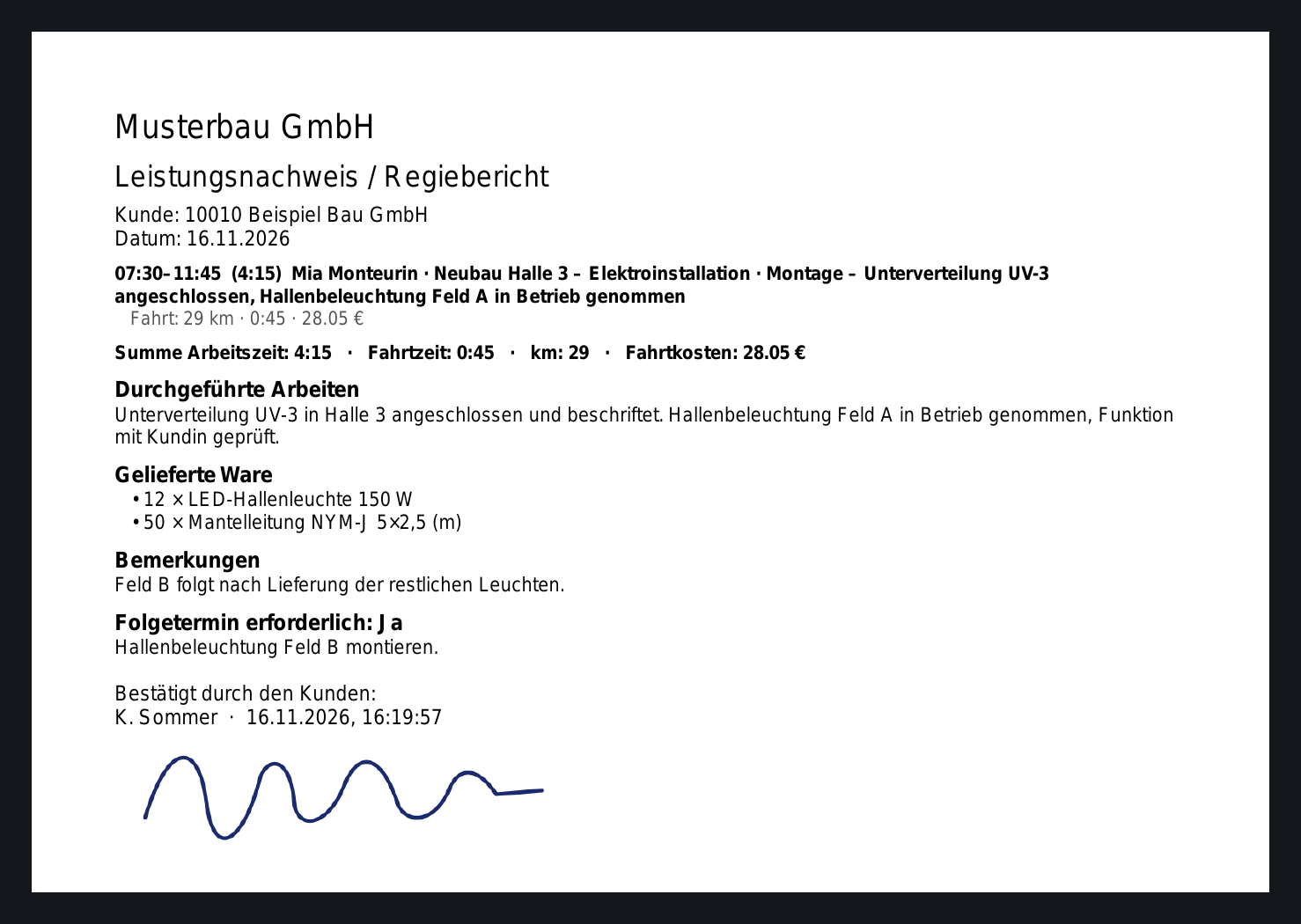
Der Besuchsbericht fasst alle Projektzeiten bei einem Kunden an einem Tag zusammen: durchgeführte Arbeiten, Bemerkungen, gelieferte Ware (Menge · Bezeichnung) und auf Wunsch einen Folgetermin. Der Kunde unterschreibt direkt am Handy oder am PC. Danach öffnen Sie den Bericht als PDF und schicken ihn per E-Mail an den Kunden.
Ist in der Zeiterfassung ein Mailversand eingerichtet, geht der Besuchsbericht nach der Unterschrift von selbst als PDF an den Kunden. Vorbelegt ist die E-Mail-Adresse aus den Kundendaten, vor Ort lässt sie sich ändern. Erneut senden lässt er sich jederzeit, sobald er unterschrieben ist. Antworten des Kunden gehen an die E-Mail-Adresse Ihrer Firma. Ohne eingerichteten Mailversand öffnen Sie den Bericht als PDF.
Fotos gehören zum Besuch: am Handy direkt mit der Kamera aufnehmen (Menü ⋮ → Fotos → „📷 Foto“) oder am PC hochladen. Sie hängen am Besuch — Kunde und Tag — und stehen im PDF auf einer eigenen Seite hinter der Unterschrift.
Der Bericht für den Kunden ist deutsch; im PDF heißt er „Leistungsnachweis / Regiebericht“.
Die Woche im Blick
Der Einsatzplan zeigt eine Kalenderwoche je Mitarbeiter. Mit „+“ in einer Zelle legen Sie einen Einsatz an: Kunde, optional Projekt und Tätigkeit, Zeitfenster von–bis. Einen Block ziehen Sie in eine andere Zelle, um ihn zu verschieben; mit gedrückter Strg- oder Alt-Taste wird er kopiert.
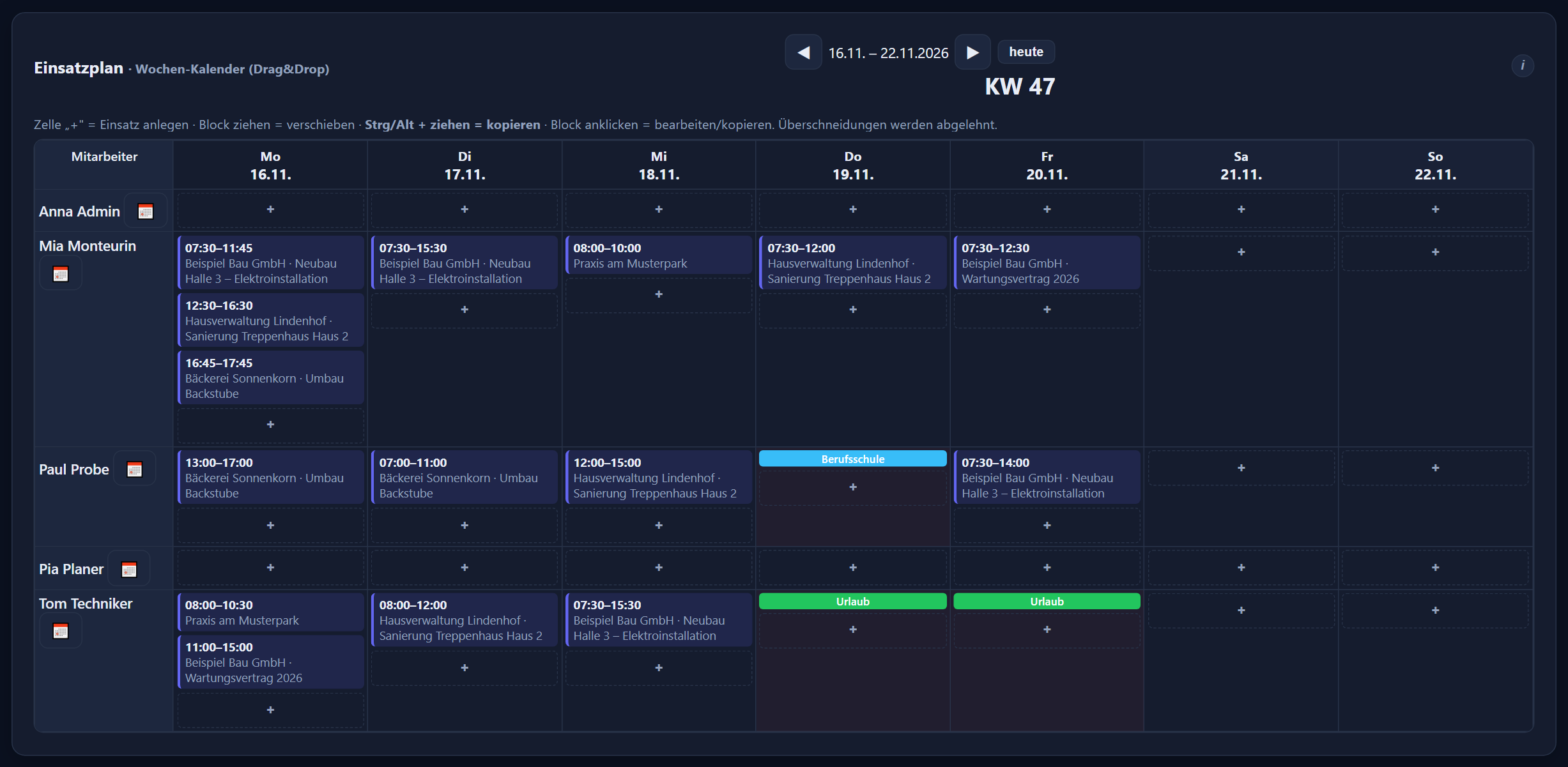
Überschneidungen mit einem anderen Einsatz derselben Person werden abgelehnt. Abwesenheiten wie Urlaub, Krank oder Berufsschule stehen zur Info im Plan.
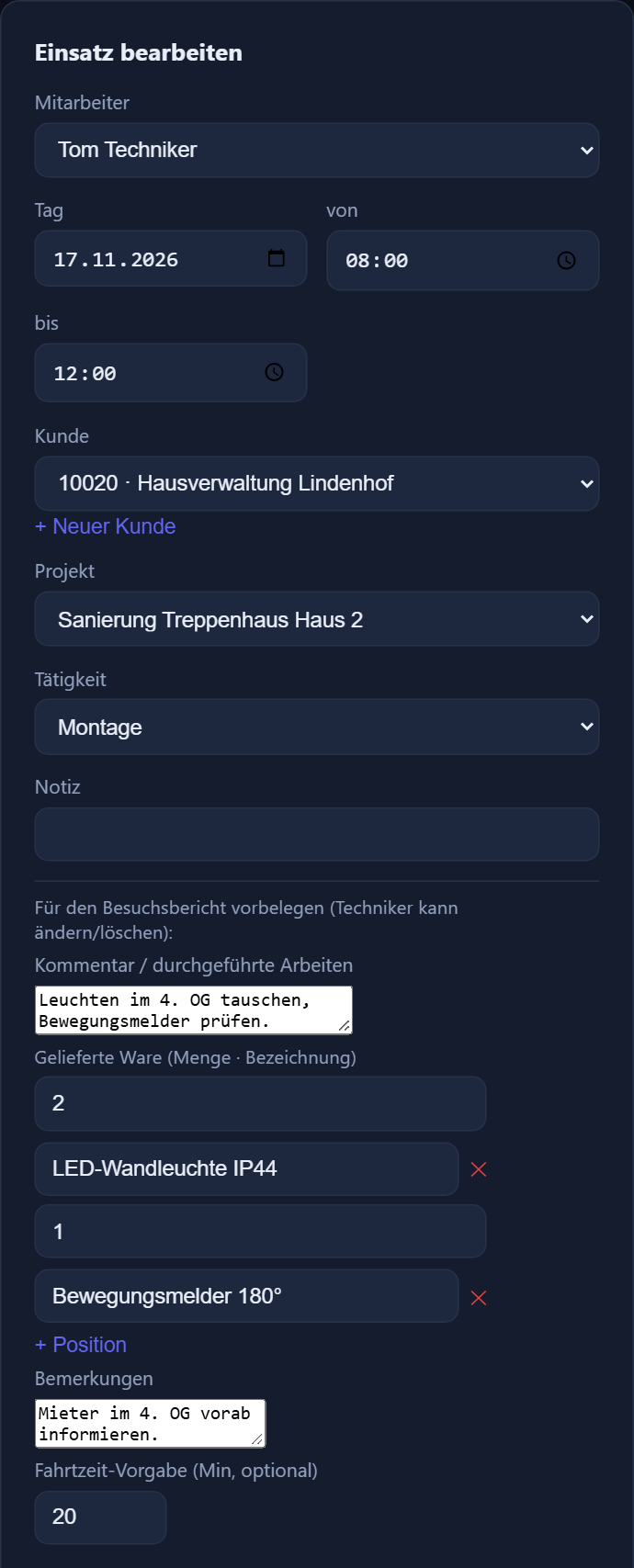
Im Termin lassen sich durchgeführte Arbeiten, Bemerkungen und gelieferte Ware hinterlegen. Sie erscheinen beim Mitarbeiter vorausgefüllt im Besuchsbericht, und er kann sie ändern.
Eine Fahrtzeit-Vorgabe im Termin schlägt die Handy-App bei den Fahrten vor, wenn der Mitarbeiter den Kunden in der Liste seiner Kunden von heute antippt.
Mitarbeiter mit dem Recht „Einsatzplan (eigene Einsätze)“ sehen die Einsätze ihrer Gruppe und planen ihre eigenen Einsätze selbst.
Die eigenen Einsätze im Handy-Kalender
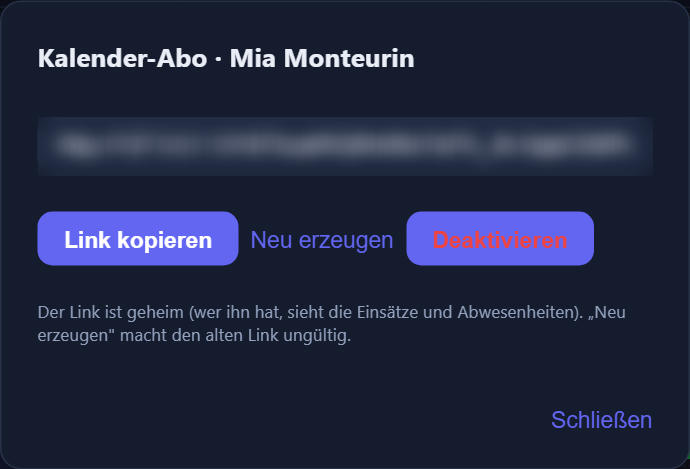
Über das Kalender-Symbol 📅 beim Namen im Einsatzplan erzeugen Sie einen persönlichen Abo-Link (ICS). Am Handy oder im Mail-Kalender als Kalender-Abo eingetragen, erscheinen die geplanten Einsätze und Abwesenheiten der Person von selbst (90 Tage zurück bis 180 Tage voraus); der Kalender ruft das Abo selbst ab.
Krankheitsarten stehen dort nur als „Krank“, auf Wunsch steht für alles nur „Abwesend“. „Neu erzeugen“ macht den alten Link ungültig.
Ist die Kalender-Anbindung (CalDAV) der Zeiterfassung eingerichtet, zeigt der Einsatzplan außerdem, wann ein Mitarbeiter laut seinem Kalender schon belegt ist. Ist das Schreiben eingeschaltet, kommen geplante Einsätze und Abwesenheiten als Termine in die Kalender der Mitarbeiter.
Sätze, Budgets und Warnschwelle je Projekt
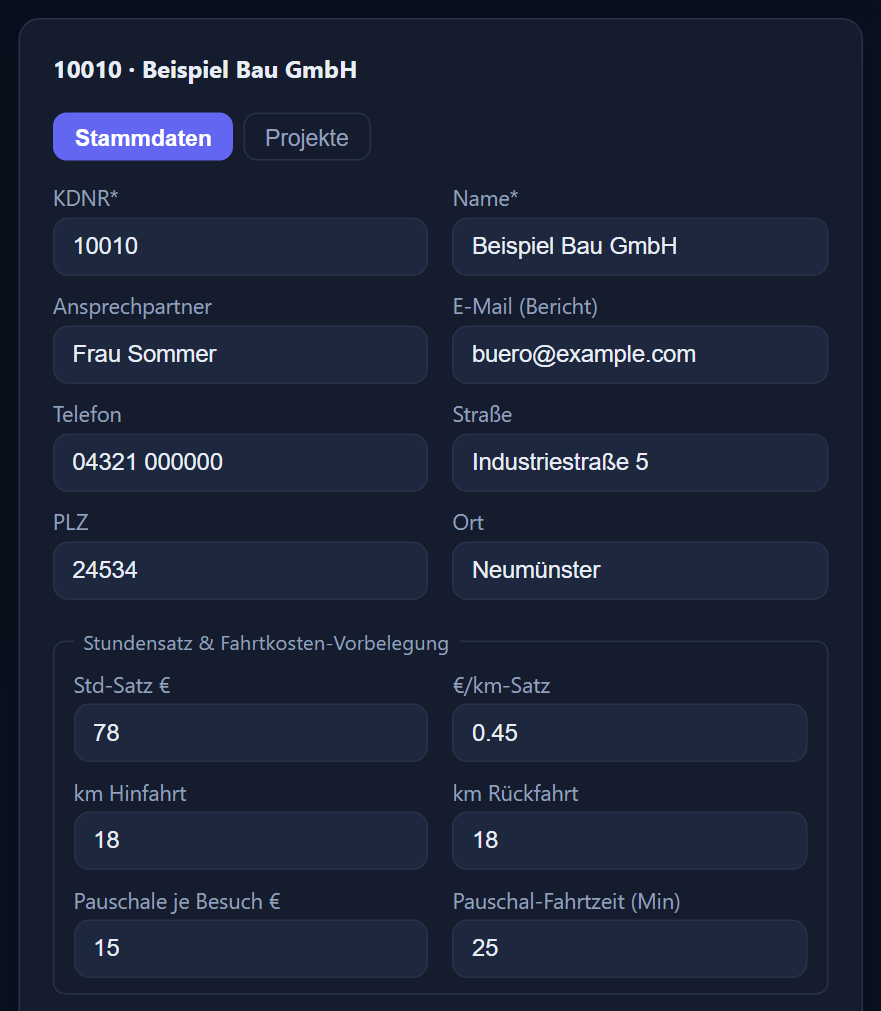
Unter „Kunden“ pflegen Sie den Kundenstamm mit frei vergebbarer Kundennummer (KDNR), Adresse, Ansprechpartner und „E-Mail (Bericht)“. Im Reiter „Projekte“ legen Sie je Kunde Projekte mit Nummer, eigenem €/h-Satz, Stundenbudget, Umsatzbudget (€) und Warnschwelle an (Vorgabe 80 %).
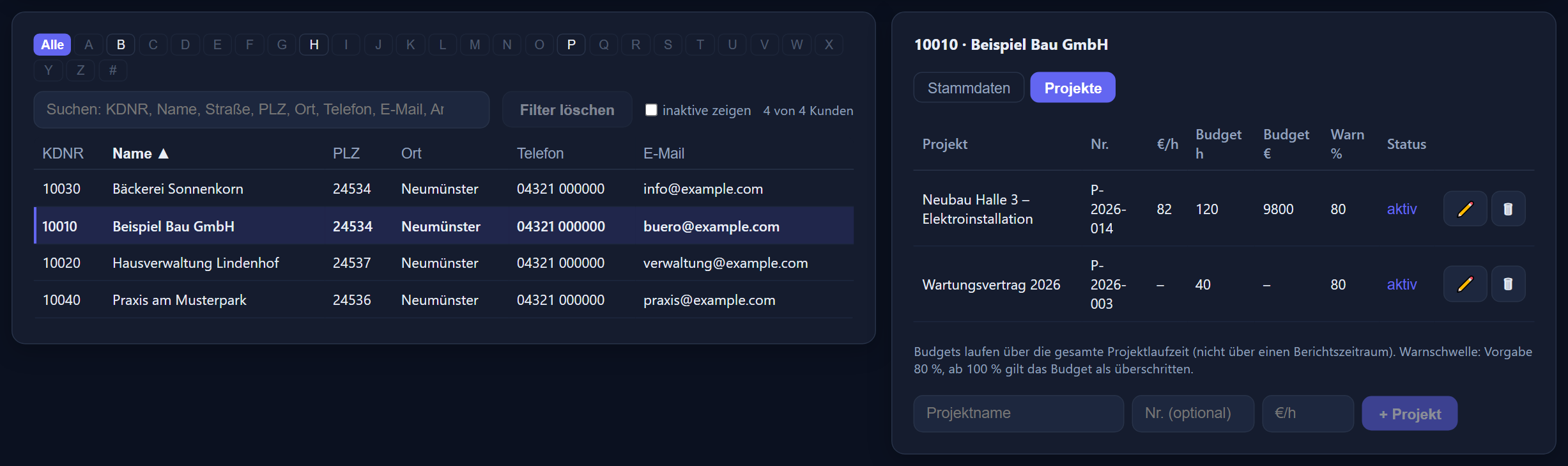
Zum Kunden gehören Stundensatz, Fahrtkosten-Vorbelegung („€/km-Satz“, „km Hinfahrt“, „km Rückfahrt“, „Pauschale je Besuch €“, „Pauschal-Fahrtzeit (Min)“) und der Standort für die Prüfung.
Unter „Tätigkeiten“ pflegen Sie die Leistungsarten mit „abrechenbar“ und optionalem Satz. Es gilt der speziellste Satz: Tätigkeit vor Projekt vor Kunde. Kunden, Projekte und Tätigkeiten pflegt der Admin.
Auf Wunsch vergleicht die Zeiterfassung beim Start der Projektzeit am Handy den Standort mit der Adresse des Kunden. Dafür braucht der Kunde Koordinaten — von Hand eingetragen oder über „Koordinaten aus Adresse ermitteln“. Der Radius ist mit 250 m vorgegeben und lässt sich für die Firma oder je Kunde ändern.
Steht die Prüfung für Handys auf „blockieren“, startet die Projektzeit außerhalb des Radius nicht, sofern das Handy einen Standort liefert; ohne Standort startet sie ungeprüft. Einzelne Benutzer lassen sich ausnehmen.
Stunden, Umsatz, Fahrten
Der Projektbericht wertet die Projektzeiten nach Zeitraum, Kunde, Projekt und Mitarbeiter aus. Die Kennzahlen: Arbeitszeit, davon abrechenbar, Umsatz (Arbeit), Fahrtzeit, km und Fahrtkosten. Die Summen gruppieren Sie nach Kunde, Projekt, Tätigkeit oder Mitarbeiter.
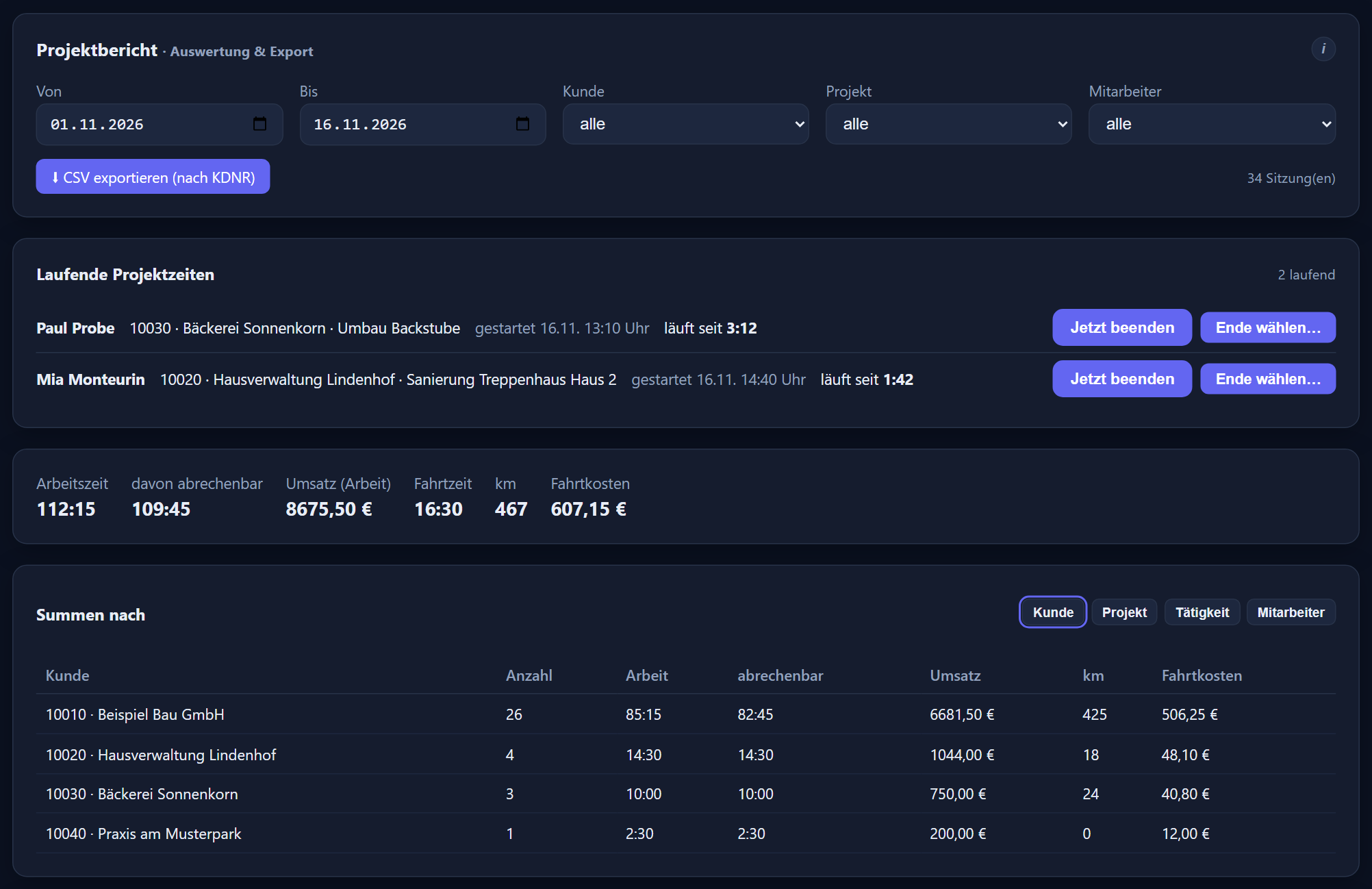
Die Karte „Laufende Projektzeiten“ zeigt offene Sitzungen; mit „Jetzt beenden“ oder „Ende wählen…“ schließen Sie vergessene, über 12 Stunden werden sie rot.
Erfasste Projektzeiten korrigieren Berechtigte unter „Einzelsitzungen anzeigen“: Zeiten, Kunde, Projekt, Tätigkeit, „abrechenbar“ und Fahrt.
„CSV exportieren (nach KDNR)“ lädt die abgeschlossenen Projektzeiten des Zeitraums als Datei herunter — eine Zeile je Sitzung, die Kundennummer (KDNR) in der ersten Spalte, mit Dauer, Satz, Betrag der Arbeit, km, Fahrtzeit und Fahrtkosten — für Excel lesbar (Semikolon-getrennt), zur Weiterverarbeitung, etwa für Ihre Rechnung.
Projektübersicht mit Ampel
„Projekt-Controlling“ zeigt für das gewählte Projekt Stundenbudget und Auftrags-/Umsatzbudget mit Balken, über die gesamte Projektlaufzeit. Die „Projektübersicht“ listet alle Projekte (oder die des gewählten Kunden) mit Verbrauch und Status, die kritischsten zuerst, sortierbar per Klick auf die Spaltenköpfe.
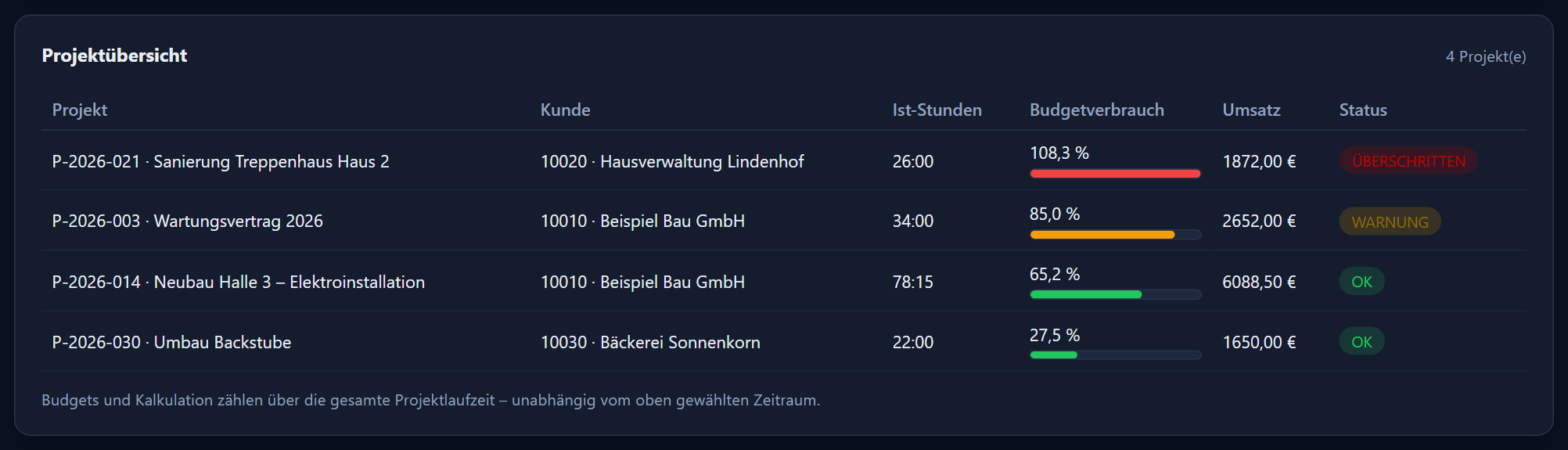
Die Ampel zeigt „OK“ unter der Warnschwelle, „WARNUNG“ ab der Warnschwelle und „ÜBERSCHRITTEN“ ab 100 %. Sind beide Budgets gesetzt, gilt der kritischere Stand.
Die Budgets zählen über die gesamte Projektlaufzeit und über alle Mitarbeiter.
Kosten, Deckungsbeitrag, Marge
Mit dem Recht „Projekt-Kalkulation“ sehen Sie zusätzlich Personalkosten (Projektstunden × interner Kostensatz des Mitarbeiters), Fahrtkosten, Gesamtkosten, Deckungsbeitrag und Marge, im Bericht und im Projekt-Controlling über die gesamte Projektlaufzeit.
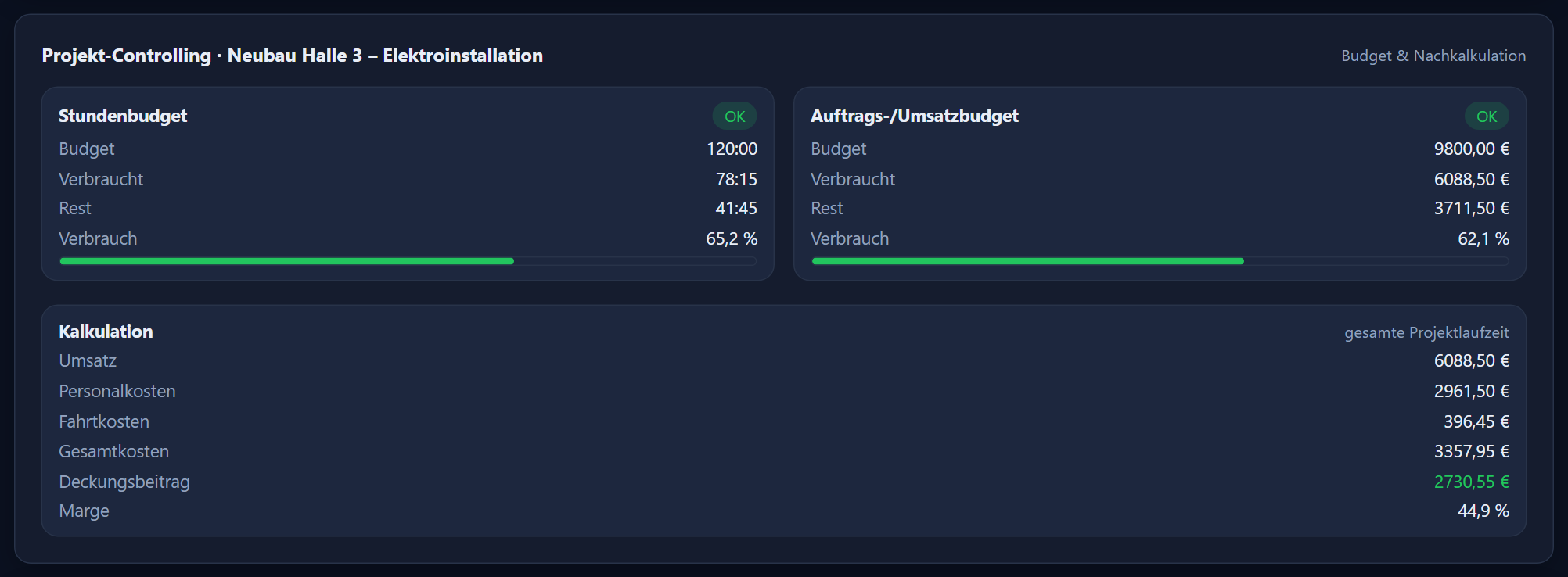
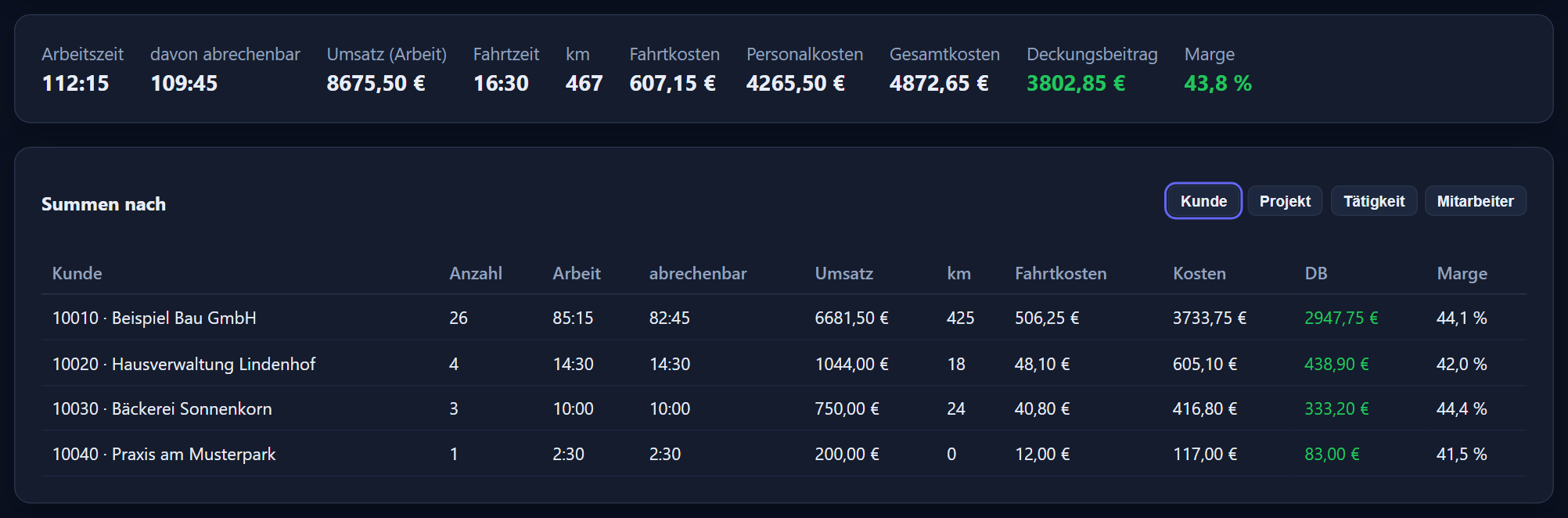
Fehlt ein Kostensatz, steht dort „Kalkulation unvollständig“.
Ein beim Erfassen hinterlegter Kostensatz wird mit der Sitzung gespeichert; spätere Änderungen verändern diese Sitzungen nicht. Fehlte er damals, gilt der aktuelle Satz des Mitarbeiters.
Administratoren sehen die Kalkulation immer; „darf Zeiten bearbeiten“ allein genügt dafür nicht. Auch die CSV-Datei enthält diese Spalten nur mit dem Recht.
Wer darf was
Ein eigenes Projektzeit-Recht gibt es nicht. Es gelten die Rollen der Zeiterfassung — Mitarbeiter, Abteilungsleiter, Admin — und der Haken „darf Zeiten bearbeiten“, dazu die Schalter „Einsatzplan (eigene Einsätze)“ und „Projekt-Kalkulation“.
Jeder Benutzer — Mitarbeiter, Abteilungsleiter, Admin — stempelt seine eigene Projektzeit, am PC unter „Projektzeit“ und am Handy über die Kachel „Projektzeit“. Am Handy schaltet der Admin die Projektzeit je Gerät frei.
Wer Projektzeit erfasst, schreibt den Besuchsbericht, lässt ihn vom Kunden unterschreiben, öffnet ihn als PDF und schickt ihn ab — am Handy oder am PC.
Admins sehen, bearbeiten und löschen die Projektzeiten aller; Abteilungsleiter, Mitarbeiter mit „darf Zeiten bearbeiten“ und Vertretungen die der Mitarbeiter ihres Bereichs. Eigene Projektzeiten lassen sich löschen.
Admins sowie Abteilungsleiter und Bearbeiter, diese für die Mitarbeiter ihres Bereichs.
Admins und Abteilungsleiter bzw. Bearbeiter, die auf keine Gruppen begrenzt sind — die Budgets zählen über alle Mitarbeiter.
Nur mit dem Recht „Projekt-Kalkulation“, Admins immer.
Admins planen alle Mitarbeiter, Abteilungsleiter, Bearbeiter und Vertretungen die Mitarbeiter ihres Bereichs. Mit „Einsatzplan (eigene Einsätze)“ sieht ein Mitarbeiter die Einsätze seiner Gruppe und legt seine eigenen Einsätze selbst an, verschiebt, kopiert und löscht sie.
Den eigenen Link jeder, der den Einsatzplan sieht; Planende auch für die Mitarbeiter ihres Bereichs.
Kunden, Projekte, Budgets, Tätigkeiten, die Freigabe je Handy und die Standortprüfung stellt der Admin ein.
Zwei Module, ein Kundenstamm
Die Projektzeit hält fest, wie viel Zeit auf welchen Kunden, welches Projekt und welche Tätigkeit geht — mit Stundensätzen, Budgets, Umsatz und auf Wunsch Nachkalkulation, dazu Besuchsbericht und Einsatzplan. ITN Service ist für planbare Serviceeinsätze: Die Monteure erfassen am Einsatz Zeiten, Material und durchgeführte Arbeiten, es entsteht ein Servicebericht, und geprüfte Einsätze geben Sie als Datei für die Rechnung aus. Preise, Sätze oder Kosten kennt ITN Service nicht.
Beide Module sind getrennte Bereiche mit eigenen Tätigkeiten, eigener Planung und eigener Auswertung. Gemeinsam sind ihnen der Kundenstamm und die Benutzer: Ein Kunde wird einmal angelegt und in beiden Modulen genutzt.
Sie buchen die Module einzeln oder zusammen zur Zeiterfassung dazu; ITN Service braucht die Projektzeit nicht. Mit beiden Modulen erscheinen am PC die Bereiche „Projektplanung“ und „Service“ und am Handy die Kacheln „Projektzeit“ und „Service“.
Servicezeit wird im Zeitkonto behandelt wie Projektzeit; gibt es an einem stempelfreien Tag beides, werden beide zusammengelegt, nichts zählt doppelt.
1,90 € je Benutzer und Monat
1,90 € je aktivem Benutzer und Monat zzgl. MwSt., zusätzlich zur Zeiterfassung.
Die Projektzeit gibt es nur zusammen mit der ITN-Zeiterfassung; sie wird bei ITN dazugebucht.
Das Zusatzmodul Projektzeit ist nicht Teil der Aktion „7 Monate kostenlos testen“ und wird ab Buchung zum regulären Preis berechnet.
Was die Zeiterfassung selbst kostet, steht bei den Preisen der ITN-Zeiterfassung.
Häufige Fragen zur Projektzeit
Für wen ist die Projektzeit gedacht?
Für Betriebe, die ihre Arbeit beim Kunden nachweisen und abrechnen: Die Mitarbeiter stempeln am PC oder am Handy auf Kunde, Projekt und Tätigkeit, erfassen die Fahrten und lassen den Besuchsbericht vor Ort unterschreiben. Das Büro plant die Woche im Einsatzplan und sieht im Projektbericht Stunden, Umsatz und Fahrtkosten.
Was kostet die Projektzeit?
1,90 € je aktivem Benutzer und Monat zzgl. MwSt., zusätzlich zur ITN-Zeiterfassung. Die Projektzeit gibt es nur zusammen mit der ITN-Zeiterfassung; sie wird bei ITN dazugebucht. Sie ist nicht Teil der Aktion „7 Monate kostenlos testen“ und wird ab Buchung zum regulären Preis berechnet.
Zählt die Projektzeit doppelt im Zeitkonto?
Nein, nie. Projektzeit wird über den Kunden abgerechnet. Wer mit Kommen und Gehen stempelt, sammelt seine Arbeitszeit nur über diese Stempelungen; die Projektzeit hält daneben fest, wofür die Zeit verwendet wurde. Nur an Tagen ganz ohne Kommen und Gehen gelten Beginn und Ende der Projektzeit, mit den erfassten Fahrtzeiten, als Arbeitszeit des Tages.
Wie kommt der Besuchsbericht zum Kunden?
Der Kunde unterschreibt direkt am Handy oder am PC. Ist in der Zeiterfassung ein Mailversand eingerichtet, geht der Bericht nach der Unterschrift von selbst als PDF an den Kunden; vorbelegt ist die E-Mail-Adresse aus den Kundendaten, vor Ort lässt sie sich ändern. Antworten des Kunden gehen an die E-Mail-Adresse Ihrer Firma. Ohne eingerichteten Mailversand öffnen Sie den Bericht als PDF.
Können Fotos in den Besuchsbericht?
Ja. Fotos gehören zum Besuch: am Handy direkt mit der Kamera aufnehmen oder am PC hochladen. Sie hängen am Besuch — Kunde und Tag — und stehen im PDF auf einer eigenen Seite hinter der Unterschrift.
In welchen Sprachen gibt es die Handy-App?
Auf Deutsch, Russisch, Polnisch und Ungarisch, auch für die Projektzeit mit Fahrten und Besuchsbericht. Umgeschaltet wird im Menü der App, und das Büro kann die Sprache je Benutzer vorgeben. Die PC-Oberfläche ist deutsch, ebenso der Bericht und die E-Mail an den Kunden.
Kann die Projektzeit an meine Rechnungssoftware übergeben?
Eine Schnittstelle gibt es nicht. „CSV exportieren (nach KDNR)“ lädt die abgeschlossenen Projektzeiten des Zeitraums als Datei herunter — eine Zeile je Sitzung, die Kundennummer in der ersten Spalte, mit Dauer, Satz, Betrag der Arbeit, Kilometern, Fahrtzeit und Fahrtkosten. Die Datei ist für Excel lesbar und dient zur Weiterverarbeitung, etwa für Ihre Rechnung.
Was passiert, wenn jemand vergisst, „Geht“ zu drücken?
Die Karte „Laufende Projektzeiten“ im Projektbericht zeigt offene Sitzungen; über 12 Stunden werden sie rot markiert. Mit „Jetzt beenden“ oder „Ende wählen…“ schließen Berechtigte die vergessene Sitzung. Erfasste Projektzeiten korrigieren sie unter „Einzelsitzungen anzeigen“.
Wer sieht Kosten, Deckungsbeitrag und Marge?
Nur, wer das Recht „Projekt-Kalkulation“ hat; Administratoren sehen die Kalkulation immer. „Darf Zeiten bearbeiten“ allein genügt dafür nicht. Auch die CSV-Datei enthält die Kostenspalten nur mit diesem Recht.
Kann die Projektzeit prüfen, ob der Mitarbeiter beim Kunden ist?
Auf Wunsch vergleicht die Zeiterfassung beim Start der Projektzeit am Handy den Standort mit der Adresse des Kunden; dafür braucht der Kunde Koordinaten. Der Radius ist mit 250 m vorgegeben und lässt sich für die Firma oder je Kunde ändern. Steht die Prüfung auf „blockieren“, startet die Projektzeit außerhalb des Radius nicht, sofern das Handy einen Standort liefert; ohne Standort startet sie ungeprüft. Einzelne Benutzer lassen sich ausnehmen.
Wie kommen die Einsätze in den Kalender der Mitarbeiter?
Über einen persönlichen Abo-Link (ICS), den Sie im Einsatzplan beim Namen erzeugen. Am Handy oder im Mail-Kalender als Kalender-Abo eingetragen, erscheinen die geplanten Einsätze und Abwesenheiten der Person von selbst, 90 Tage zurück bis 180 Tage voraus. Krankheitsarten stehen dort nur als „Krank“, auf Wunsch steht für alles nur „Abwesend“.
Was ist der Unterschied zu ITN Service?
Die Projektzeit hält fest, wie viel Zeit auf welchen Kunden, welches Projekt und welche Tätigkeit geht — mit Stundensätzen, Budgets, Umsatz und auf Wunsch Nachkalkulation, dazu Besuchsbericht und Einsatzplan. ITN Service ist für planbare Serviceeinsätze mit Servicebericht und Ausgabe als Datei für die Rechnung; Preise, Sätze oder Kosten kennt ITN Service nicht. Beide teilen sich den Kundenstamm und die Benutzer. Sie buchen die Module einzeln oder zusammen zur Zeiterfassung dazu; ITN Service braucht die Projektzeit nicht.
Alle Funktionen der Zeiterfassung stehen in der Funktionsreferenz. Für planbare Serviceeinsätze gibt es das Zusatzmodul ITN Service; die App selbst steht bei der Handy-App.
Schritt für Schritt im Handbuch: Projektzeit · Einsatzplan · Projektbericht · Kunden & Projekte · Tätigkeiten.
Wie erfassen Sie heute die Zeit beim Kunden?
Sagen Sie uns, wie Ihre Leute heute Stunden, Fahrten und Berichte festhalten und wie daraus die Rechnung wird. Wir zeigen Ihnen den Weg vom Kommen beim Kunden bis zum Projektbericht an Ihrem eigenen Beispiel.
Ihre Anfrage per E-Mail
Der folgende Knopf öffnet Ihr E-Mail-Programm mit einem vorbereiteten Entwurf, in dem die Angaben bereits als Stichpunkte stehen, die wir für ein Angebot brauchen. Lieber direkt sprechen? Rufen Sie uns an.
Oder ganz ohne Vorlage an info@itn-network.de. Bitte senden Sie uns keine Zugangsdaten und keine Zeitdaten Ihrer Beschäftigten — für ein Angebot genügen Zahlen.