
Warnen statt verbieten
Ist ein Monteur an dem Tag abwesend oder überschneidet sich der Einsatz mit einem anderen, fragt die Planung „Trotzdem einplanen?“. Mit gedrückter Strg-Taste kommt ein zweiter Monteur dazu.
Für Betriebe, deren Leute beim Kunden arbeiten: Handwerk und Haustechnik, IT-Dienstleister, Wartung und Kundendienst. Das Büro plant die Einsätze, die Monteure erfassen am Handy Zeiten, Material und Arbeiten, der Kunde unterschreibt vor Ort — und daraus entsteht der Servicebericht als PDF.
Ein Zusatzmodul zur ITN-Zeiterfassung — für Betriebe mit Monteuren und Technikern im Außendienst.
Heizung, Sanitär, Elektro, Lüftung: Montage und Kundendienst beim Kunden, oft zu zweit und mit einem Fahrzeug. Die Zeiten beider Monteure stehen im selben Einsatz.
Vor-Ort-Termine, Installationen, Wartungsverträge. Am Ende steht schwarz auf weiß, was gemacht wurde, wie lange es gedauert hat und wer beim Kunden unterschrieben hat.
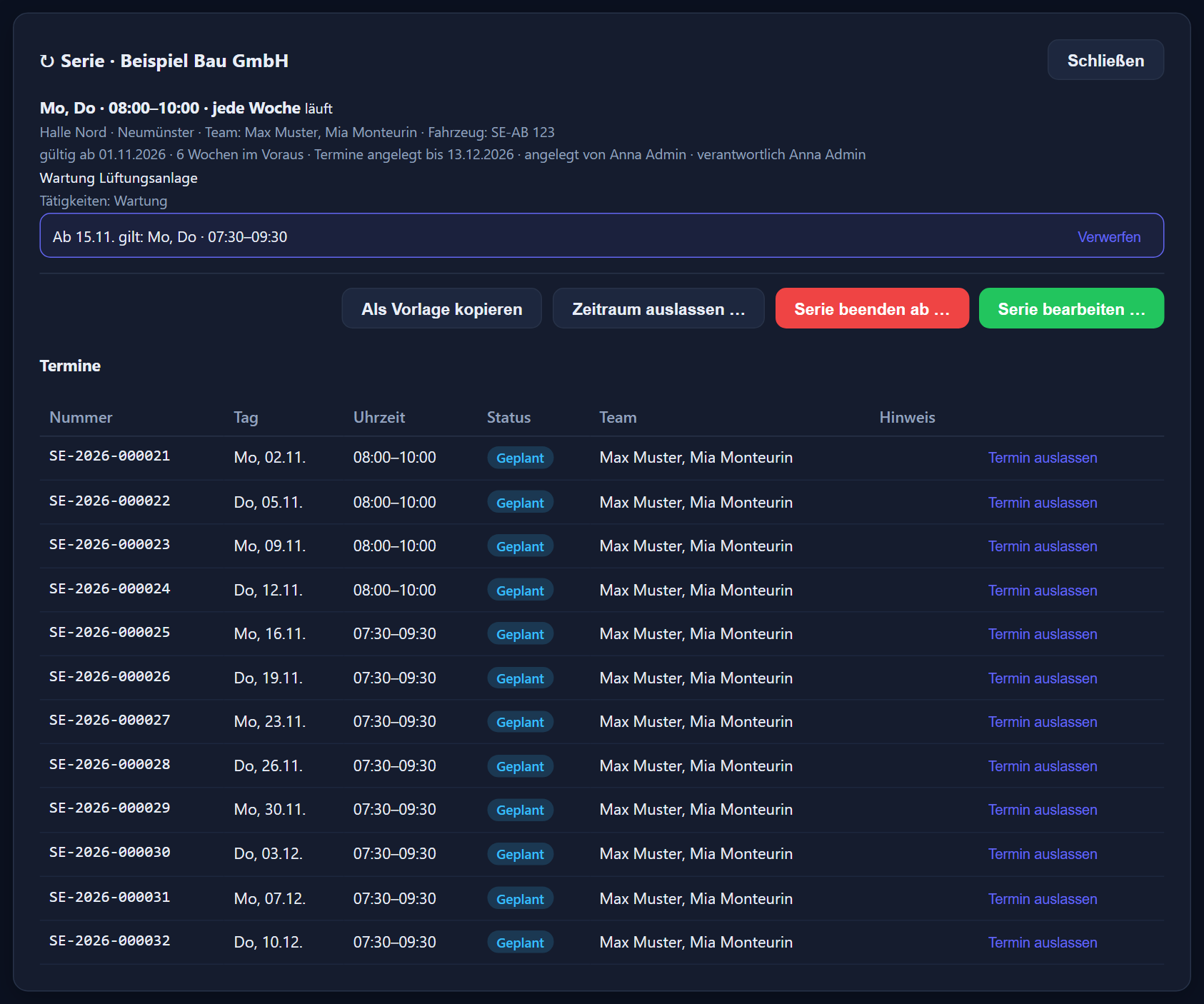
Regelmäßige Wartungen hinterlegen Sie einmal als Serie. Die Termine entstehen von selbst — an vollen Feiertagen keiner, und wer abwesend ist, steht nicht im Team.
Wer mehrere Einsätze am Tag hat, sieht am Handy nur seine eigenen und schließt jeden für sich ab. Kommt vor Ort ein Auftrag dazu, legt er ihn selbst an.
Jeder Einsatz durchläuft eine feste Kette. Die erste Zeit- oder Materialeingabe setzt ihn auf „In Bearbeitung“, der Abschluss am Handy auf „Erledigt“. Passt etwas nicht, geht er mit einem Grund zur Korrektur zurück — der Monteur sieht den Grund in der App und schließt erneut ab.
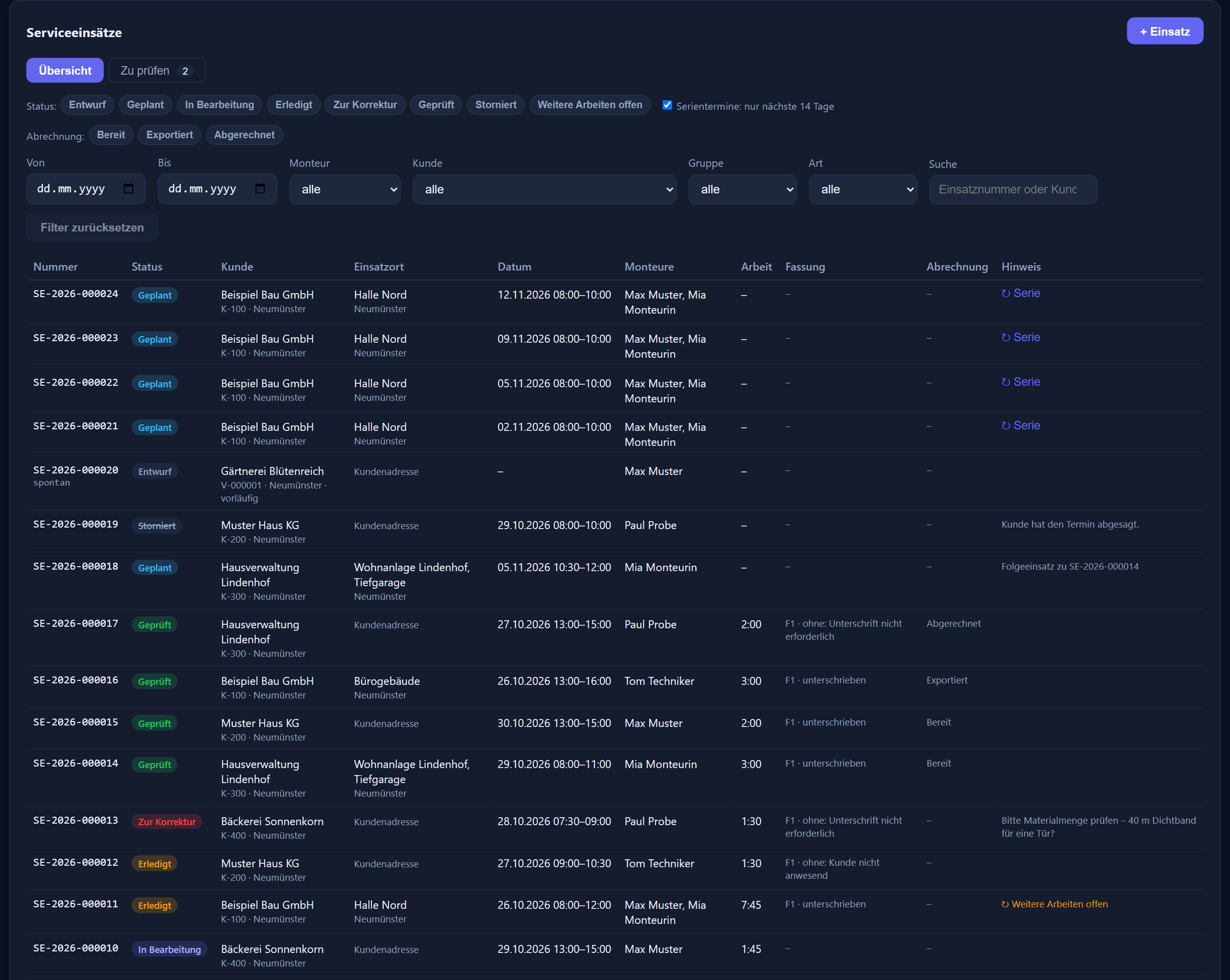
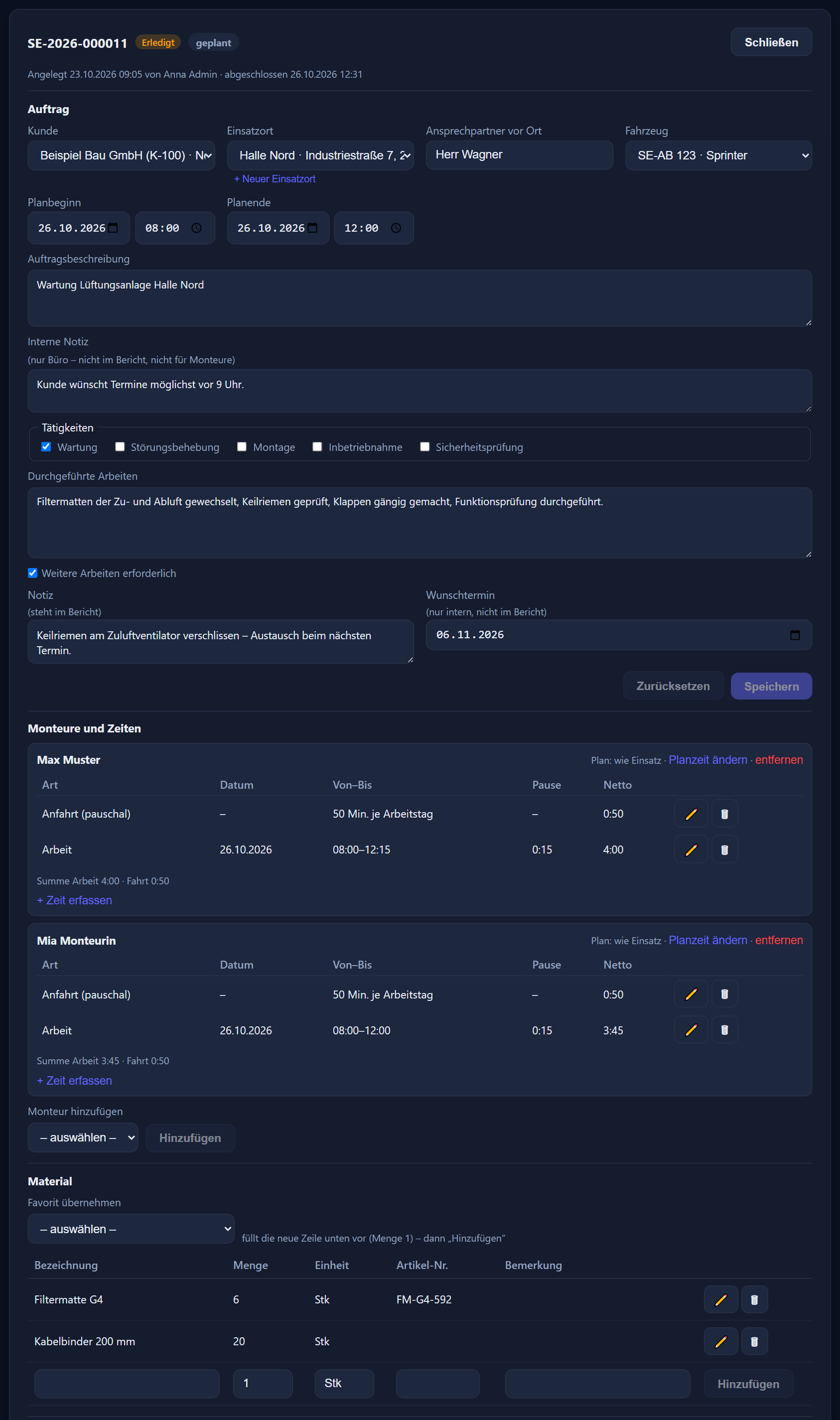
Kunde suchen — nach Name, Kundennummer, PLZ oder Ort —, Einsatzort wählen, Planbeginn und -ende, Auftragsbeschreibung und eine interne Notiz nur fürs Büro eintragen, Monteure ankreuzen. Gespeichert wird als Entwurf oder gleich mit „Einplanen“.
Ist der Kunde noch nicht angelegt, entsteht er als vorläufiger Kunde. Findet das Programm ähnliche vorhandene Kunden, bietet es sie vorher zur Auswahl an; der Admin gibt den neuen frei oder führt ihn mit einem bestehenden zusammen.
Ist ein weiterer Termin nötig, hakt der Monteur oder das Büro „Weitere Arbeiten erforderlich“ an. „Folgeeinsatz anlegen“ übernimmt dann Kunde, Einsatzort und Beschreibung in den nächsten Einsatz.
Ein stornierter Einsatz verschwindet nicht, sondern bleibt als Nachweis stehen. Jeder Vorgang steht mit der Einsatznummer im Protokoll.
Die Service-Planung zeigt je Gruppe die Mitarbeiter in Zeilen und die Tage in Spalten — als Woche oder als Monat. Urlaub, Krankheit, Berufsschule und Feiertage stehen direkt im Raster, die Leiste „Ungeplant“ sammelt alles, was noch keinen Tag oder keinen Monteur hat.
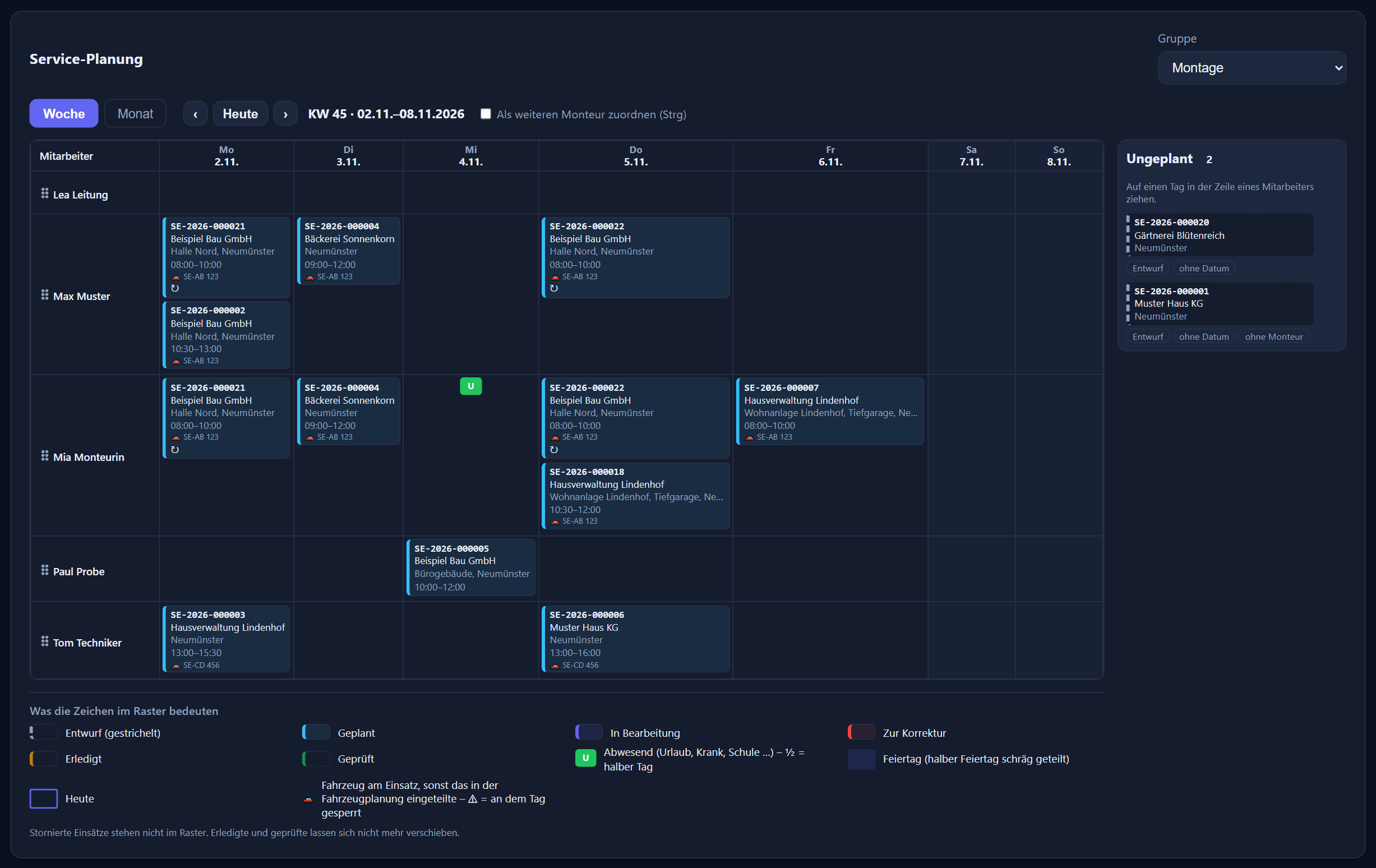
Ist ein Monteur an dem Tag abwesend oder überschneidet sich der Einsatz mit einem anderen, fragt die Planung „Trotzdem einplanen?“. Mit gedrückter Strg-Taste kommt ein zweiter Monteur dazu.
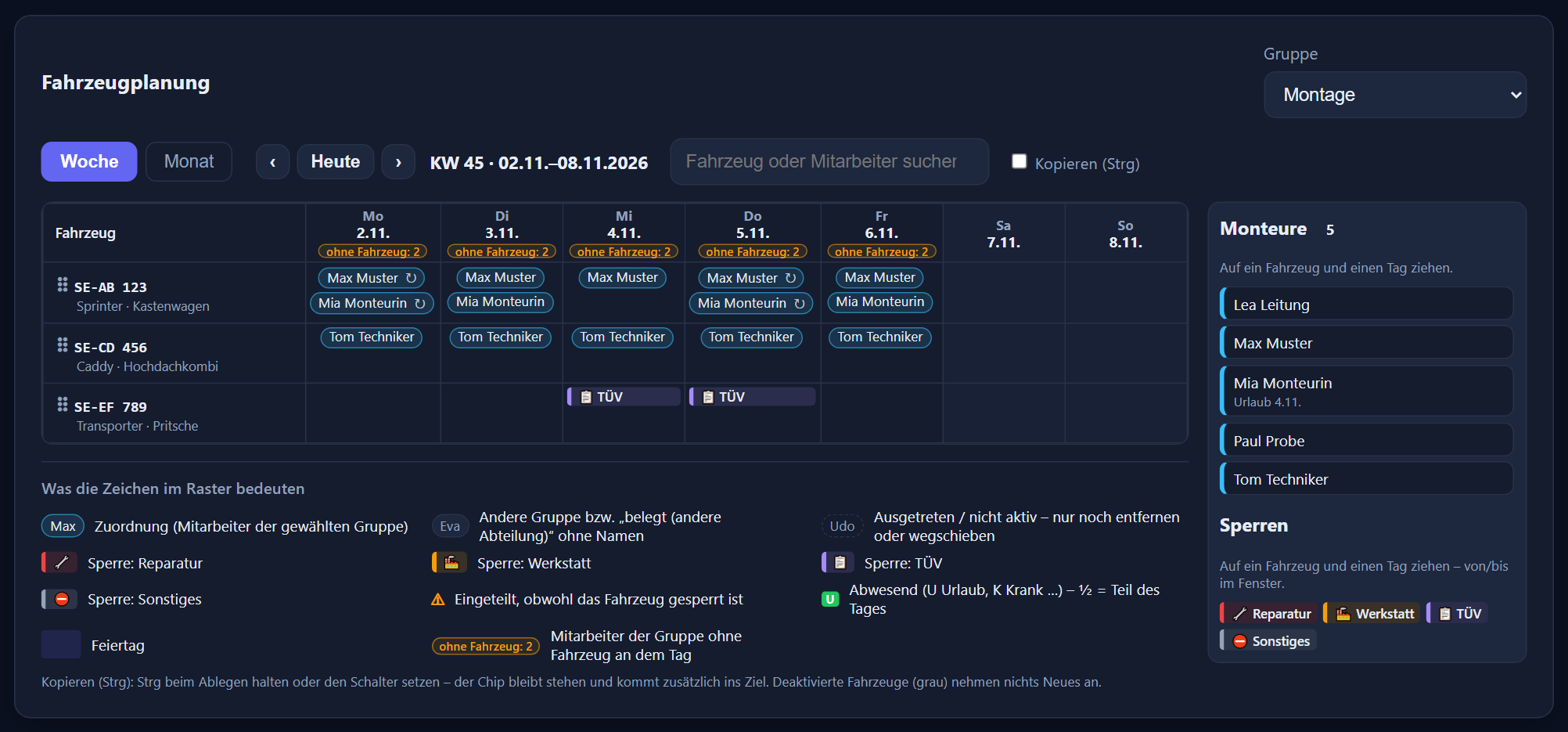
Monteure auf Fahrzeug und Tag ziehen, Einteilungen „bis …“ verlängern. Muss ein Fahrzeug in die Werkstatt oder zum TÜV, ziehen Sie eine Sperre darauf; im Kopf steht je Tag, wie viele noch ohne Fahrzeug sind.
Wartungen einmal als Serie anlegen — wöchentlich bis alle vier Wochen. Ein stündlicher Abgleich hält die künftigen, noch unberührten Termine aktuell, etwa bei neuen Abwesenheiten oder Feiertagen.
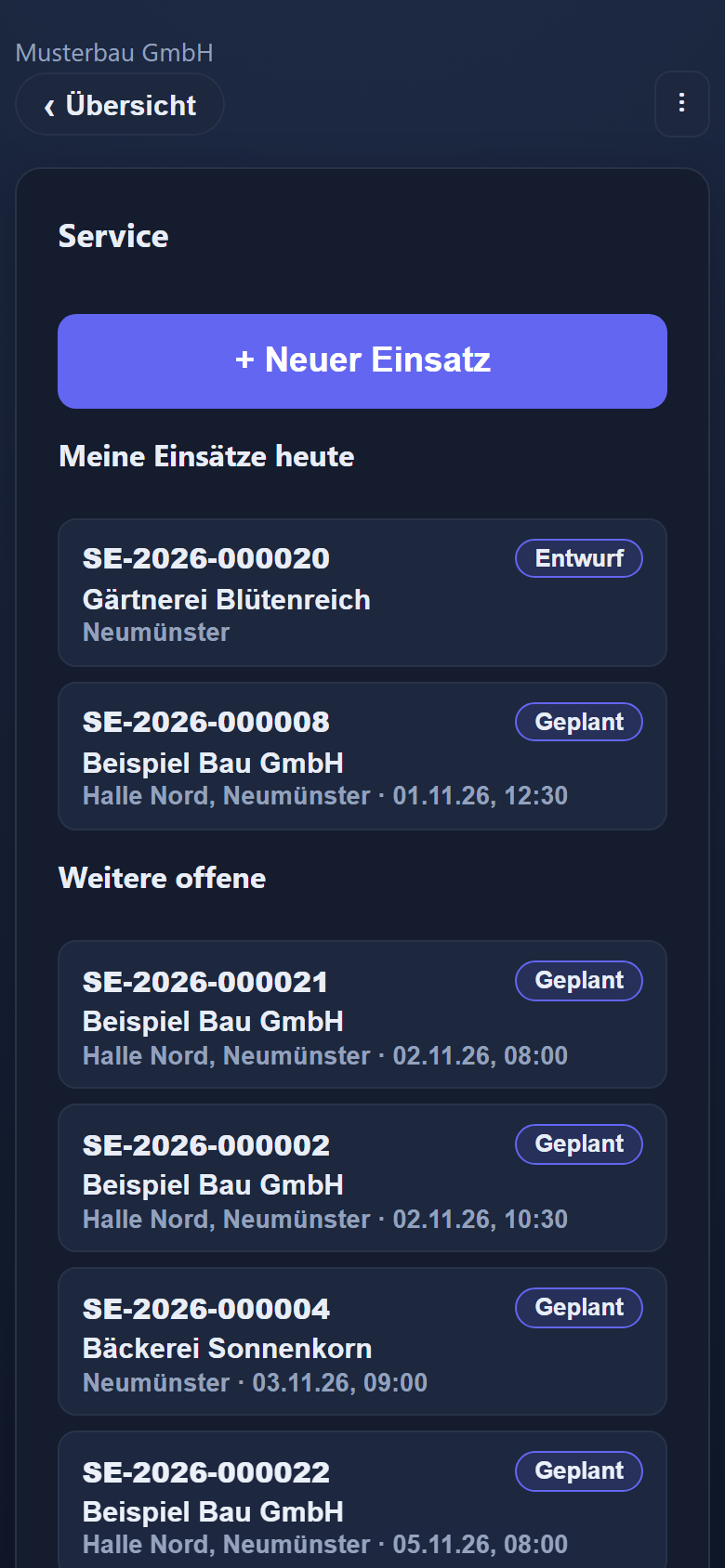
Unter der Kachel „Service“ sieht jeder Monteur „Meine Einsätze heute“ und „Weitere offene“ — nur die Einsätze, an denen er eingetragen ist. Die Einsatzseite hat keinen Speichern-Knopf: Jede Eingabe wird von selbst gespeichert.
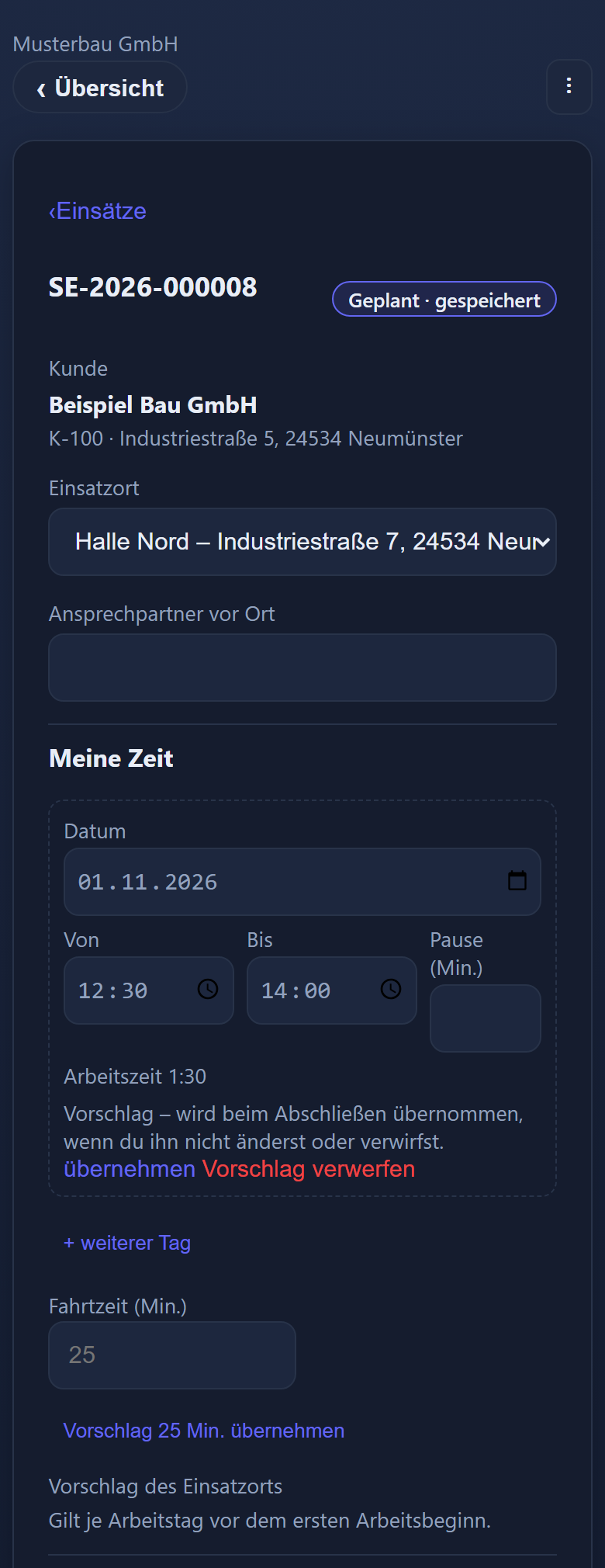
Einsatzort und Ansprechpartner, die eigene Zeit mit Datum, Von, Bis und Pause — auch über mehrere Tage —, die Fahrtzeit in Minuten, Kollegen, Fahrzeug, Tätigkeiten zum Antippen, die durchgeführten Arbeiten und das Material mit Favoriten.
Die App schlägt vor: Bis = jetzt, die Fahrtzeit des Einsatzorts, das zuletzt verwendete oder eingeteilte Fahrzeug. Ein Vorschlag steht gestrichelt da und gilt erst, wenn der Monteur ihn antippt oder den Einsatz abschließt.
Die Handy-App gibt es auf Deutsch, Russisch, Polnisch und Ungarisch; das Büro kann die Sprache je Benutzer vorgeben. Tätigkeiten und Materialfavoriten lassen sich mit Übersetzungen hinterlegen. Der Bericht für den Kunden bleibt deutsch.
Im Keller, in der Tiefgarage, auf dem Land: Ohne Verbindung arbeitet der Monteur weiter. Die Eingaben bleiben im Gerät gespeichert und werden übertragen, sobald wieder Netz da ist — auch ein neuer Einsatz und der Abschluss mit Unterschrift. Nur wenige Dinge brauchen das Netz, etwa einen Kollegen hinzufügen oder das PDF öffnen. Hat das Büro inzwischen dasselbe geändert, zeigt die App „Meine Eingabe“ und „Stand im Büro“ nebeneinander, und der Monteur entscheidet.
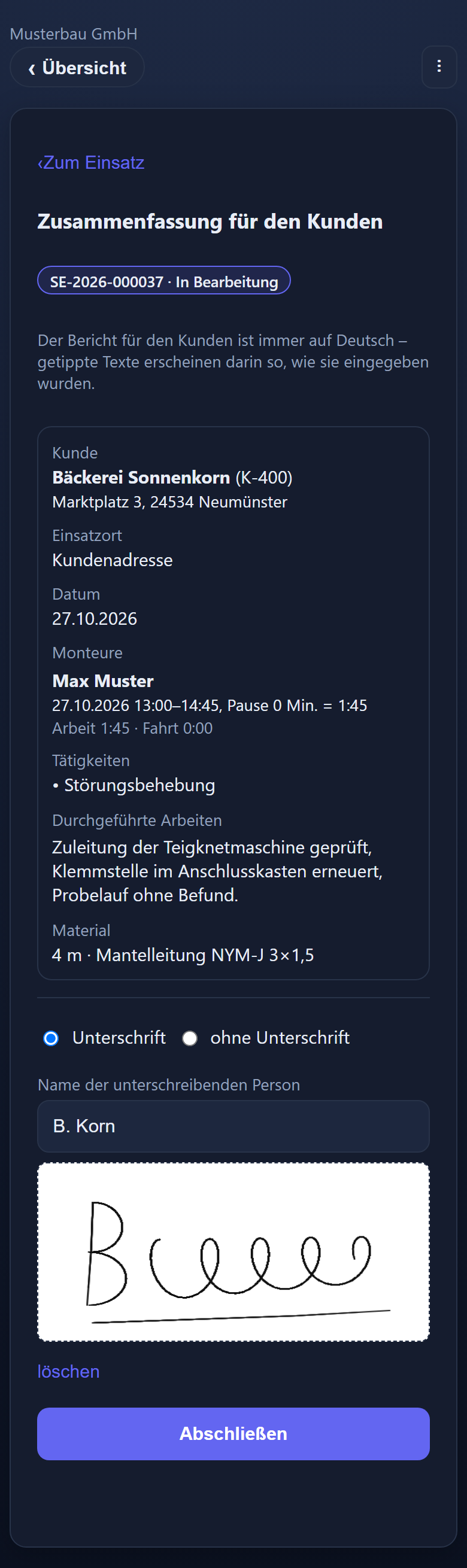
Ist die Arbeit erfasst, tippt der Monteur „Abschließen“. Die App zeigt die Zusammenfassung für den Kunden — Kunde, Einsatzort, Datum, Zeiten je Monteur, Tätigkeiten, Arbeiten und Material. Der Kunde unterschreibt mit dem Finger, dazu kommt sein Name.
Als PDF, immer auf Deutsch, mit Ihrem Firmennamen und, falls hinterlegt, Ihrem Logo — ohne Preise, ohne interne Notizen, mit einer Prüfsumme des Inhalts. Ändert das Büro nach dem Abschluss noch etwas, entsteht beim Prüfen eine neue Fassung; die unterschriebene bleibt abrufbar.
Aus dem Büro geht der Bericht als PDF im Anhang an die Adresse des Kunden — verschickt über Ihren eigenen Mailserver, der in der Zeiterfassung eingerichtet ist. Jeder Versand steht im Einsatz.
Dann schließt der Monteur ohne Unterschrift ab und wählt den Grund: Kunde nicht anwesend, Unterschrift verweigert oder nicht erforderlich.
Erledigte Einsätze sammelt der Reiter „Zu prüfen“. Nach „Prüfen und freigeben“ ist ein Einsatz schreibgeschützt und wartet in der Abrechnung. Die Rechnung schreiben Sie wie gewohnt in Ihrer Rechnungssoftware — Preise kennt das Modul nicht.
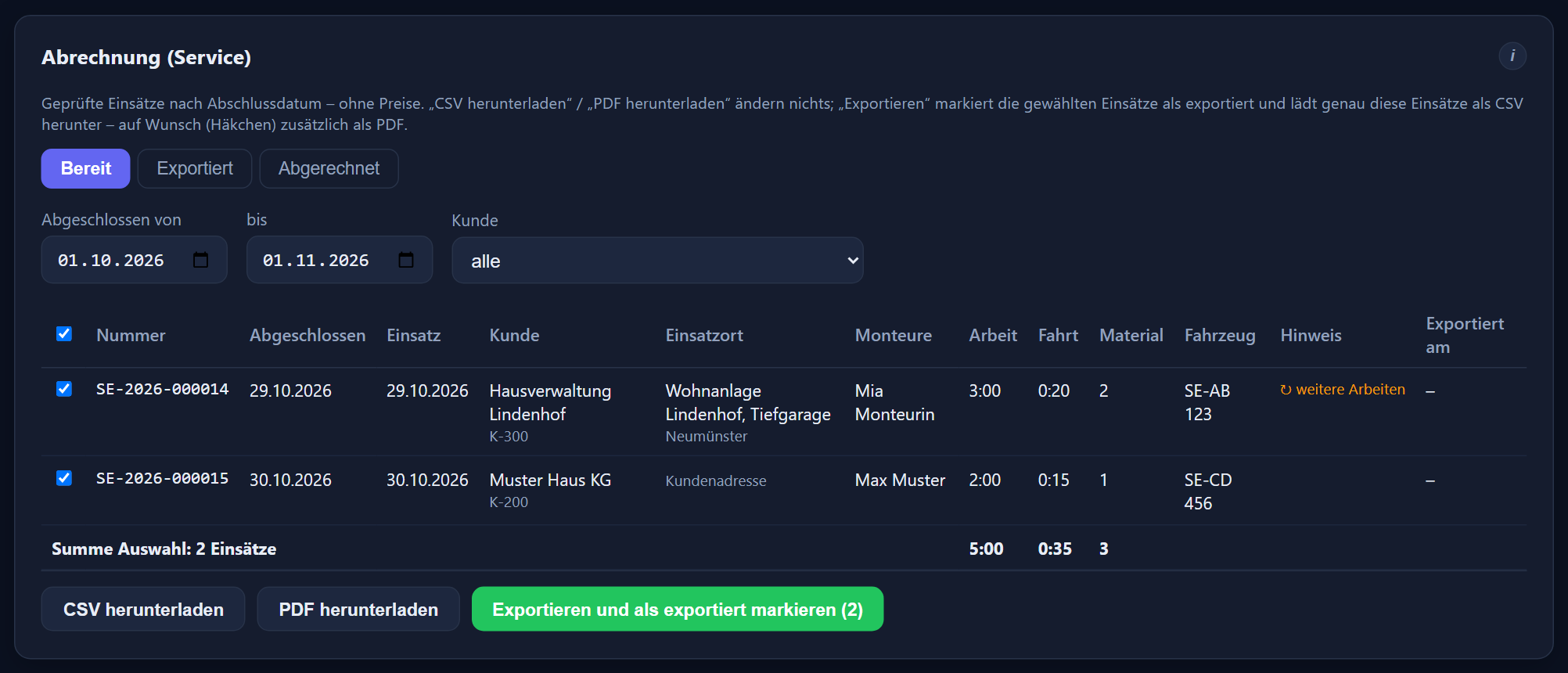
Zeitraum nach Abschlussdatum wählen, bei Bedarf einen Kunden — „Exportieren und als exportiert markieren“ lädt die Einsätze als CSV-Datei herunter, auf Wunsch zusätzlich als PDF-Abrechnungsübersicht. Jeder Exportlauf lässt sich später erneut herunterladen.
Je Einsatz Kunde, Einsatzort, Monteure, Arbeits- und Fahrtzeiten, Material und Fahrzeug. Ist die Rechnung geschrieben, markieren Sie die Einsätze als abgerechnet; ein Schritt zurück geht nur mit Grund.
Wie die Projektzeit, nie doppelt: Hat jemand gestempelt, gilt die Stempelung. Nur an Tagen ganz ohne Kommen und Gehen gelten Beginn und Ende der Servicezeiten als Kommen und Gehen. Lohnübersicht und DATEV-Datei haben für die Servicezeit keine eigene Spalte; an diesen Tagen steckt sie im Ist.
Planen, prüfen und abrechnen dürfen alle, die Zeiten bearbeiten dürfen — Admins, Abteilungsleiter und Bearbeiter, auf Wunsch begrenzt auf bestimmte Gruppen. Die Stammdaten pflegt der Admin.
Zusätzlich zur ITN-Zeiterfassung, zzgl. MwSt. Gezählt werden dieselben Benutzer wie bei der Zeiterfassung — der Höchststand gleichzeitig freigeschalteter Benutzer im Monat, nicht nur die Monteure.
ITN Service gilt dann für die ganze Firma. Die Projektzeit wird dafür nicht gebraucht.
ITN Service läuft wie die Zeiterfassung selbst in der Cloud, gehostet in Deutschland.
Die Aktion „7 Monate kostenlos testen“ gilt für die Zeiterfassung. ITN Service ist davon ausgenommen und wird von Anfang an berechnet.
Was die Zeiterfassung selbst kostet, steht bei den Preisen der ITN-Zeiterfassung.
Für Betriebe, deren Leute beim Kunden arbeiten: Handwerk und Haustechnik, IT-Dienstleister und Systemhäuser, Wartung, Montage und Kundendienst. Das Büro plant und prüft, die Monteure und Techniker erfassen am Handy, der Kunde unterschreibt vor Ort.
1,90 € je Benutzer und Monat zzgl. MwSt., zusätzlich zur ITN-Zeiterfassung. Gezählt werden dieselben Benutzer wie bei der Zeiterfassung — der Höchststand gleichzeitig freigeschalteter Benutzer im Monat, nicht nur die Monteure. Eine eigene Zählung gibt es nicht. ITN Service ist nicht Teil der Aktion „7 Monate kostenlos testen“ und wird von Anfang an berechnet.
Nein. ITN Service wird zur Zeiterfassung dazugebucht und gilt dann für die ganze Firma; die Projektzeit wird dafür nicht gebraucht. Haben Sie beide Zusatzmodule, teilen sie sich die Kunden — Service-Tätigkeiten und Abrechnung sind eigene, getrennte Teile.
Nein. Sie arbeiten in der Handy-App der Zeiterfassung unter der Kachel „Service“, sobald das Modul gebucht und ihr Handy freigegeben ist — ohne zusätzlichen Schalter je Gerät. Jeder Mitarbeiter kann Monteur sein.
Auf Deutsch, Russisch, Polnisch und Ungarisch. Umgeschaltet wird im Menü der App, und das Büro kann die Sprache je Benutzer vorgeben. Service-Tätigkeiten und Materialfavoriten lassen sich mit Übersetzungen hinterlegen. Der Servicebericht und die E-Mail an den Kunden sind immer auf Deutsch.
Ja, mit „+ Neuer Einsatz“ in der App. Ist der Kunde noch nicht angelegt, entsteht er als vorläufiger Kunde; der Admin gibt ihn danach frei oder führt ihn mit einem bestehenden Kunden zusammen.
Dann schließt der Monteur „ohne Unterschrift“ ab und wählt den Grund: Kunde nicht anwesend, Unterschrift verweigert oder Unterschrift nicht erforderlich. Der Grund steht im Einsatz.
Nein, und das ist Absicht: Preise kennt das Modul nicht. Geprüfte Einsätze leiten Sie als CSV-Datei aus, auf Wunsch zusätzlich als PDF-Abrechnungsübersicht — mit Kunde, Einsatzort, Monteuren, Arbeits- und Fahrtzeiten, Material und Fahrzeug. Die Rechnung schreiben Sie wie gewohnt in Ihrer Rechnungssoftware und markieren die Einsätze danach als abgerechnet.
Wie die Projektzeit, und nie zusätzlich: Hat jemand am Tag gestempelt, gilt die Stempelung. Nur an Tagen ganz ohne Kommen und Gehen gelten Beginn und Ende der Servicezeiten als Kommen und Gehen, mit der Pausenregel des Arbeitszeitmodells. Lohnübersicht und DATEV-Datei haben für die Servicezeit keine eigene Spalte; an stempelfreien Tagen steckt sie im Ist.
Ein eigenes Service-Recht gibt es nicht. Anlegen, planen, prüfen und abrechnen dürfen alle, die Zeiten bearbeiten dürfen — Admins, Abteilungsleiter und Bearbeiter, auf Wunsch begrenzt auf bestimmte Gruppen. Die Stammdaten pflegt der Admin. Jeder Vorgang steht mit der Einsatznummer im Protokoll.
Als Serie: Kunde, Einsatzort, Team, Fahrzeug, Wochentage, Uhrzeit und Rhythmus von „jede Woche“ bis „jede 4. Woche“. Die Termine entstehen für die nächsten 1 bis 13 Wochen im Voraus, an vollen Feiertagen keiner, und wer an dem Tag abwesend ist, steht nicht im Team. Eine Vorschau zeigt vor dem Speichern genau, welche Termine entstehen.
Alles im Detail steht im Kapitel ITN Service der Funktionsreferenz. Wie die Zeiterfassung auf der Baustelle funktioniert, zeigt die Seite für das Handwerk; die App selbst steht bei der Handy-App.
Schritt für Schritt im Handbuch: ITN Service · Einsätze · Planung · Fahrzeuge · Serien · Abrechnung · Tätigkeiten, Material, Kunden · Service am Handy.
Sagen Sie uns, wie Einsätze heute geplant, erfasst und abgerechnet werden. Wir zeigen Ihnen den Weg vom Auftrag bis zur Exportdatei an Ihrem eigenen Beispiel.
Der folgende Knopf öffnet Ihr E-Mail-Programm mit einem vorbereiteten Entwurf, in dem die Angaben bereits als Stichpunkte stehen, die wir für ein Angebot brauchen. Lieber direkt sprechen? Rufen Sie uns an.
Oder ganz ohne Vorlage an info@itn-network.de. Bitte senden Sie uns keine Zugangsdaten und keine Zeitdaten Ihrer Beschäftigten — für ein Angebot genügen Zahlen.