
Die Zeiterfassung als App aufs Handy holen
Es gibt nichts aus dem App-Store zu laden. Sie öffnen einmal eine Adresse im Browser und legen die Seite auf den Startbildschirm — danach hat sie ein eigenes Symbol und startet wie jede andere App, ohne Adressleiste. Das dauert keine zwei Minuten.
Vorher kurz bereitlegen
- Die Adresse:
zef.itn-network.de/app— genau so, mit dem/appam Ende. Ohne/applanden Sie in der PC-Ansicht. - Ihre Zugangsdaten (E-Mail-Adresse und Passwort). Die bekommen Sie von Ihrem Administrator.
- Den passenden Browser: auf Android Chrome, auf iPhone/iPad Safari — dort sind die Schritte unten beschrieben. Aus dem eingebauten Browser einer anderen App (etwa einem Messenger) heraus klappt es nicht; dann die Adresse im Browser noch einmal eingeben.
Tipp: Lassen Sie sich die Adresse per Nachricht schicken und tippen Sie sie an — dann können Sie sich nicht vertippen. Wichtig ist nur, dass sie danach im richtigen Browser geöffnet wird (siehe oben).
Android — mit Chrome
Samsung, Xiaomi, Google Pixel und alle anderen Android-Geräte. Beschrieben ist der Weg in Chrome.
Chrome öffnen und die Adresse eingeben
Tippen Sie oben in die Adressleiste und geben Sie zef.itn-network.de/app ein. Die Anmeldemaske erscheint.
Das Dreipunkt-Menü öffnen
Rechts neben der Adressleiste sitzen drei Punkte übereinander (⋮). Antippen.
„Installieren und Verknüpfung erstellen“ antippen
Im Menü nach unten scrollen. Der Eintrag steht zwischen „Lesemodus anzeigen“ und „Desktopwebsite“ und ist oft abgekürzt: „Installieren und Verknüp…“. In älteren Chrome-Fassungen heißt er „Zum Startbildschirm hinzufügen“ — gemeint ist dasselbe.
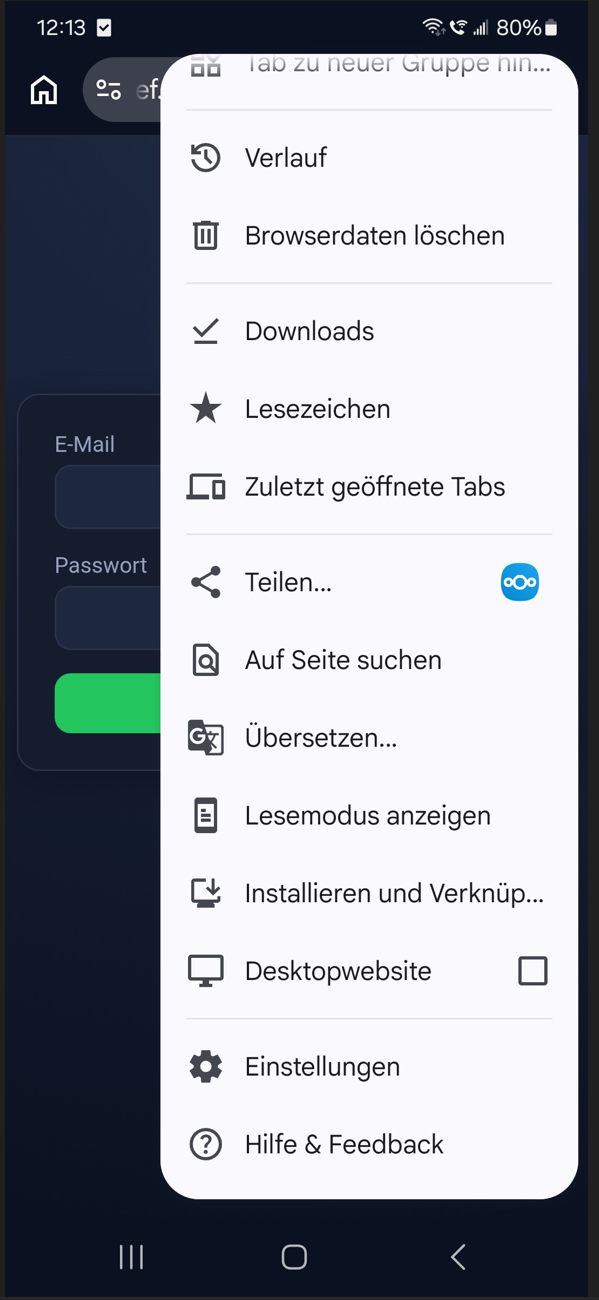
Bestätigen
Zur Bestätigung zeigt das Handy Symbol und Namen der App an. Beides kommt aus der Anwendung selbst und sieht so aus:

Fertig — das Symbol liegt auf dem Startbildschirm
Ab jetzt starten Sie die Zeiterfassung über dieses Symbol, nicht mehr über den Browser. Es gibt keine Adressleiste mehr, die App läuft im Vollbild.
Kein passender Menüeintrag zu finden? Dann wurde die Seite in einem Browser geöffnet, der das
nicht anbietet (etwa im eingebauten Browser einer anderen App), oder die Adresse wurde ohne
/app aufgerufen. Adresse noch einmal in Chrome eingeben und erneut versuchen.
Wieder entfernen? Laut Google-Hilfe über Einstellungen → Apps → Alle Apps anzeigen → die App auswählen → Deinstallieren. Ihre Zeiten bleiben davon unberührt — die liegen auf dem Server.
iPhone und iPad — mit Safari
Beschrieben ist der Weg in Safari nach der Hilfe von Apple.
Safari öffnen und die Adresse eingeben
Adressleiste antippen, zef.itn-network.de/app eingeben und öffnen.
Unten in der Leiste das Menü öffnen
Am unteren Rand schwebt eine Leiste mit der Adresse. Links darin sitzt das Menü-Symbol (drei kurze Striche) — antippen.
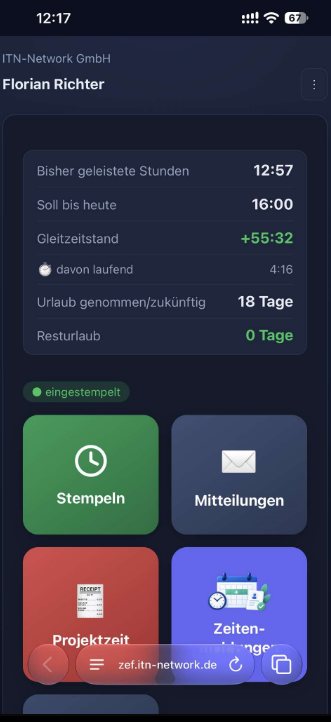
„Teilen“ wählen
Im Menü auf „Teilen“ tippen (das obere Symbol mit dem Pfeil nach oben).
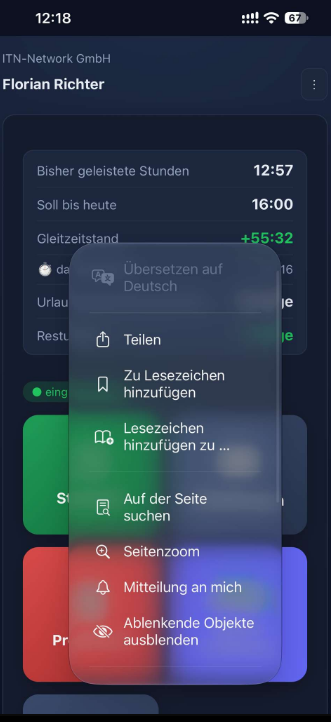
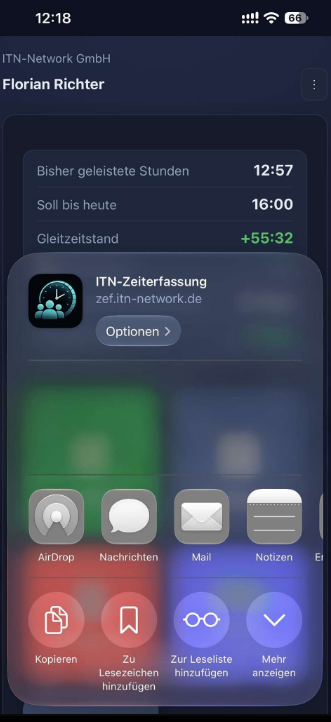
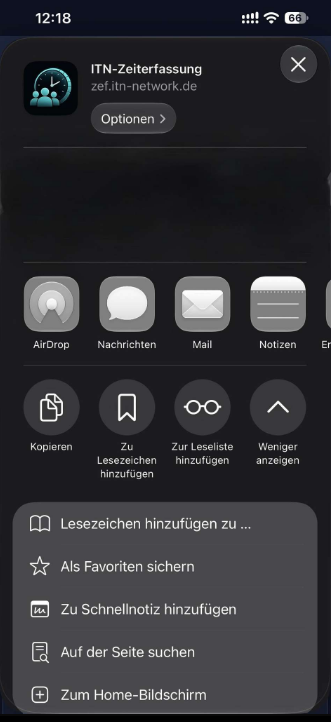
„Mehr anzeigen“ und dann „Zum Home-Bildschirm“
Oben im Teilen-Fenster stehen bereits Symbol und Name ITN-Zeiterfassung. Darunter die Liste: dort auf „Mehr anzeigen“ tippen — die vollständige Liste klappt auf und ganz unten steht „Zum Home-Bildschirm“. Antippen, im nächsten Fenster den Namen belassen und oben rechts mit „Hinzufügen“ bestätigen.
Ab jetzt über das Symbol starten
Öffnen Sie die Zeiterfassung immer über das neue Symbol — nicht mehr über den Browser. Nur so läuft sie im Vollbild und merkt sich Ihre Anmeldung zuverlässig.
Kein passender Eintrag zu finden? Dann die Adresse im Standard-Browser des iPhones öffnen und es dort erneut versuchen.
Die erste Anmeldung — und warum eine Nummer erscheint
Nach dem ersten Start melden Sie sich mit Ihren Zugangsdaten an. Danach zeigt die App eine Geräte-Nummer und wartet: Aus Sicherheitsgründen muss Ihr Administrator dieses Handy einmal freigeben — sonst könnte jeder mit gestohlenen Zugangsdaten stempeln.

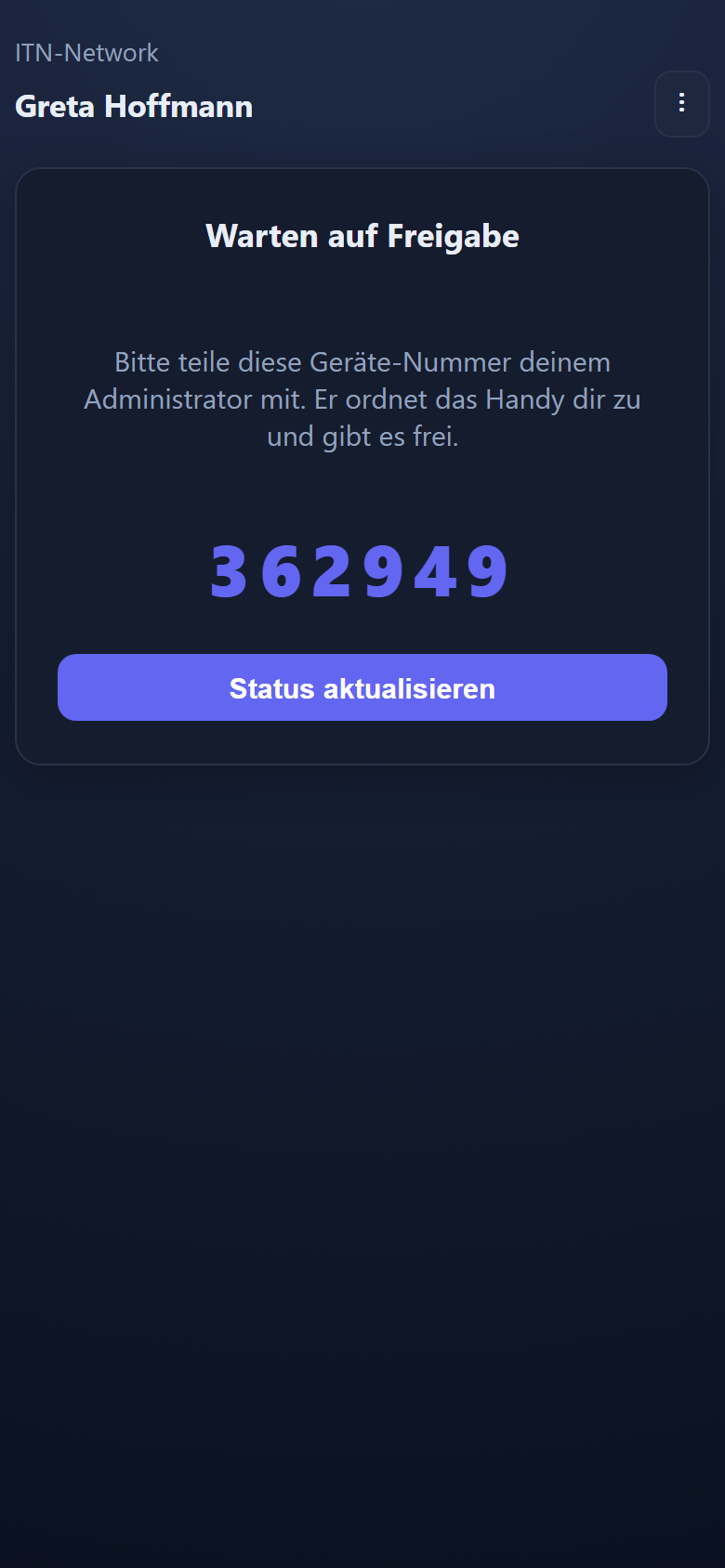
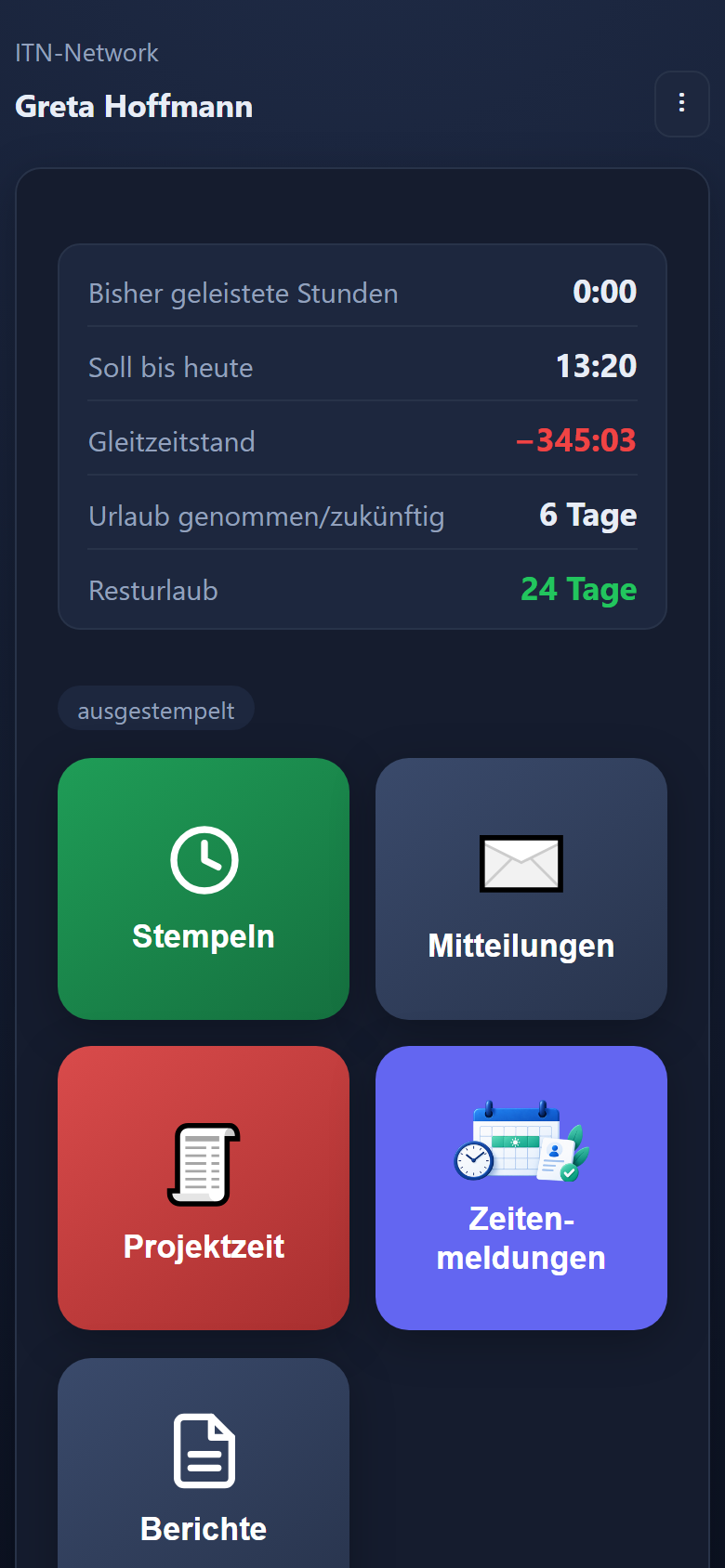
Nennen Sie die Nummer Ihrem Administrator (Anruf, Nachricht, Zuruf). Sobald er das Gerät freigegeben hat, tippen Sie auf „Status aktualisieren“ — dann erscheint die Startseite mit Ihrem Zeitkonto. Das passiert nur einmal je Handy.
Gut zu wissen
- Ohne Netz geht es weiter: Stempelungen werden auf dem Handy gespeichert und automatisch nachgetragen, sobald wieder Empfang da ist — mit der richtigen Uhrzeit von damals.
- Standort: Beim Stempeln fragt das Handy einmal nach der Standortfreigabe. Bitte erlauben, am besten den „Genauen Standort“ — ohne Standort ist in der App kein Stempeln möglich. Ist der Standort zu ungenau, wird der Stempel mit einem Hinweis abgelehnt; dann kurz warten und erneut versuchen.
- Die App hält sich selbst aktuell. Kommt eine neue Fassung, lädt sie sich beim nächsten Öffnen. Sieht doch einmal etwas veraltet aus: App ganz schließen (aus der Übersicht der laufenden Apps wischen) und neu öffnen.
- Bildschirmsperre für die App: Über das Menü ⋮ lässt sich eine eigene PIN-Sperre einrichten — praktisch, wenn das Handy auch von anderen benutzt wird.
- Welche Fassung läuft? Menü ⋮ ganz unten: dort stehen Version und Stand.
- Abmelden gibt es ebenfalls im Menü ⋮. Das Symbol auf dem Startbildschirm bleibt dabei liegen.
Kurzfassung zum Weitergeben
Android (Chrome)
- Chrome öffnen, zef.itn-network.de/app eingeben
- Rechts neben der Adressleiste ⋮ antippen
- Installieren und Verknüpfung erstellen (ältere Fassungen: „Zum Startbildschirm hinzufügen“)
- Installieren bestätigen
- Künftig über das neue Symbol starten
iPhone / iPad (Safari)
- Safari öffnen, zef.itn-network.de/app eingeben
- Teilen-Symbol antippen (Viereck mit Pfeil nach oben)
- In der Liste zu Zum Home-Bildschirm wischen
- Namen prüfen, Hinzufügen antippen
- Künftig über das neue Symbol starten
Danach: anmelden, die angezeigte Geräte-Nummer dem Administrator nennen, kurz warten, „Status aktualisieren“ antippen — fertig.
Sieht bei Ihnen ein Schritt anders aus?
Kein Problem: Die Bezeichnungen ändern sich mit neuen Fassungen von Android und iOS. Im Zweifel gilt, was auf dem Bildschirm steht. Den jeweils aktuellen Weg zeigen auch die Hilfeseiten der Hersteller:
- Google Chrome-Hilfe: Verwenden von Web-Apps (Android) — Dreipunkt-Menü, „Installieren und Verknüpfung erstellen“, Deinstallation über die Einstellungen.
- Apple Support: Website in Safari in eine App verwandeln (iPhone) — „Zum Home-Bildschirm“, „Aktionen bearbeiten“, „Als Web-App öffnen“.
- Apple Support (deutsch): Lesezeichen und Websitesymbole in Safari — Teilen-Taste und Liste.
Auf Ihrem Gerät können Menüs anders aussehen als auf den Bildern — der Ablauf bleibt derselbe.
Stand: Version 1.0.55 · Fragen zur Einrichtung? Schreiben Sie uns.